
在你的 Mac 上合併 PDF
拖進來。排好。
合併。 完成。
在 Mac 上合併與拼接 PDF 檔案。PDF Parcel 是一款快速的原生 macOS 應用程式,可整理、擷取與刪除頁面,並且不會寫入你的原始檔案。

商店負責裝上 PDF Parcel 並保持它最新,所以沒有另一個更新程式要你照顧。macOS 打開它時不會跳出警告,因為 Apple 會審查並簽署商店交付的東西。
macOS 15 或更高版本 · Apple 晶片和 Intel · 31 種語言
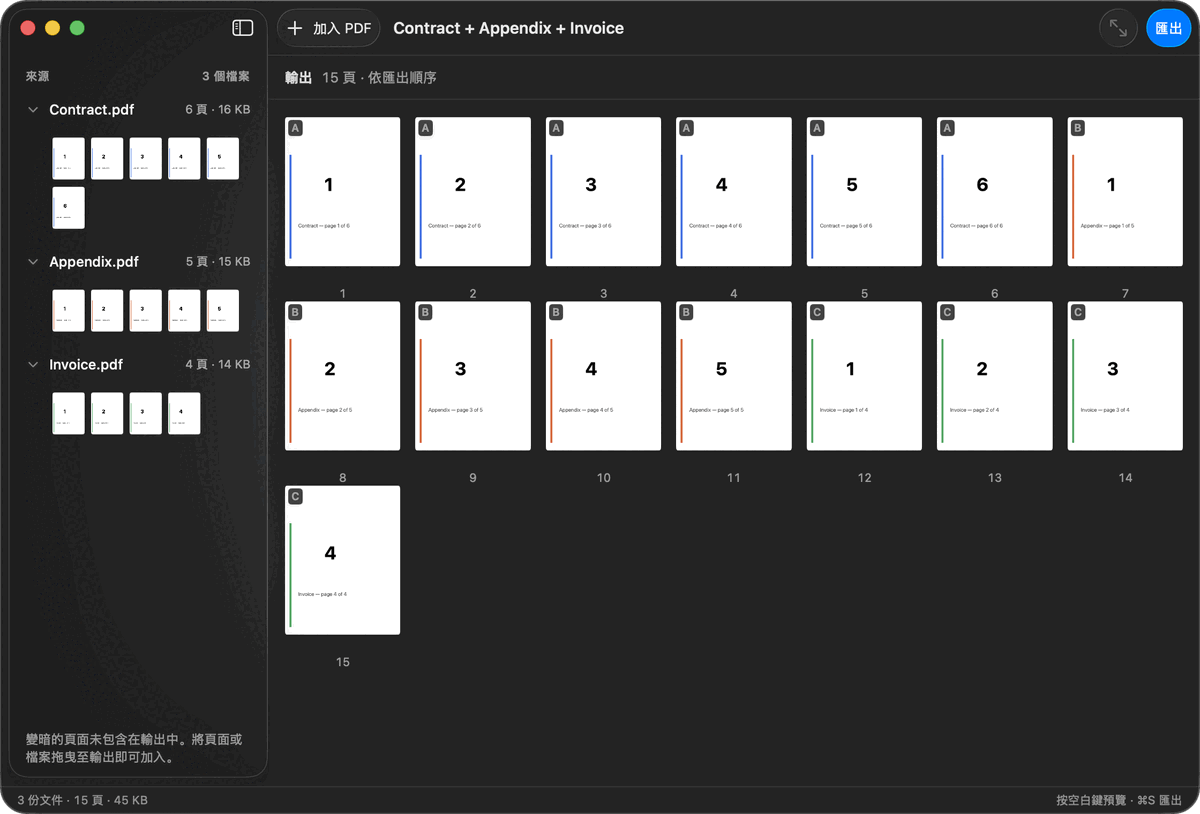
進去三個檔案,出來一個
十五頁。一個順序。你的。
alpha · bravo · charlie → 一份 PDF
合併 PDF,不用把它們交出去。
一切都是繞著本機作業設計的。基本的 PDF 處理,不必先把檔案傳到某個網站上。
PDF Parcel 涵蓋的正好是大家真正會用到的那套流程。
通常的做法
用 PDF Parcel
PDF 工作可以多麼簡單。
01
拖進來
將 PDF 拖入 PDF Parcel。
02
排列
完全照你想要的方式排好文件。
03
匯出
數秒內建立最終 PDF。
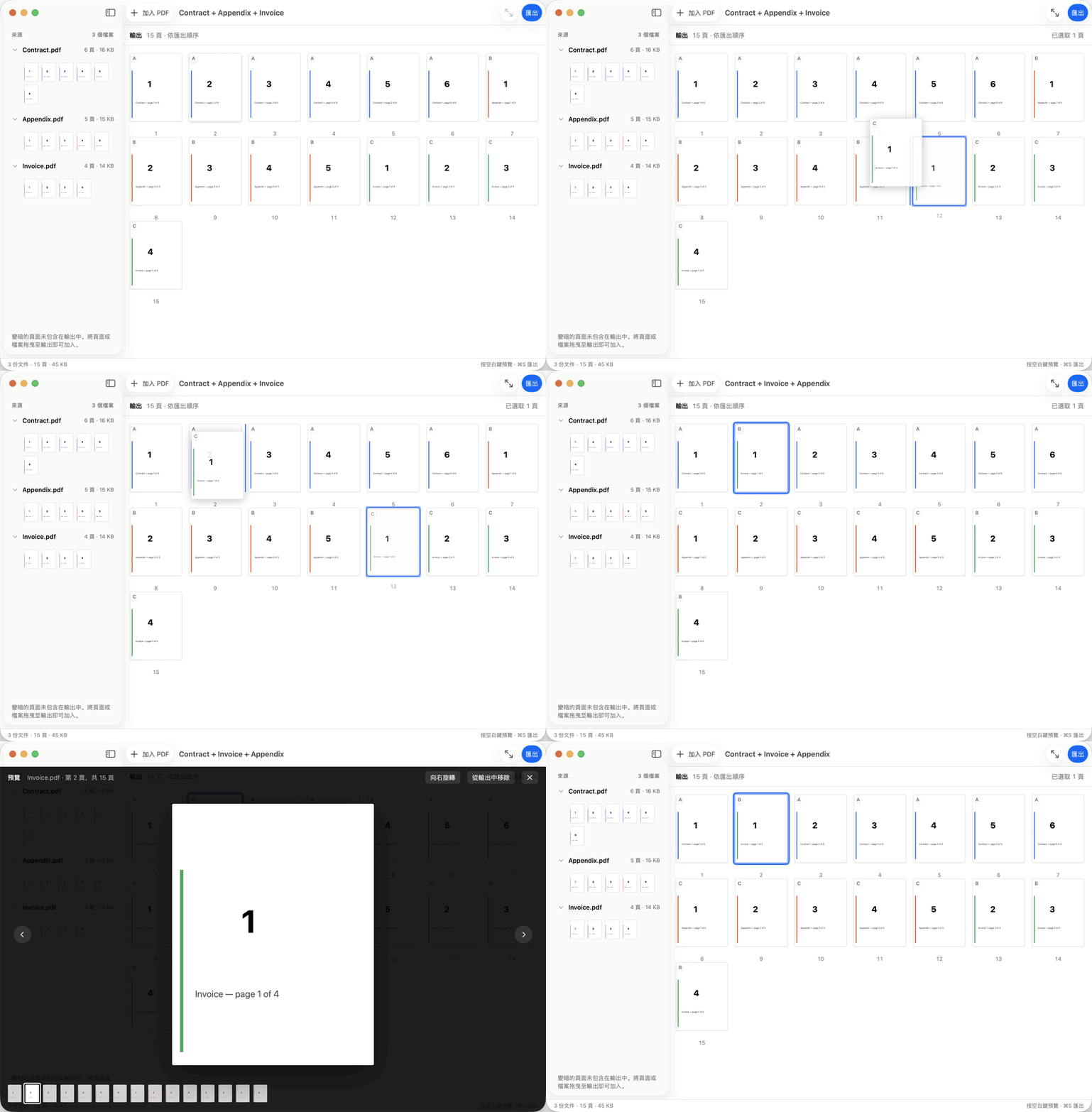
來源 → 輸出 → 做好的 PDF
日常工作所需的一切。
四組功能,依你真正走過一份文件的順序排列。
整理
拖放
將 PDF 拖入 PDF Parcel。
將圖片和文字檔案新增為頁面
新增一張 JPEG、PNG、HEIC、TIFF 或 GIF 影像,它就會成為一頁。新增一個純文字、RTF 或 HTML 檔案,它就會依需要變成相應頁數,其中的文字仍可選取。無論哪一種,你都能把這些頁面與其餘頁面一起排列並匯出,合併成一個 PDF。
來源與結果並排
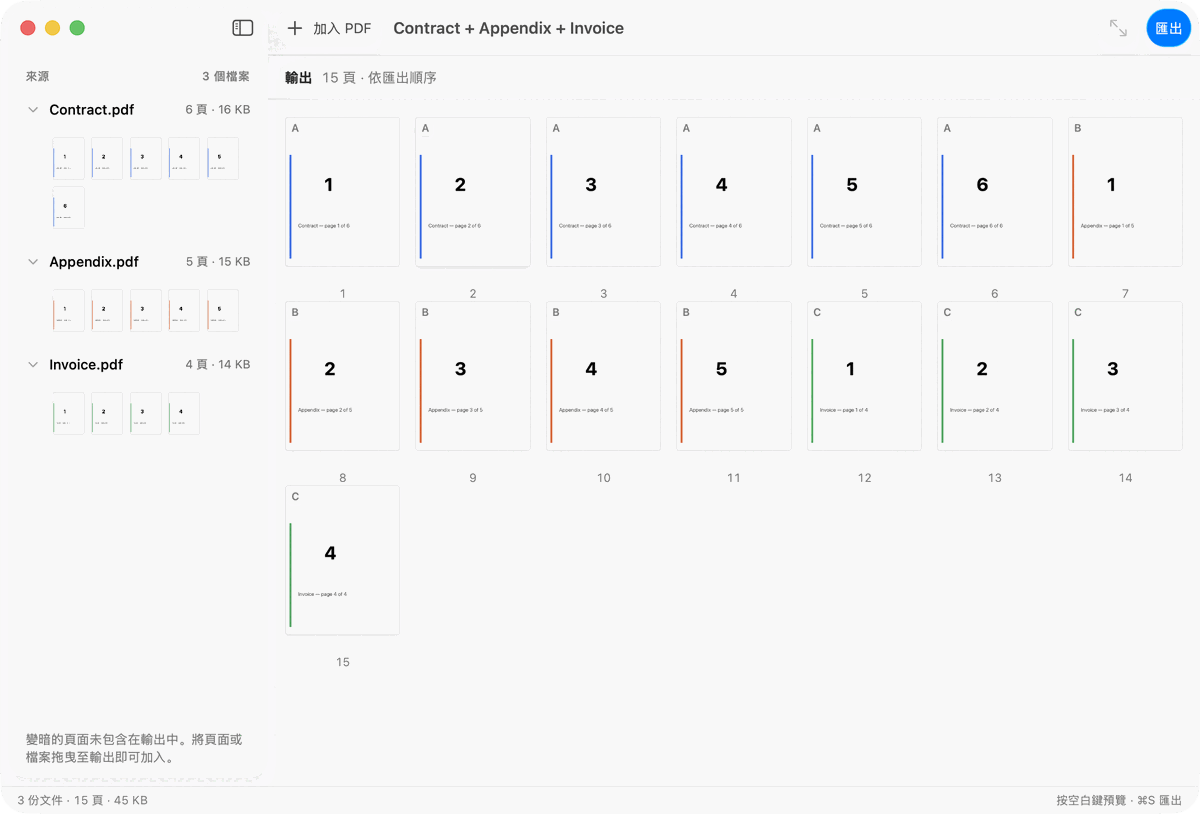
你加入的每個檔案都留在左邊看得見,結果在右邊一點一點成形。
頁面縮圖
在寫出任何東西之前,先依匯出順序看到每一頁。
重新排列 PDF 頁面
把一頁拖到它該在的位置上。
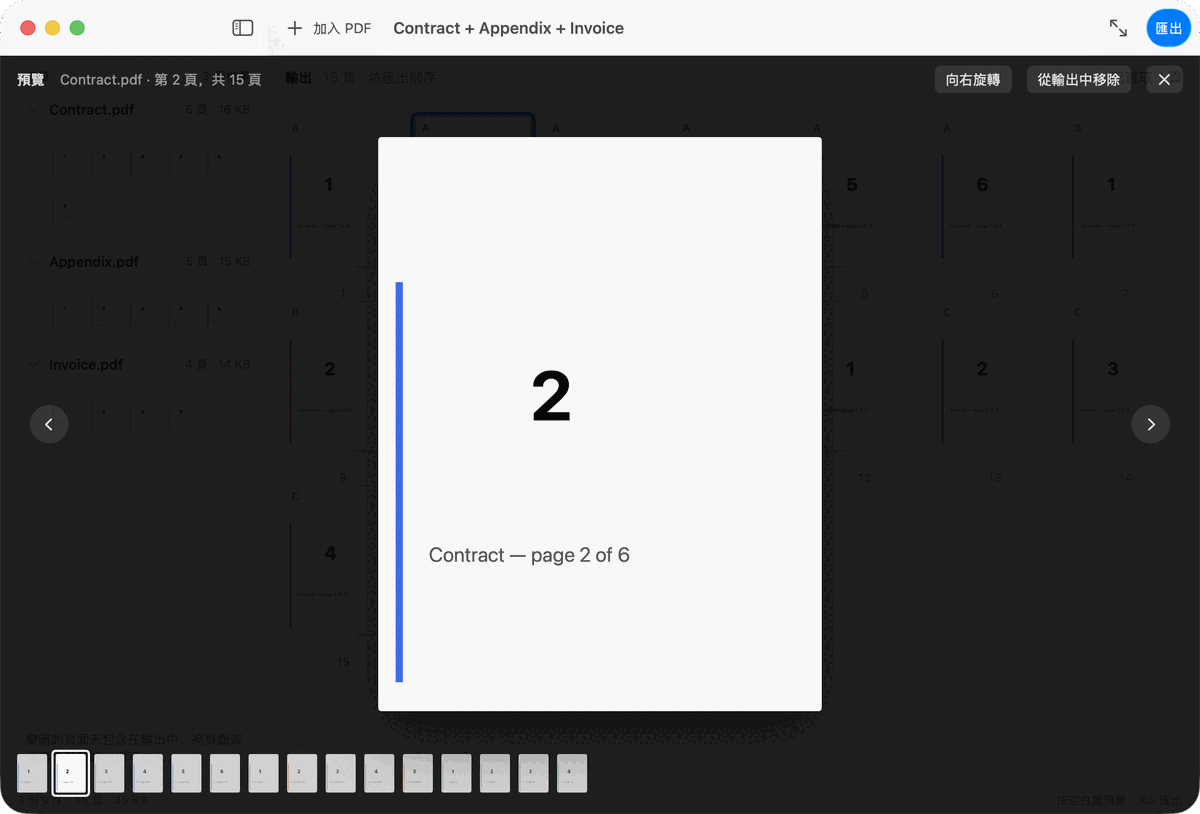
快速預覽
空白鍵把任何一頁放大到全螢幕 — 和 Finder 裡一樣。
編輯
刪除 PDF 頁面
移除的頁面只是變暗,不會消失 — 隨時可以拖回來。
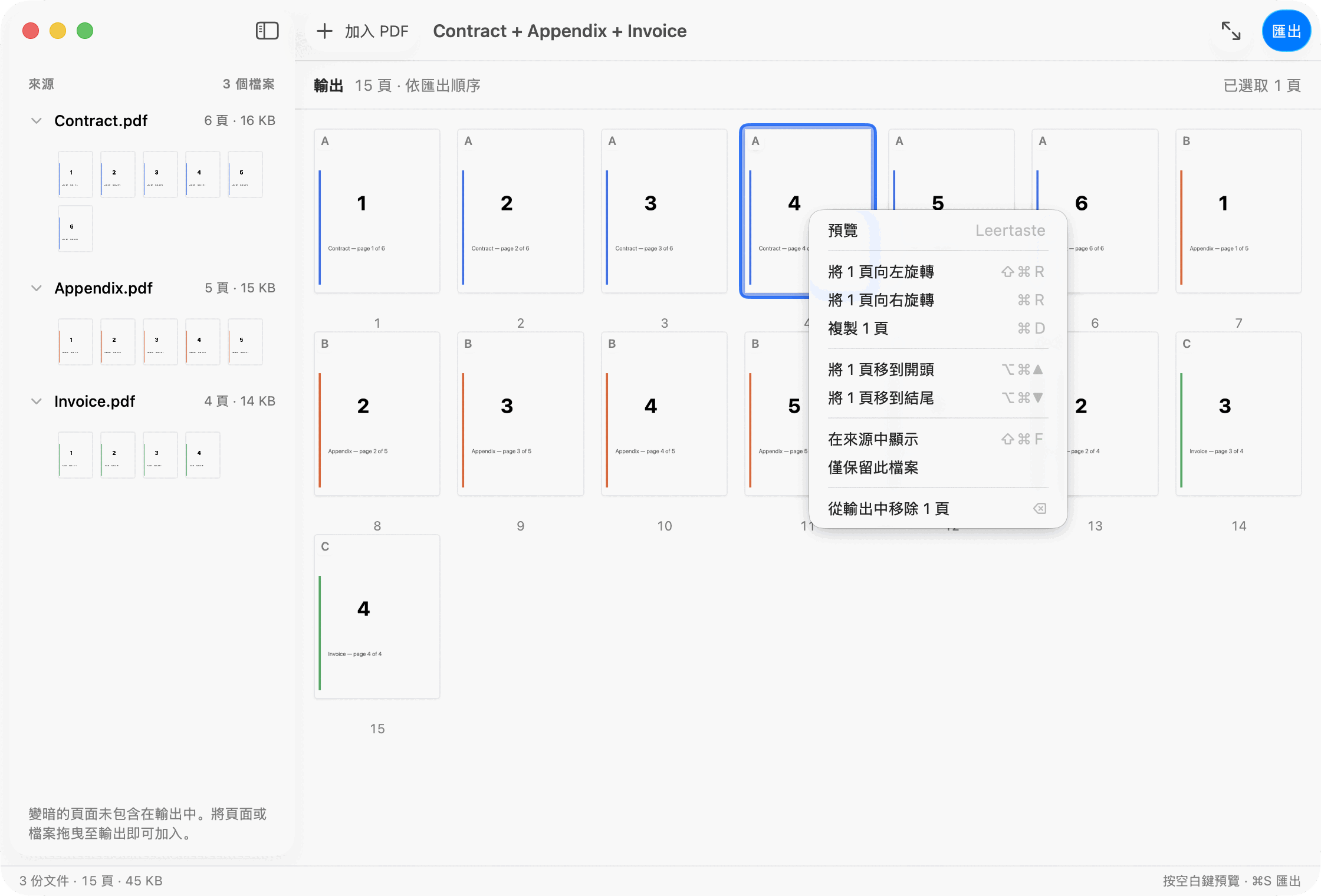
旋轉 PDF 頁面
把掃描歪了或者橫躺著的頁面轉正。
複製頁面
副本會被標示為副本,這樣結果仍然看得明白。
擷取 PDF 頁面
挑出你要留在輸出裡的頁面,就能依你排好的順序,把它們匯出成一份獨立的 PDF。
掌控
多選
一次處理好幾頁,而不是一頁一頁來。
復原 & 重做
每一次編輯都有 ⌘Z 和 ⇧⌘Z。在你匯出之前,沒有什麼是定死的。
受密碼保護的 PDF
用密碼解鎖受保護的文件。PDF Parcel 不會繞過文件本身的保護。
匯出
秒內合併 PDF
將多個 PDF 檔案合併為一個乾淨的檔案。將檔案拖入 PDF Parcel,按所需順序排列,然後建立最終 PDF。
壓縮 PDF 檔案
在匯出面板選擇「均衡」或「較小檔案」。應用只會重新編碼 PDF 內的影像,文字與圖形維持不變 — 而且只有在結果確實變小並通過驗證後,才會儲存這個較小的版本。掃描頁面和相片的壓縮效果最好。
驗證
交到你手上之前會重新開啟檢查一遍:頁數要對得上你排的,頁面還要能重新繪製出來。過不了的檔案直接刪掉,不會交給你。
隱私
你的文件,只跟你有關。
PDF Parcel 一開始就是照著「日常這些事都在本機做完」設計的。不做多餘的上傳。它唯一會連的地方是 App Store,而且只在你開口的時候才連。
檔案是透過 macOS 的安全範圍打開的:PDF Parcel 只構得著你交給它的那些文件。
PDF Parcel
網頁版工具
為你的 Mac。 不是瀏覽器。
不用帳號
你的文件不會離開你的磁碟。什麼都不會上傳,也不用註冊什麼。
來自 Mac App Store
Apple 會審查並簽署商店交付的東西,所以它能正常打開。新版本也走同一條路。
外觀
淺色、深色,或跟隨系統。
鍵盤友善的互動
空白鍵預覽,⌘Z 復原,⌘E 匯出選取的,⌘S 匯出結果。
三十一種語言
介面說的是你的 Mac 說的那種語言。
兩份文件免費。 第三份才談訂閱。
這個上限數的是文件份數,不是頁數。一份 500 頁的 PDF,免費。兩份文件,多大都免費。移除一份,就又為下一份騰出空間。 一個工作區最多 2,000 頁,過了 1,000 頁 App 就會提醒你。一次拖進來的東西如果會超出上限,就整批不收,而不是截一部分塞進去。 Mac App Store 負責收款,並在你購買前顯示你所在國家的價格,用那個國家的貨幣;續訂和取消也在它那裡,而恢復購買能把訂閱帶到第二台 Mac 上。
Free
一次最多放兩份文件,把頁面排好,然後匯出。頁面上的功能一個不少,快速鍵一個不少,匯出也是同一套。
Pro
還是同一個 App,只是不再管你一次放幾份文件。 每月 2.99 美元,或每年 29.99 美元 — 一年平攤下來每月不到 2.50 美元。
簡單不等於簡陋。
再短的流程也值得被仔細對待。每一步都看得見、可以退回,而且在檔案寫進你的磁碟之前都經過檢查。
常見問題,一一作答。
如何在 Mac 上合併 PDF 檔案?
把 PDF 檔案拖進 PDF Parcel,依你想要的順序排好,然後匯出。你選的檔案夾裡會出現一個新的 PDF,而你一開始用的那些檔案維持原樣。
我可以將圖片或文字檔案與 PDF 合併嗎?
可以。用新增 PDF 的相同方式,新增 JPEG、PNG、HEIC、TIFF 或 GIF 影像,或純文字、RTF 或 HTML 檔案。在你的 Mac 上,影像會成為含有圖案的一頁,而文字、RTF 或 HTML 檔案則會變成文字可以選取的頁面。圖片裡的文字仍然只是圖片的一部分。你加入的每個檔案都算一份文件,計入免費的上限。
我要怎麼拿到 PDF Parcel?
來自 Mac App Store。商店把 PDF Parcel 裝到你的 Mac 上並保持它是最新的,所以沒有什麼要你手動去拿,也沒有另一個更新程式要你照顧。因為 Apple 會審查並簽署商店交付的東西,macOS 打開它時不會跳出警告。
我的 PDF 被上傳到雲端嗎?
合併、排列和匯出在你的 Mac 上本地處理。應用在你打開 Pro 視窗、購買訂閱或恢復訂閱時聯繫 App Store — 其他時間不會聯繫。
我可以刪除、旋轉或擷取 PDF 頁面嗎?
三樣都可以。頁面可以從結果裡取出、旋轉、複製,也可以匯出成自己的 PDF(⌘E)。每個動作都能用 ⌘Z 復原。
支援哪些 macOS 版本?
macOS 15.0 或更高版本,Apple 晶片和 Intel 都可以。
它能取代一整套 PDF 套裝軟體嗎?
不是,它也不打算是。PDF Parcel 不編輯頁面裡的文字,不填寫表單,不簽署文件,也不做文字辨識。它把 PDF 合起來、排好、準備妥當 — 而做這件事,它是比較快的那個工具。

PDF,不用再折騰。
來看看 PDF Parcel —— 在 Mac 上處理 PDF,可以更省事。
PDF Parcel 來自 Mac App Store。商店負責安裝它、保持它最新,並在你購買前顯示你所在國家的價格。
來自 Mac App Store