
Združevanje PDF-jev na vašem Macu
Povlecite. Uredite.
Združite. Gotovo.
Združevanje datotek PDF na Macu. PDF Parcel je hitra aplikacija, napisana neposredno za macOS: ureja vrstni red strani, jih izloča in odstranjuje, vaših izvirnih datotek pa se nikoli ne dotakne.

Trgovina namesti PDF Parcel in ga tudi sama posodablja, tako da ni posebnega posodabljalnika, za katerega bi morali skrbeti. macOS ga odpre brez opozorila, ker Apple pregleda in podpiše to, kar trgovina izroči.
macOS 15 ali novejši · Apple Silicon in Intel · 31 jezikov
Tri datoteke na vhodu, ena na izhodu
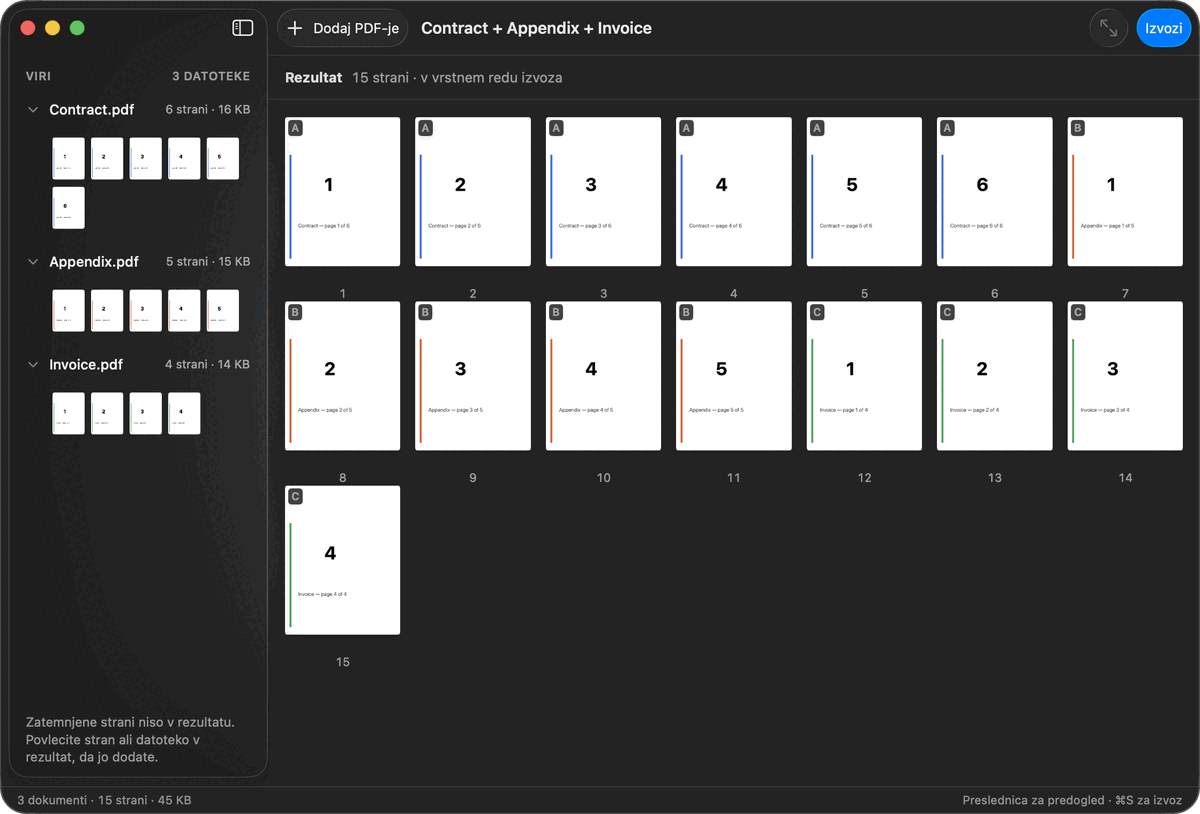
Petnajst strani. En vrstni red. Vaš.
alpha · bravo · charlie → En PDF
Združujte PDF-je, ne da bi jih dali iz rok.
Vse je zasnovano za delo pri vas na računalniku. Za preproste stvari s PDF-jem ga ni treba nikamor pošiljati.
PDF Parcel dela natanko tisto, kar ljudje v resnici uporabljajo.
Običajna pot
S PDF Parcel
Poglejte, kako preprosto je lahko delo s PDF-ji.
01
Povleci
Povlecite vaše PDF v PDF Parcel.
02
Razporedite
Razporedite dokumente točno v vrstni red, ki ga potrebujete.
03
Izvozite
Končni PDF je narejen v nekaj sekundah.
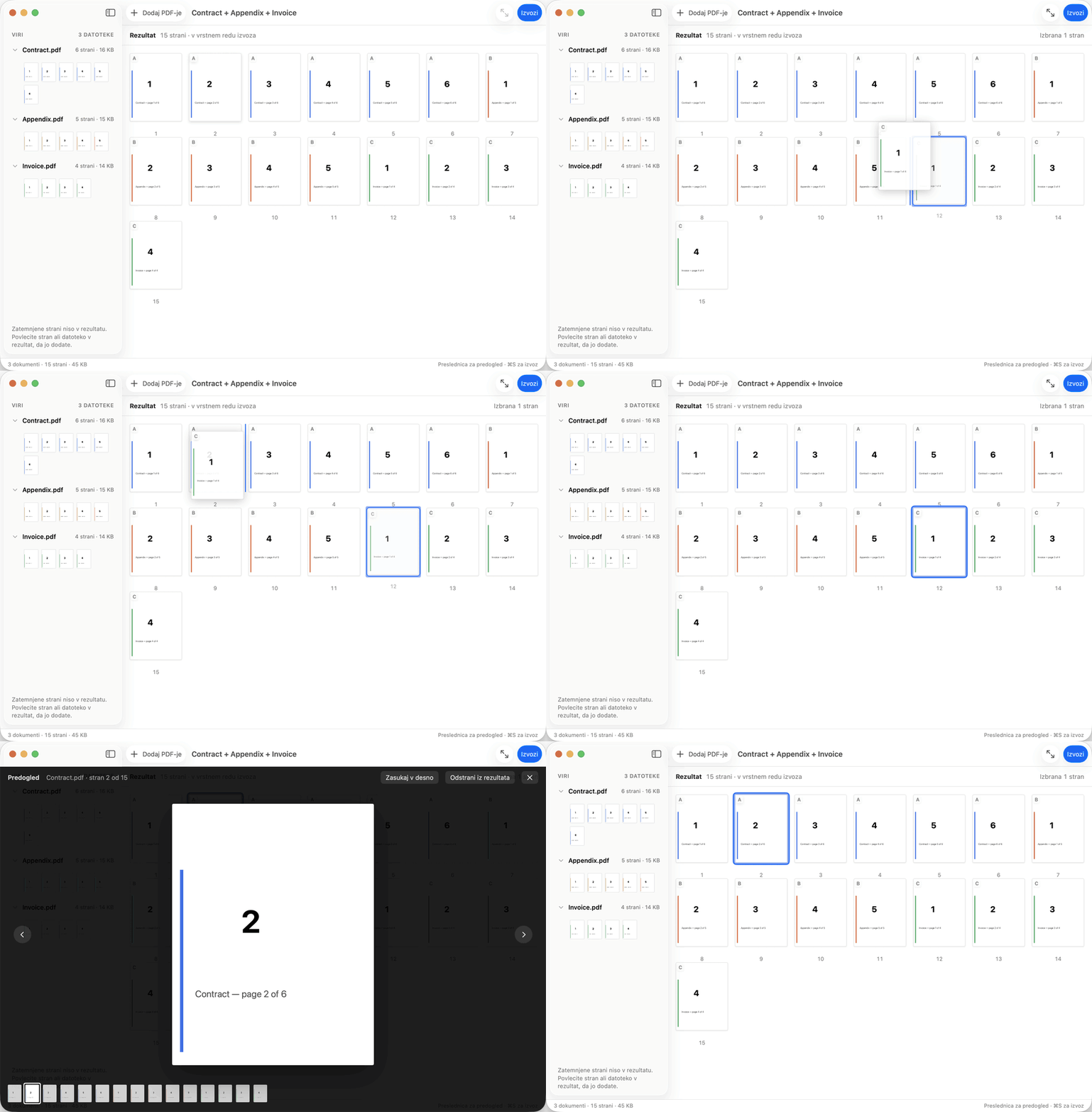
Viri → Rezultat → Dokončani PDF
Vse, kar potrebuje vsakodnevno delo.
Štiri skupine zmožnosti, v vrstnem redu, po katerem se skozi dokument v resnici pomikate.
Razporediti
Vlečenje z miško
Povlecite vaše PDF v PDF Parcel.
Dodajte slike in besedilne datoteke kot strani
Dodajte sliko JPEG, PNG, HEIC, TIFF ali GIF — postane stran. Dodajte datoteko z navadnim besedilom, RTF ali HTML — zavzame toliko strani, kolikor jih je treba, besedilo v njih pa je še vedno mogoče označiti. Oboje potem razporedite in izvozite skupaj z ostalim, kot en sam PDF.
Viri in rezultat drug ob drugem
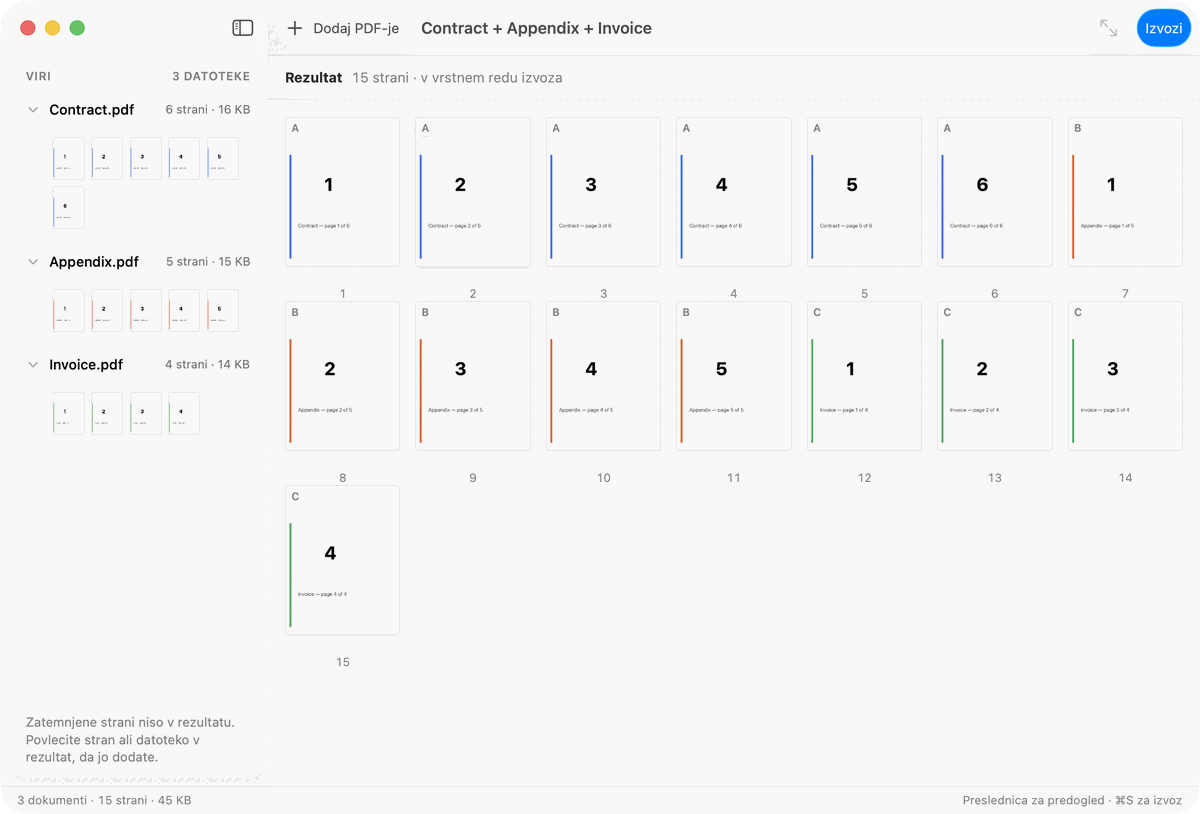
Vsaka dodana datoteka ostane vidna na levi, medtem ko se na desni sestavlja rezultat.
Sličice strani
Vsako stran vidite v vrstnem redu izvoza, preden se karkoli zapiše.
Vrstni red strani PDF
Povlecite stran natanko tja, kamor sodi.
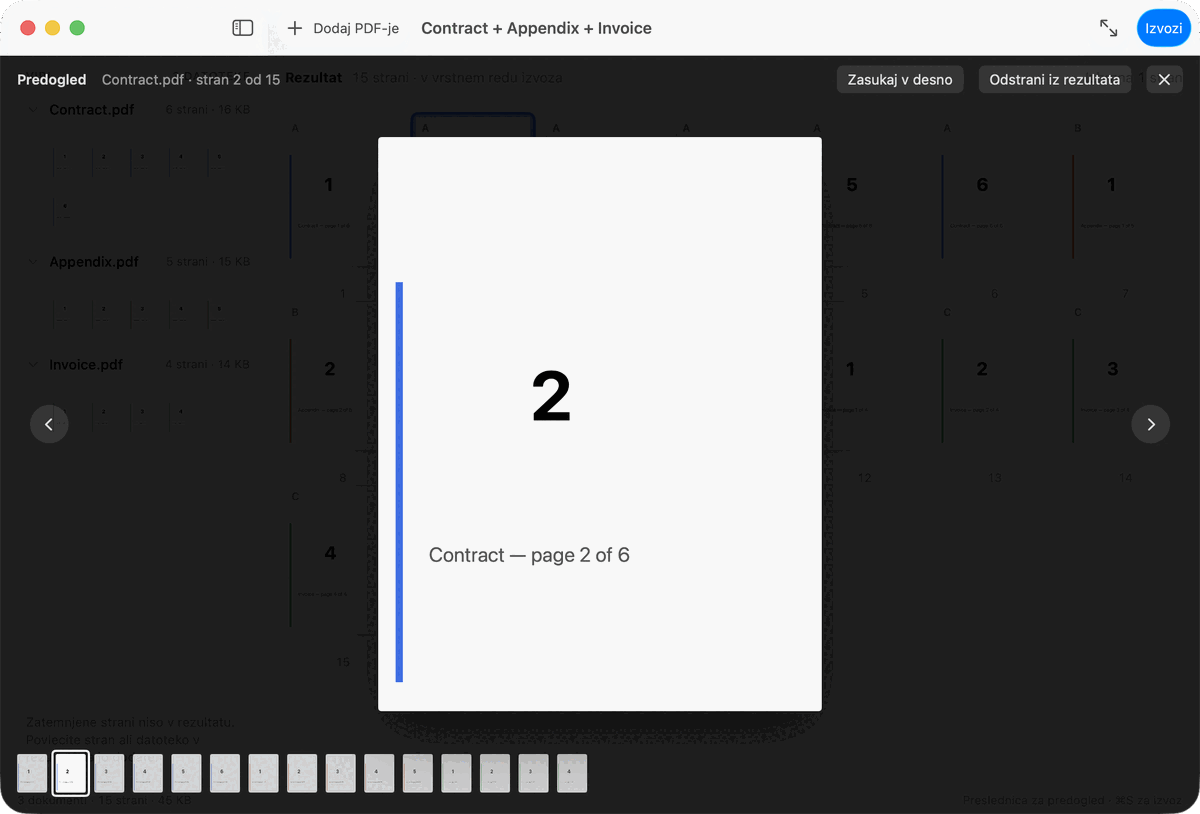
Hitri predogled
Preslednica odpre katero koli stran v polni velikosti — tako kot v Finderju.
Urejati
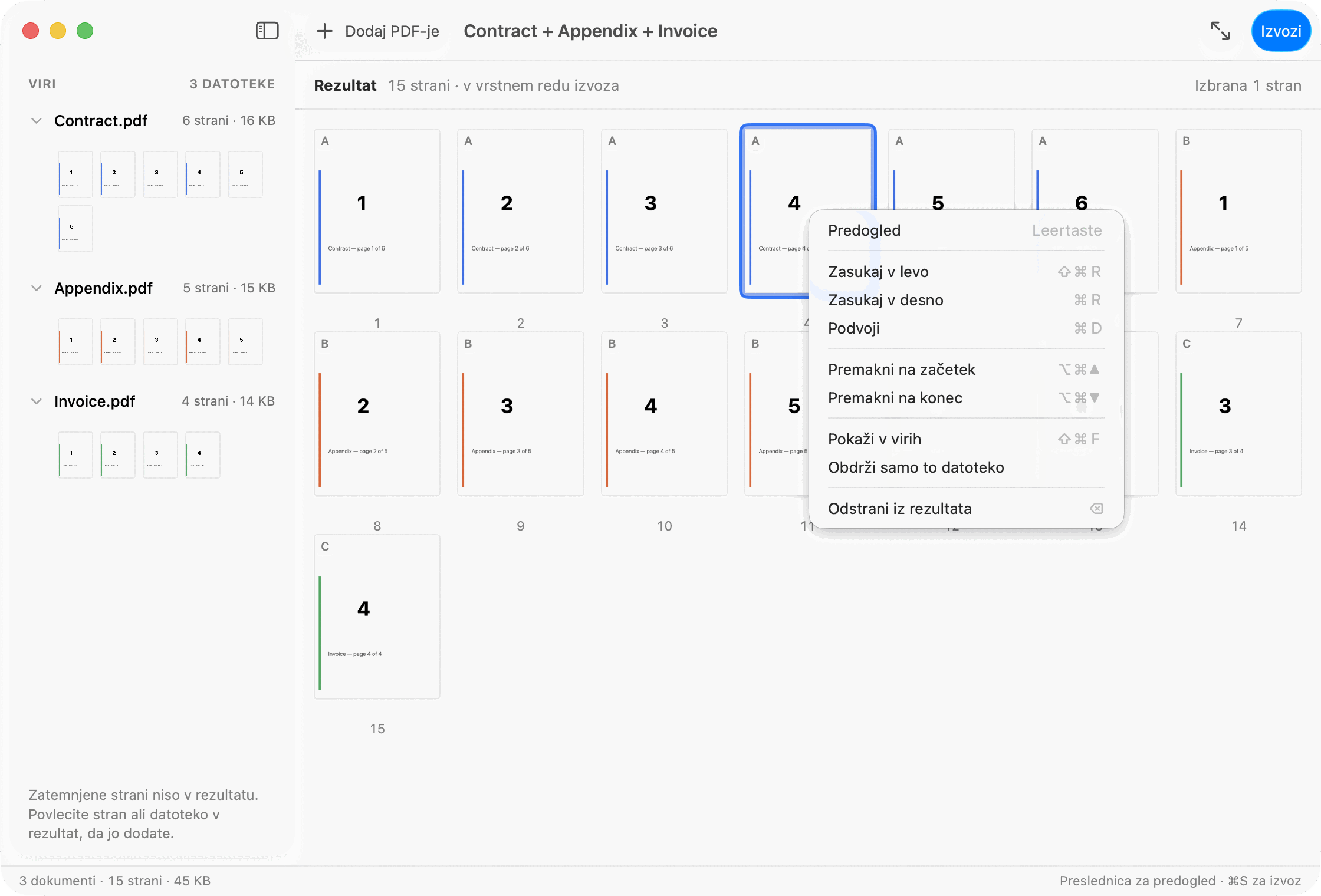
Izbrišite strani iz PDF
Odstranjene strani se zatemnijo, namesto da bi izginile — kadar koli jih lahko povlečete nazaj.
Obračanje strani PDF
Popravite usmerjenost skeniranih ali ležečih strani.
Podvajanje strani
Kopije so označene kot kopije, da rezultat ostane berljiv.
Izvlecite strani iz PDF
Označite v Rezultatu strani, ki naj ostanejo v njem, in jih izvozite kot samostojen PDF — v vrstnem redu, v katerem ste jih razporedili.
Nadzor
Večkratni izbor
Delujte na več straneh hkrati namesto na eni za drugo.
Razveljavi & Uveljavi
⌘Z in ⇧⌘Z pri vsakem urejanju. Nič ni dokončno, dokler ne izvozite.
Z geslom zaščiteni PDF-ji
Odklenite zaščitene dokumente z njihovim geslom. PDF Parcel nikoli ne obide zaščite dokumenta.
Izvoz
Združite PDF-je v nekaj sekundah
Združite več dokumentov PDF v eno urejeno datoteko. Povlecite jih v PDF Parcel, razporedite v želeni vrstni red in ustvarite končni PDF.
Zmanjšajte velikost PDF-ja
Izberite Uravnoteženo ali Majhna datoteka v podoknu za izvoz. Aplikacija znova kodira samo slike v vašem PDF-ju in ne posega v besedilo ter risbe — manjšo različico shrani le, če je res manjša in uspešno prestane preverjanje. Skenirane strani in fotografije se skrčijo najbolj.
Preverjanje
Preden vam datoteko izroči, jo aplikacija znova odpre in preveri: ali se število strani ujema s tem, kar ste sestavili, in ali je strani iz nje mogoče znova izrisati. Datoteka, ki preverjanja ne prestane, se izbriše in do vas ne pride.
Zasebnost
Vaši dokumenti so vaša stvar.
PDF Parcel je narejen tako, da vsakdanje delo s PDF-ji ostane na vašem Macu. Nobenega odvečnega pošiljanja. Navzven se aplikacija oglasi na en sam naslov — v App Store, in samo takrat, ko jo za to sami prosite.
Datoteke se odprejo prek zavarovanega dostopa macOS: PDF Parcel seže samo do tistih dokumentov, ki mu jih izročite.
PDF Parcel
Orodja v brskalniku
Narejeno za vaš Mac. Ne za vaš brskalnik.
Brez računa
Dokumenti nikoli ne zapustijo vašega diska. Nič se ne pošlje in nikamor se ni treba registrirati.
Iz trgovine Mac App Store
Apple pregleda in podpiše to, kar trgovina izroči, zato se aplikacija odpre običajno. Nove različice pridejo po isti poti.
Videz
Svetlo, temno ali kot v sistemu.
Vse tudi s tipkovnice
Preslednica za predogled, ⌘Z za razveljavitev, ⌘E za izbor, ⌘S za rezultat.
Enaintrideset jezikov
Vmesnik govori jezik, ki ga govori vaš Mac.
Ustvarjeno za dokumente, ki jih obdelujete vsak dan.
Za podjetja
Združite poročila, ponudbe, račune in pogodbe.
Vloge
Spremno pismo, življenjepis in spričevala kot en sam PDF.
Za študente
Združite zapiske s predavanj, seminarske naloge in gradivo k njim.
Odvetništvo
Spis in priloge v vrstnem redu, v katerem naj bi se bral.
Računovodstvo
Leto računov, zvezano v eno datoteko za davčni urad.
Za dom
Računi, vloge in pomembni papirji — vse na svojem mestu.
Dva dokumenta brezplačno. Tretji je naročnina.
Omejitev velja za dokumente, ne za strani. En PDF s 500 stranmi je brezplačen. Dva dokumenta katerega koli obsega prav tako. Odstranite enega — in mesto je spet prosto. 2000 strani na en delovni prostor, nad tisoč pa aplikacija na to opozori. Vlečenje, ki bi mejo preseglo, je zavrnjeno v celoti in ne obrezano na mero. Plačilo sprejme Mac App Store in vam pred nakupom pokaže ceno za vašo državo v njeni valuti; tam se naročnina tudi obnavlja in prekliče, »Obnovi nakup« pa jo prinese na drug Mac.
Brezplačno
Imejte v delu do dva dokumenta hkrati, razporejajte njune strani in izvozite. Vsa dejanja s stranmi, vse tipkovne bližnjice in isti izvoz.
Pro
Ista aplikacija — le brez omejitve, koliko dokumentov zberete hkrati. 2,99 USD na mesec ali 29,99 USD letno — leto nanese manj kot 2,50 USD na mesec.
Preprosto ne pomeni poenostavljeno.
Tudi kratko delo si zasluži skrbno ravnanje. Vsak korak se vidi, vsakega je mogoče razveljaviti in vse je preverjeno, preden datoteka pride na vaš disk.
Vprašanja in odgovori.
Kako združim PDF datoteke na Macu?
Povlecite PDF datoteke v PDF Parcel, jih razporedite v želenem vrstnem redu in izvozite. Dobite eno novo PDF datoteko v mapi, ki jo izberete, izvirne datoteke pa ostanejo popolnoma nespremenjene.
Ali lahko slike ali besedilne datoteke združim s svojimi PDF datotekami?
Da. Slike JPEG, PNG, HEIC, TIFF in GIF ter datoteke z navadnim besedilom, RTF in HTML dodate enako kot PDF. Na vašem Macu slika postane stran s to sliko, datoteka z navadnim besedilom, RTF ali HTML pa strani, katerih besedilo je mogoče označiti. Besede, narisane znotraj slike, ostanejo del slike. Vsaka dodana datoteka šteje za en dokument v okviru brezplačne omejitve.
Kako dobim PDF Parcel?
Iz trgovine Mac App Store. Trgovina namesti PDF Parcel na vaš Mac in ga tudi sama posodablja, tako da ni ničesar prenašati ročno in ni posebnega posodabljalnika, za katerega bi morali skrbeti. Ker Apple pregleda in podpiše to, kar trgovina izroči, macOS aplikacijo odpre brez slehernega opozorila.
Ali so moji PDF naloženi v oblak?
Združevanje, urejanje in izvoz potekajo v celoti na vašem Macu. V App Store se aplikacija oglasi, ko odprete okno Pro, kupite naročnino ali jo obnovite — in nikoli drugače.
Ali lahko strani PDF brišem, obračam ali izločam?
Da, vse troje. Strani je mogoče vzeti iz rezultata, obrniti, podvojiti in izvoziti kot samostojen PDF (⌘E). Vsako dejanje razveljavi ⌘Z.
Katere različice macOS so podprte?
macOS 15.0 ali novejši, na Apple Silicon in Intel.
Ali nadomešča celoten paket orodij za PDF?
Ne in tega si niti ne prizadeva. PDF Parcel ne ureja besedila znotraj strani, ne izpolnjuje obrazcev, ne podpisuje dokumentov in ne prepoznava besedila (OCR). Združuje, ureja in pripravlja PDF-je — in za to je hitrejše orodje.

PDF brez težav.
Spoznajte PDF Parcel — preprost način dela s PDF-ji na Macu.
PDF Parcel pride iz trgovine Mac App Store. Trgovina ga namesti, sama ga posodablja in vam že pred nakupom pokaže ceno za vašo državo.
Iz trgovine Mac App Store