
તમારા Mac પર PDF મર્જ કરો
મૂકો. ગોઠવો.
મર્જ કરો. પૂરું.
Mac પર PDF ફાઇલો મર્જ કરો અને એકમાં જોડો. PDF Parcel એક ઝડપી, નેટિવ macOS એપ છે જે પાનાં ગોઠવે છે, કાઢે છે અને દૂર કરે છે, અને તમારી મૂળ ફાઇલોમાં કંઈ લખતી નથી.

સ્ટોર PDF Parcel ને ઇન્સ્ટોલ કરે છે અને અદ્યતન રાખે છે, એટલે સંભાળવા માટે અલગ કોઈ અપડેટર નથી. macOS તેને કોઈ ચેતવણી વગર ખોલે છે, કારણ કે Apple સ્ટોર જે સોંપે છે તે તપાસે છે અને તેના પર પોતાની ડિજિટલ મુદ્રા લગાવે છે.
macOS 15 અથવા પછીનું · Apple silicon અને Intel · 31 ભાષાઓ
ત્રણ ફાઇલો અંદર, એક ફાઇલ બહાર
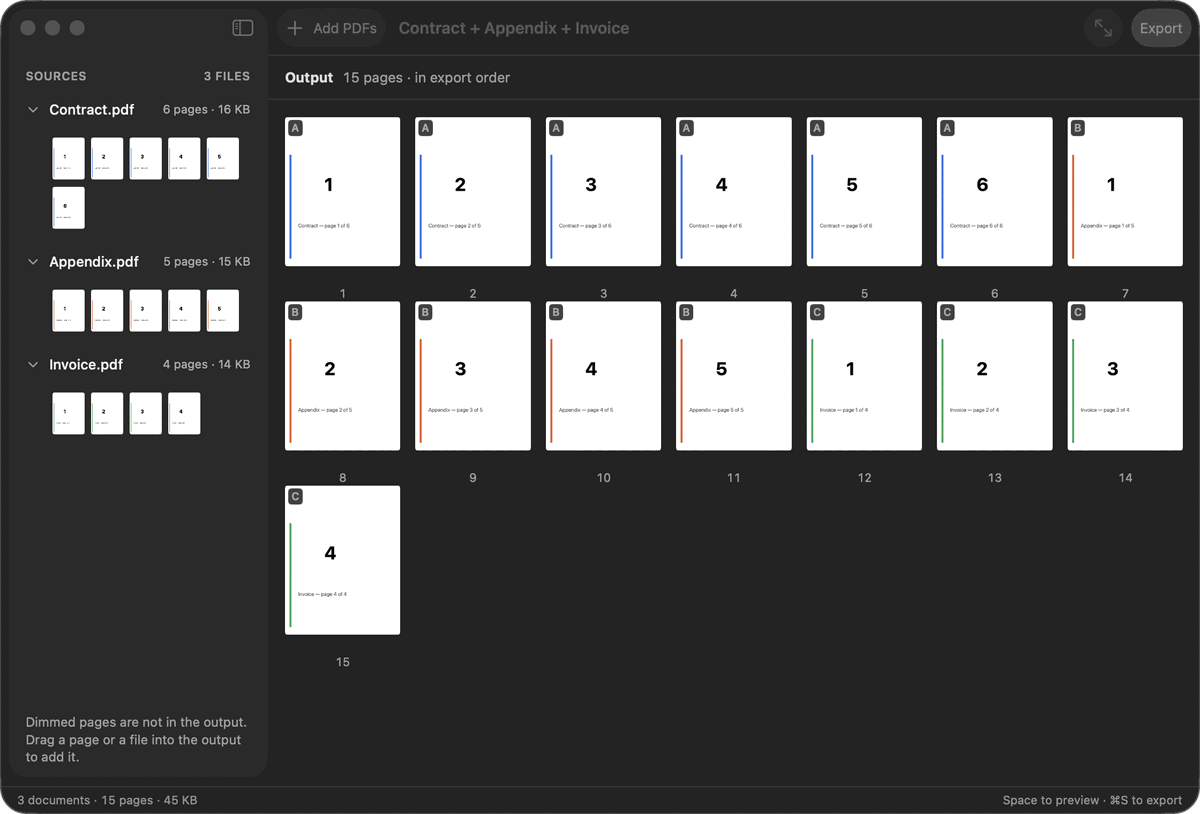
પંદર પાનાં. એક ક્રમ. તમારો પોતાનો.
alpha · bravo · charlie → એક PDF
PDF મર્જ કરો, તેમને કોઈને સોંપ્યા વગર.
રોજિંદું બધું કામ તમારા પોતાના કમ્પ્યુટર પર જ થાય છે. સાવ સામાન્ય કામ માટે તમારી PDF કોઈ વેબસાઇટ પર ચડાવવાની જરૂર પડતી નથી.
લોકો ખરેખર જે કામ કરે છે, PDF Parcel બરાબર એટલું જ સંભાળે છે.
સામાન્ય રસ્તો
PDF Parcel સાથે
PDF નું કામ કેટલું સરળ હોઈ શકે તે જુઓ.
01
મૂકો
તમારી PDF ફાઇલોને PDF Parcel માં ખેંચો.
02
ગોઠવો
દસ્તાવેજોને બરાબર તમને ગમે તે રીતે ગોઠવો.
03
એક્સપોર્ટ કરો
સેકન્ડોમાં તમારી અંતિમ PDF બનાવો.
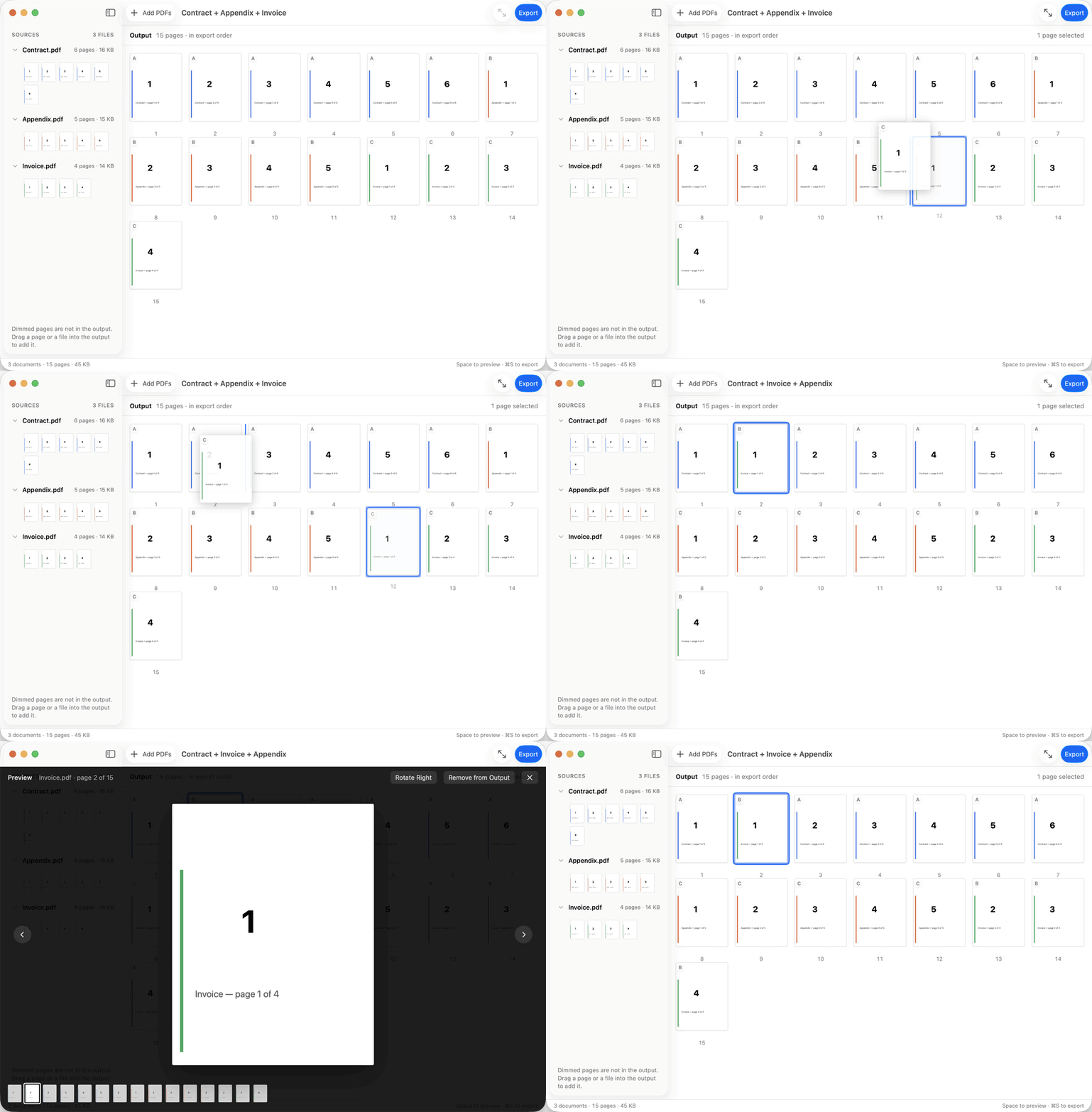
Sources → Output → તૈયાર PDF
રોજિંદા કામ માટે જરૂરી બધું જ.
ક્ષમતાઓના ચાર જૂથ, બરાબર એ જ ક્રમમાં જેમાં તમે ખરેખર કોઈ દસ્તાવેજ પર કામ કરો છો.
ગોઠવણી
ડ્રેગ અને ડ્રોપ
તમારી PDF ફાઇલોને PDF Parcel માં ખેંચો.
છબીઓ અને ટેક્સ્ટ ફાઇલો પાનાં તરીકે ઉમેરો
JPEG, PNG, HEIC, TIFF અથવા GIF છબી ઉમેરો, અને તે એક પાનું બની જાય છે. સાદી ટેક્સ્ટ, RTF અથવા HTML ફાઇલ ઉમેરો, અને તે જરૂર હોય તેટલાં પાનાં બની જાય છે, જેમાંનું ટેક્સ્ટ તમે હજી પણ પસંદ કરી શકો છો. બંને રીતે, તમે એ પાનાંને બાકીનાં પાનાં સાથે ગોઠવો છો અને એક જ PDF તરીકે એક્સપોર્ટ કરો છો.
સ્રોત અને પરિણામ સાથે સાથે
તમે ઉમેરેલી દરેક ફાઇલ એક બાજુ દેખાતી રહે છે, જ્યારે પરિણામ બીજી બાજુ બનતું જાય છે.
પાનાંના થમ્બનેલ
કંઈ લખાય તે પહેલાં દરેક પાનું એક્સપોર્ટના ક્રમમાં જુઓ.
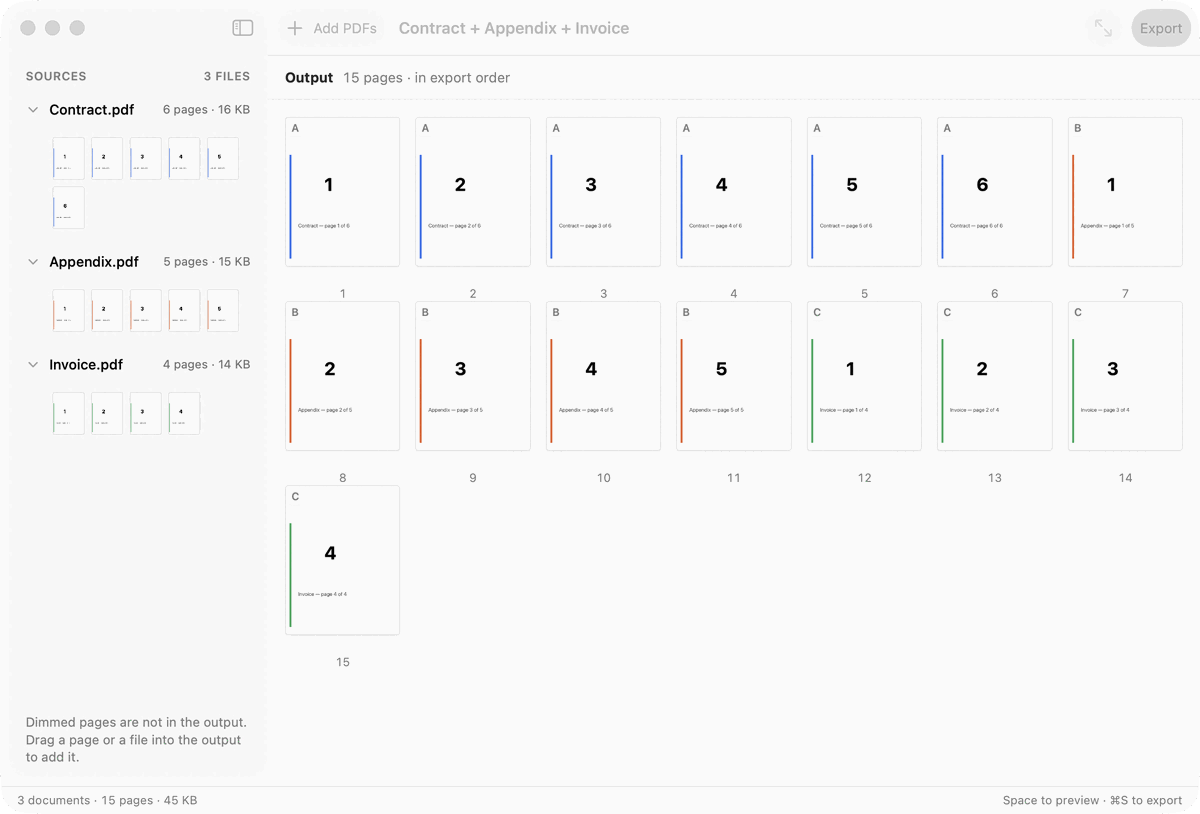
PDF પાનાંનો ક્રમ બદલો
પાનું ખેંચીને બરાબર ત્યાં લઈ જાઓ જ્યાં તેની જગ્યા છે.
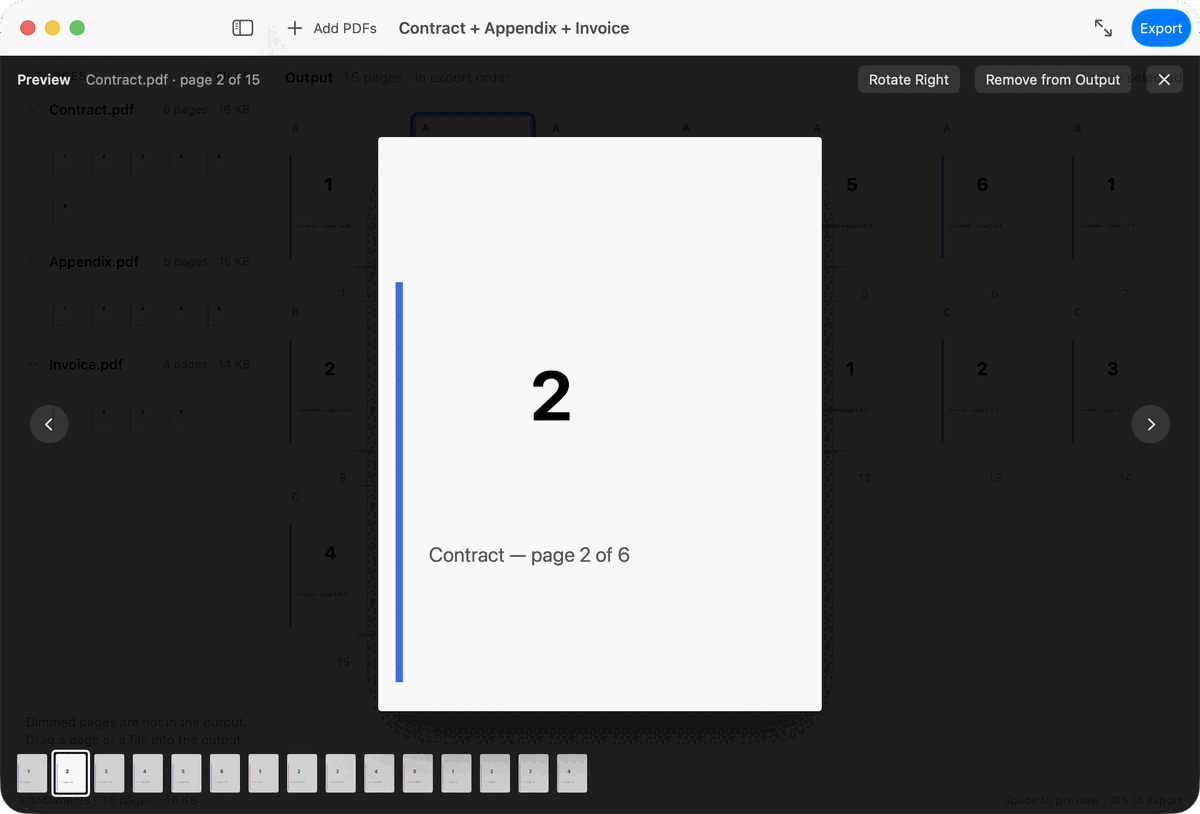
ઝડપી પૂર્વદર્શન
સ્પેસ કોઈ પણ પાનું પૂરા કદમાં ખોલે છે — બિલકુલ Finder ની જેમ.
સંપાદન
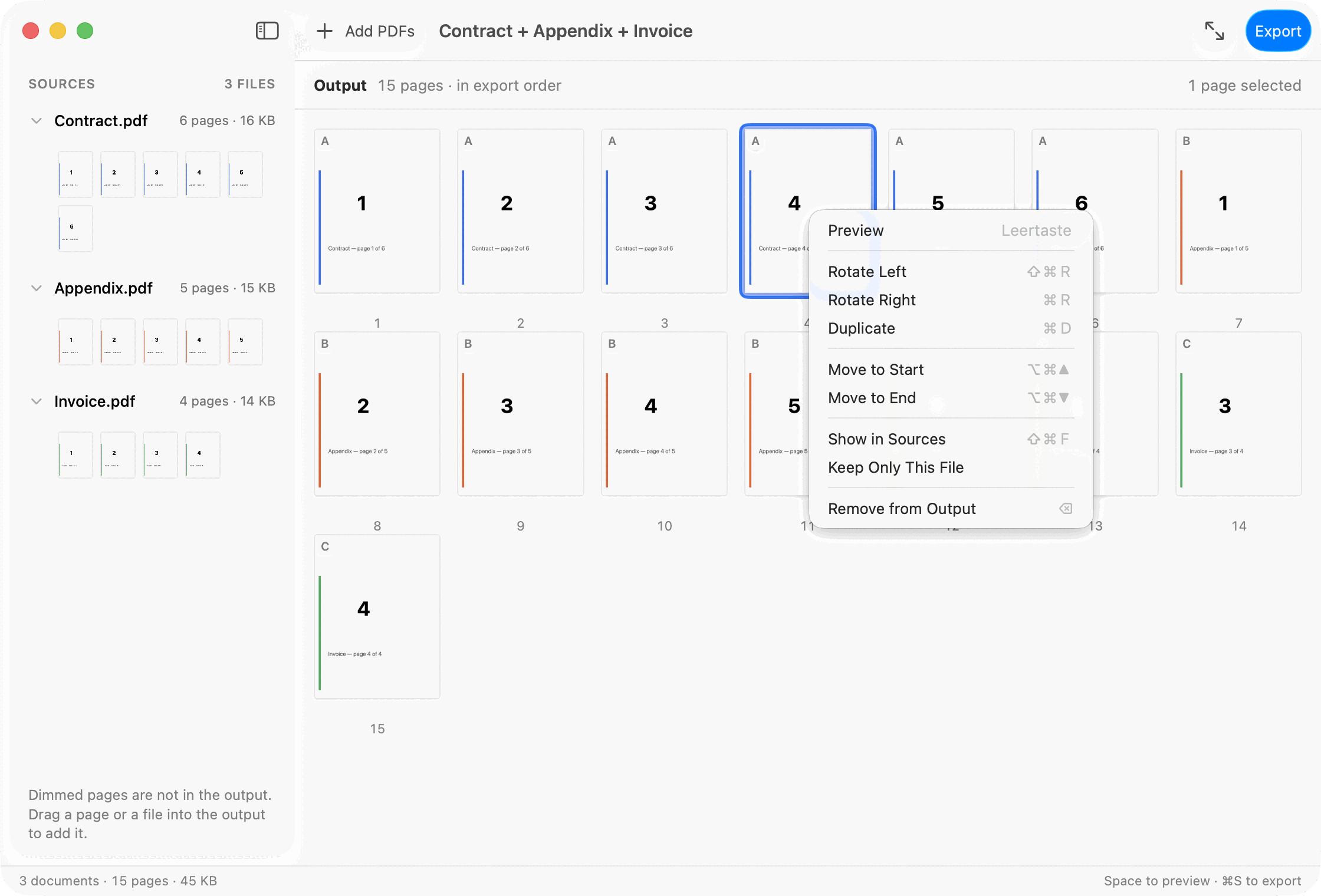
PDF માંથી પાનાં દૂર કરો
દૂર કરેલાં પાનાં અદૃશ્ય થતાં નથી, ઝાંખાં પડે છે — જ્યારે ઇચ્છો ત્યારે ખેંચીને પાછાં લાવો.
PDF પાનાં ફેરવો
સ્કેન કરેલાં કે આડાં પડેલાં પાનાંની દિશા સુધારો.
પાનાંની નકલ કરો
નકલોને નકલ તરીકે જ ચિહ્નિત કરવામાં આવે છે, જેથી પરિણામ વાંચી શકાય એવું રહે.
PDF માંથી પાનાં કાઢો
આઉટપુટમાં રાખવાં હોય તે પાનાં પસંદ કરો, અને તેમને તમે ગોઠવેલા ક્રમમાં એક અલગ PDF તરીકે એક્સપોર્ટ કરો.
નિયંત્રણ
એકસાથે અનેક પસંદગી
એક પછી એકને બદલે અનેક પાનાં પર એકસાથે કામ કરો.
પૂર્વવત્ કરો & ફરીથી કરો
દરેક સંપાદન પર ⌘Z અને ⇧⌘Z. તમે એક્સપોર્ટ ન કરો ત્યાં સુધી કંઈ આખરી નથી.
પાસવર્ડ-સુરક્ષિત PDF
સુરક્ષિત દસ્તાવેજો તેમના પાસવર્ડથી ખોલો. PDF Parcel દસ્તાવેજની સુરક્ષાને ક્યારેય ટાળતી નથી.
એક્સપોર્ટ
સેકન્ડોમાં PDF મર્જ કરો
એકથી વધુ PDF દસ્તાવેજોને એક સ્વચ્છ ફાઇલમાં જોડો. ફાઇલોને PDF Parcel માં ખેંચો, તમને ગમે તે ક્રમમાં ગોઠવો, અને તમારી અંતિમ PDF બનાવો.
PDF ફાઇલનું કદ કમ્પ્રેસ કરો
એક્સપોર્ટ પેનલ પર બેલેન્સ્ડ અથવા સ્મોલ સાઇઝ પસંદ કરો. એપ ફક્ત તમારી PDF અંદરની છબીઓને ફરીથી એન્કોડ કરે છે, અને ટેક્સ્ટ તથા ડ્રોઇંગને એમ જ રહેવા દે છે — અને પરિણામ ખરેખર નાનું નીકળે અને વેલિડેશન પાસ કરે તો જ નાની આવૃત્તિ સેવ કરે છે. સ્કેન કરેલાં પાનાં અને ફોટા સૌથી વધુ કમ્પ્રેસ થાય છે.
ચકાસણી
તમારા હાથમાં આવે તે પહેલાં ફરીથી ખોલીને ચકાસવામાં આવે છે — તમે ભેગું કરેલું તેની સામે તેનાં પાનાંની સંખ્યા, અને તેમાંથી ખરેખર જે પાનાં બને છે તે. ચકાસણીમાં નિષ્ફળ ફાઇલ સોંપવાને બદલે ડિલીટ કરવામાં આવે છે.
ગોપનીયતા
તમારા દસ્તાવેજો તમારી પોતાની બાબત છે.
રોજિંદું PDF નું કામ તમારા Mac પર જ રહે એ માટે PDF Parcel બનેલી છે. વગર કારણે કંઈ અપલોડ થતું નથી. બહાર તે ફક્ત App Store સાથે જ જોડાય છે, અને તે પણ ત્યારે જ જ્યારે તમે કહો.
ફાઇલો macOS ના સિક્યુરિટી સ્કોપ દ્વારા ખૂલે છે: તમે જે દસ્તાવેજો સોંપો છો, PDF Parcel ફક્ત તેમના સુધી જ પહોંચી શકે છે.
PDF Parcel
બ્રાઉઝર-આધારિત ટૂલ્સ
તમારા Mac માટે બનેલી. તમારા બ્રાઉઝર માટે નહીં.
કોઈ એકાઉન્ટ નહીં
તમારા દસ્તાવેજો ક્યારેય તમારી ડિસ્ક છોડતા નથી. કંઈ અપલોડ થતું નથી, અને સાઇન અપ કરવા જેવું પણ કંઈ નથી.
Mac App Store પરથી
Apple સ્ટોર જે સોંપે છે તે તપાસે છે અને તેના પર પોતાની ડિજિટલ મુદ્રા લગાવે છે, એટલે તે સામાન્ય રીતે ખૂલે છે. નવી આવૃત્તિઓ પણ એ જ રીતે આવે છે.
દેખાવ
Light, Dark, અથવા સિસ્ટમને અનુસરે છે.
બધું કીબોર્ડથી પણ
પૂર્વદર્શન માટે સ્પેસ, પૂર્વવત્ કરવા ⌘Z, પસંદ કરેલાં પાનાં માટે ⌘E, પરિણામ માટે ⌘S.
31 ભાષાઓ
તમારું Mac જે ભાષા બોલે છે, ઇન્ટરફેસ પણ એ જ બોલે છે.
તમે રોજ જે દસ્તાવેજો સાથે કામ કરો છો તેના માટે જ બનેલી.
વ્યવસાય માટે
અહેવાલો, દરખાસ્તો, ઇન્વૉઇસ અને કરાર ભેગા કરો.
અરજીઓ
કવર લેટર, બાયોડેટા અને પ્રમાણપત્રો એક જ PDF તરીકે.
વિદ્યાર્થીઓ માટે
લેક્ચર નોંધ, નિબંધો અને સંશોધન ભેગાં કરો.
કાનૂની
કેસની ફાઇલો અને પુરાવા બરાબર એ ક્રમમાં જે ક્રમમાં ફાઇલ વંચાવી જોઈએ.
હિસાબ
આખા વર્ષની રસીદો કર કચેરી માટે એક જ ફાઇલમાં બાંધેલી.
ઘર માટે
રસીદો, અરજીઓ અને મહત્વના દસ્તાવેજો વ્યવસ્થિત રાખો.
બે દસ્તાવેજ મફત. ત્રીજા માટે સબ્સ્ક્રિપ્શન.
મર્યાદા દસ્તાવેજ ગણે છે, પાનાં નહીં. 500 પાનાંની એક PDF મફત છે. કોઈપણ કદના બે દસ્તાવેજ મફત છે. એકને કાઢો, અને તેની જગ્યા ફરી ખાલી થાય છે. એક કાર્યસ્થળમાં 2,000 પાનાં, અને 1,000 થી વધુ થાય ત્યારે એપ તે જણાવે છે. મર્યાદા વટાવતું ડ્રોપ કાપીને બેસાડવાને બદલે આખેઆખું નકારવામાં આવે છે. Mac App Store ચુકવણી લે છે અને ખરીદતાં પહેલાં તમને તમારા પોતાના દેશની કિંમત, એ જ દેશના ચલણમાં, બતાવે છે; રિન્યુઅલ અને રદ કરવાનું પણ તેની જ પાસે છે, અને ખરીદી પુનઃસ્થાપન સબ્સ્ક્રિપ્શનને બીજા Mac સુધી લાવે છે.
મફત
એક સાથે વધુમાં વધુ બે દસ્તાવેજ ભેગા કરો, તેમનાં પાનાં ગોઠવો, અને એક્સપોર્ટ કરો. પાનાં માટેનું દરેક ટૂલ, દરેક કીબોર્ડ શોર્ટકટ, અને એ જ એક્સપોર્ટ.
Pro
એ જ એપ, પણ એક સાથે કેટલા દસ્તાવેજ ભેગા કરી શકો તેની કોઈ મર્યાદા વગર. 2.99 USD દર મહિને, અથવા 29.99 USD દર વર્ષે — એક વર્ષનો ખર્ચ મહિને 2.50 USD થી ઓછું પડે છે.
સરળ એટલે છીછરું નહીં.
ટૂંકું કામ પણ કાળજીભર્યા વર્તનને પાત્ર છે. દરેક પગલું દેખાય છે, પાછું વાળી શકાય છે, અને ફાઇલ તમારી ડિસ્ક પર પહોંચે તે પહેલાં ચકાસાય છે.
પ્રશ્ન અને જવાબ.
Mac પર PDF ફાઇલો કેવી રીતે મર્જ કરવી?
PDF ફાઇલોને PDF Parcel માં ખેંચો, તમને જોઈએ તે ક્રમમાં ગોઠવો અને એક્સપોર્ટ કરો. તમે પસંદ કરેલા ફોલ્ડરમાં એક નવી PDF બને છે, અને જે ફાઇલોથી તમે શરૂ કર્યું હતું તે જેમ હતી તેમ જ રહે છે.
શું હું મારી PDF સાથે છબીઓ અથવા ટેક્સ્ટ ફાઇલો મર્જ કરી શકું?
હા. JPEG, PNG, HEIC, TIFF અથવા GIF છબીઓ, અથવા સાદી ટેક્સ્ટ, RTF અથવા HTML ફાઇલો એ જ રીતે ઉમેરો જે રીતે તમે PDF ઉમેરો છો. તમારા Mac પર, છબી એવું પાનું બની જાય છે જેના પર એ જ ચિત્ર હોય છે, અને ટેક્સ્ટ, RTF અથવા HTML ફાઇલ એવાં પાનાં બની જાય છે જેનું ટેક્સ્ટ તમે પસંદ કરી શકો છો. ચિત્રની અંદરના કોઈ પણ શબ્દો ચિત્રનો જ ભાગ રહે છે. તમે ઉમેરેલી દરેક ફાઇલ મફત મર્યાદામાં એક દસ્તાવેજ તરીકે ગણાય છે.
PDF Parcel કેવી રીતે મેળવું?
Mac App Store પરથી. સ્ટોર PDF Parcel ને તમારા Mac પર મૂકે છે અને અદ્યતન રાખે છે, એટલે હાથે કંઈ લાવવાનું નથી અને સંભાળવા માટે અલગ કોઈ અપડેટર પણ નથી. Apple સ્ટોર જે સોંપે છે તે તપાસે છે અને તેના પર પોતાની ડિજિટલ મુદ્રા લગાવે છે, એટલે macOS તેને કોઈ ચેતવણી વગર ખોલે છે.
શું મારી PDF ફાઇલો ક્લાઉડ પર અપલોડ થાય છે?
મર્જ કરવું, ગોઠવવું અને એક્સપોર્ટ કરવું — બધું તમારા Mac પર જ થાય છે. તમે Pro વિન્ડો ખોલો, સબ્સ્ક્રિપ્શન ખરીદો, અથવા પુનઃસ્થાપિત કરો ત્યારે જ એપ App Store સાથે સંપર્ક કરે છે, બીજા કોઈ સમયે નહીં.
શું હું PDF નાં પાનાં કાઢી, ફેરવી કે અલગ કરી શકું?
હા, ત્રણેય. પાનાં પરિણામમાંથી બહાર કાઢી, ફેરવી, તેમની નકલ કરી અને અલગ PDF તરીકે એક્સપોર્ટ કરી શકાય છે (⌘E). દરેક ક્રિયા ⌘Z થી પૂર્વવત્ કરી શકાય છે.
કયાં macOS વર્ઝન સપોર્ટેડ છે?
macOS 15.0 અથવા પછીનું, Apple silicon અને Intel પર.
શું આ પૂરેપૂરા PDF સ્યૂટનો વિકલ્પ છે?
ના, અને તે એવું બનવાનો પ્રયાસ પણ કરતી નથી. PDF Parcel પાનાંની અંદરનું લખાણ સંપાદિત કરતી નથી, ફોર્મ ભરતી નથી, દસ્તાવેજો પર સહી કરતી નથી કે OCR ચલાવતી નથી. તે PDF ને જોડે છે, ગોઠવે છે અને તૈયાર કરે છે — અને એ કામ માટે તે વધુ ઝડપી સાધન છે.

PDF, કોઈ ઝંઝટ વગર.
આ છે PDF Parcel — Mac પર PDF સાથે કામ કરવાની એક સરળ રીત.
PDF Parcel, Mac App Store પરથી આવે છે. સ્ટોર તેને ઇન્સ્ટોલ કરે છે, અદ્યતન રાખે છે, અને ખરીદતાં પહેલાં તમારા પોતાના દેશની કિંમત બતાવે છે.
Mac App Store પરથી