
Mac’inizde PDF birleştirin
Bırakın. Sıraya dizin.
Birleştirin. Bitti.
PDF’lerinizi Mac’inizde birleştirin. PDF Parcel macOS için yazılmış hızlı bir uygulama: sayfaları dizer, kaldırır, ayrı ayrı dışa aktarır — kaynak dosyalarınıza yazmadan.

Store, PDF Parcel’ı kurar ve güncel tutar; göz kulak olmanız gereken ayrı bir güncelleyici yoktur. Apple, Store’un teslim ettiğini incelediği ve imzaladığı için macOS uygulamayı uyarı vermeden açar.
macOS 15 veya sonrası · Apple Silicon ve Intel · 31 dil
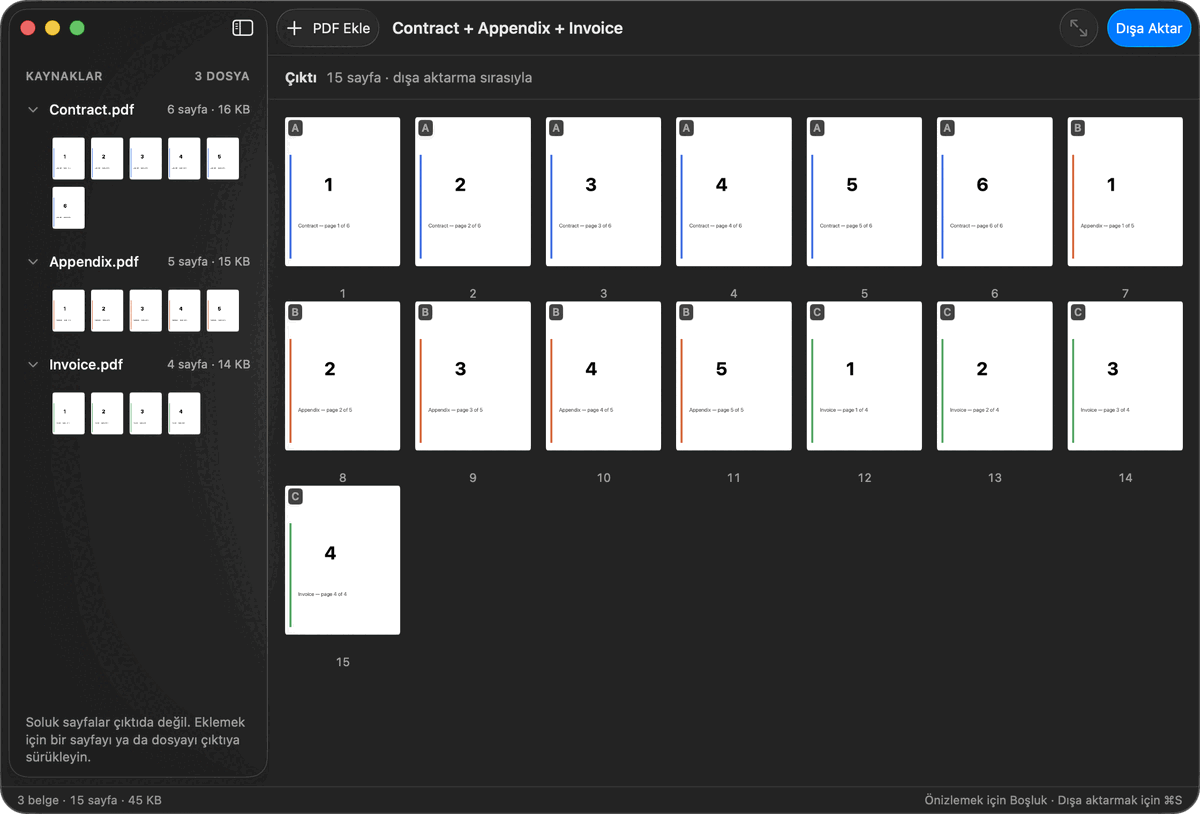
Üç dosya girer, bir dosya çıkar
On beş sayfa. Tek bir sıra. Sizinki.
alpha · bravo · charlie → Tek PDF
Dosyalarınızı hiçbir yere göndermeden birleştirin.
Günlük PDF işi için PDF’lerinizi bir siteye yüklemeniz gerekmez; iş Mac’inizde biter.
PDF Parcel tam da insanların gerçekte kullandığı işi yapar.
Alışılmış yol
PDF Parcel ile
PDF işi bu kadar yalın olabilir.
01
Bırakın
PDF’lerinizi PDF Parcel’a sürükleyin.
02
Sıraya dizin
Belgeleri tam istediğiniz gibi düzenleyin.
03
Dışa aktarın
Son PDF’nizi saniyeler içinde oluşturun.
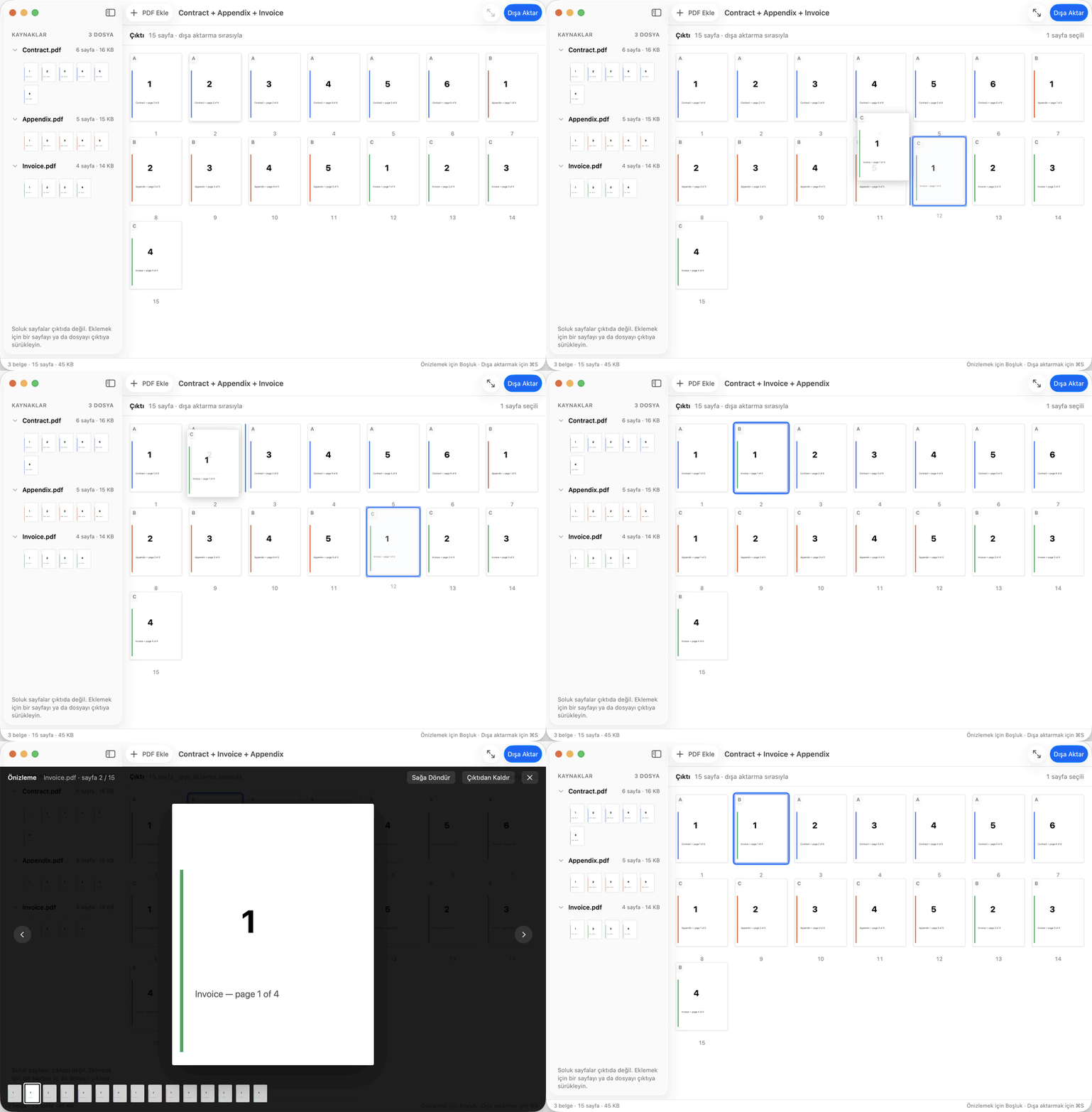
Kaynaklar → Çıktı → Bitmiş PDF
Günlük işin gerektirdiği her şey.
Dört başlık — bir belgeyi gerçekte hangi sırayla elden geçiriyorsanız o sırayla.
Düzene sokma
Sürükle bırak
PDF’lerinizi PDF Parcel’a sürükleyin.
Görselleri ve metin dosyalarını sayfa olarak ekleyin
Bir JPEG, PNG, HEIC, TIFF ya da GIF görseli ekleyin, tek bir sayfa olur. Düz metin, RTF ya da HTML dosyası ekleyin, kaç sayfa gerekiyorsa o kadar sayfa olur ve metni yine seçebilirsiniz. İkisini de diğer sayfalarla birlikte sıraya dizer, tek bir PDF olarak dışa aktarırsınız.
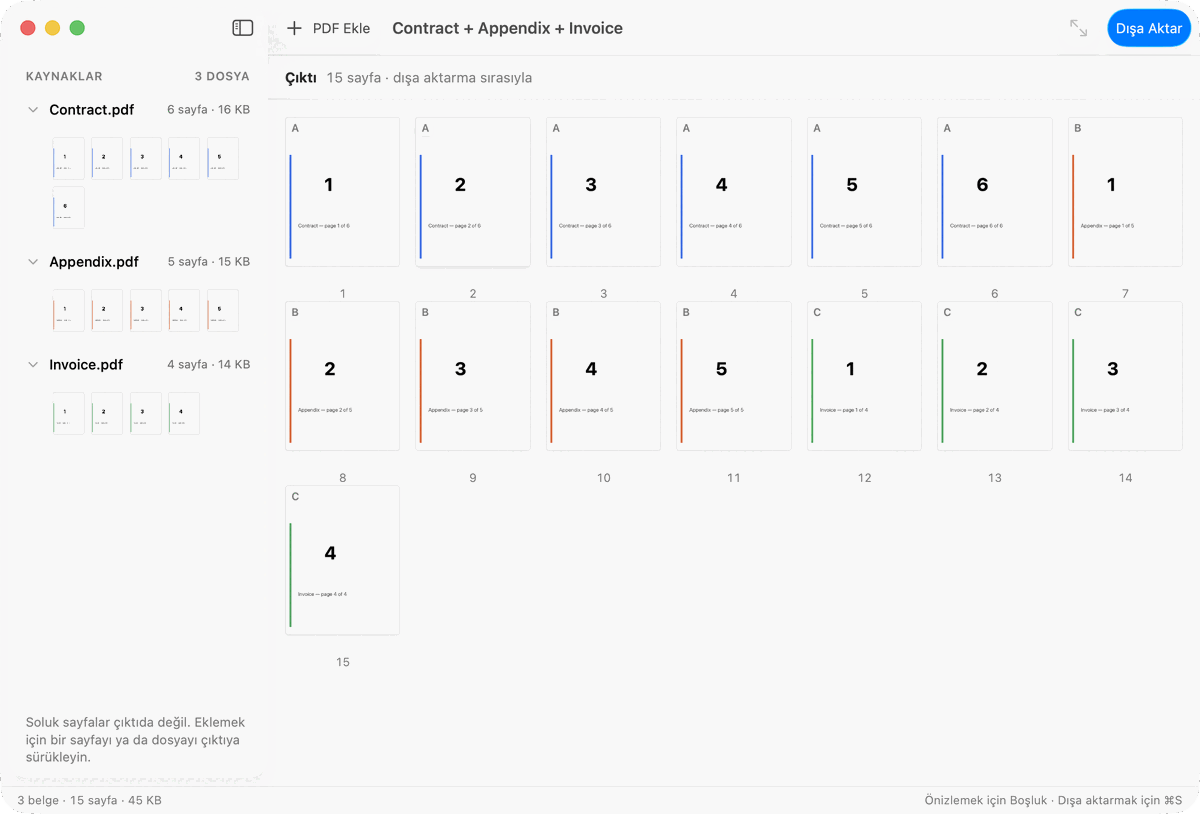
Kaynaklar ve Çıktı yan yana
Eklediğiniz her dosya solda, Kaynaklar’da durur; yeni PDF sağda, Çıktı’da oluşur.
Sayfa küçük resimleri
Hiçbir şey yazılmadan önce her sayfayı dışa aktarma sırasıyla görün.
PDF sayfalarını yeniden sıralayın
Bir sayfayı tam olarak ait olduğu yere sürükleyin.
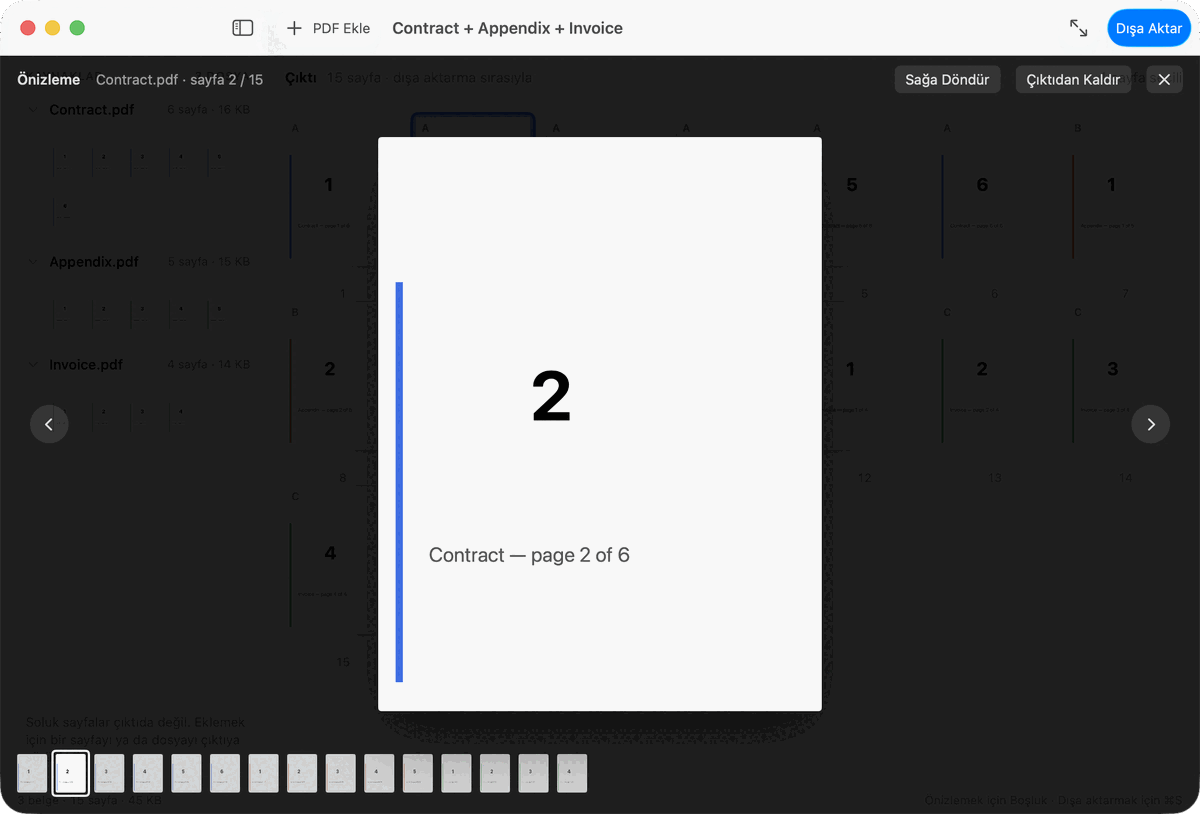
Hızlı önizleme
Boşluk tuşu her sayfayı tam boyutta açar — tıpkı Finder’daki gibi.
Sayfa düzenleme
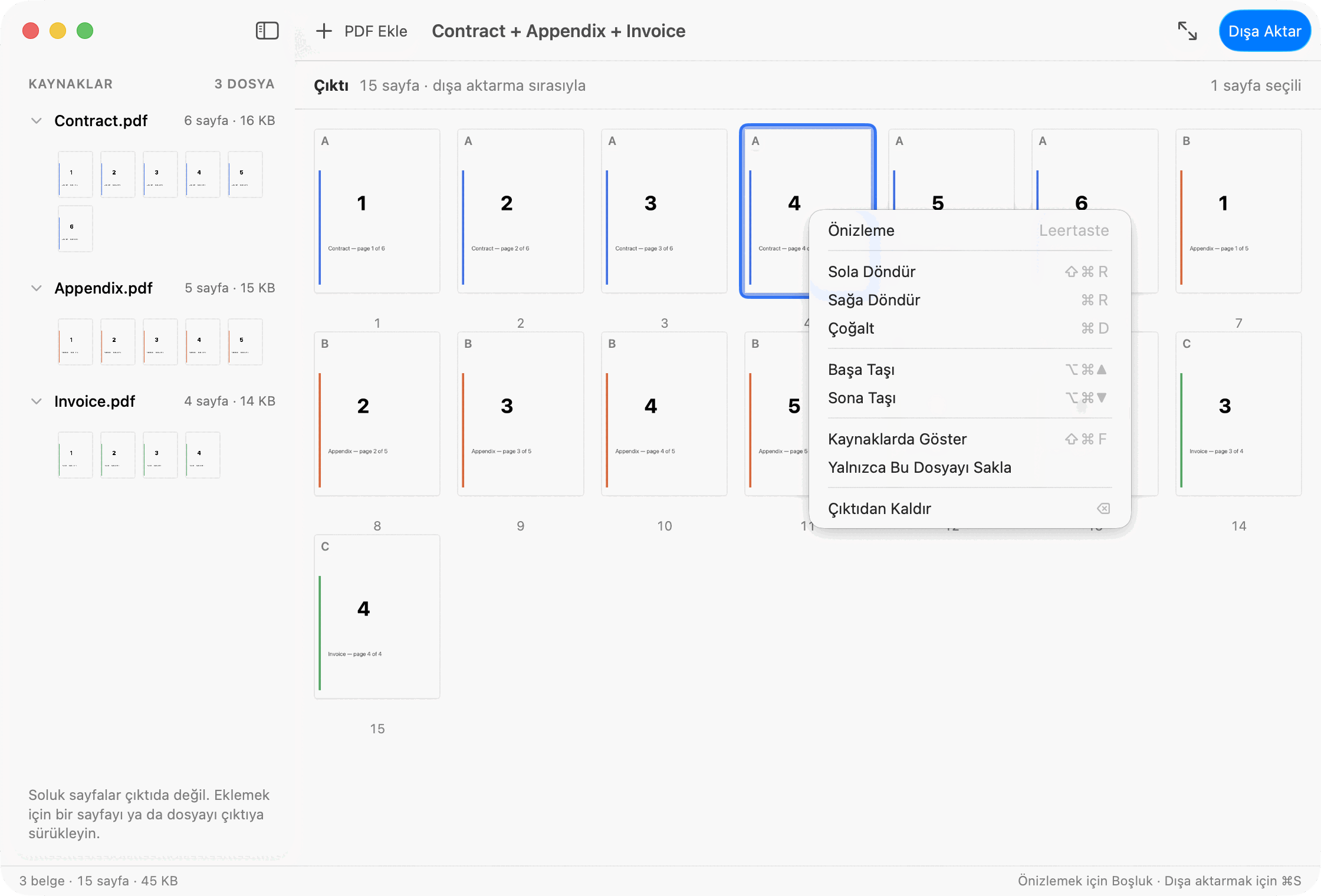
Sayfaları çıktıdan kaldırın
Çıktıdan kaldırdığınız sayfalar yok olmaz, soluklaşır — istediğiniz zaman geri sürükleyin.
PDF sayfalarını döndürün
Yan duran ya da ters taranmış sayfaları düzeltin.
Sayfaları çoğaltın
Kopyalar Kopya diye işaretlenir, böylece çıktı okunur kalır.
Sayfaları ayrı bir PDF olarak dışa aktarın
İstediğiniz sayfaları seçin, Ayrı Ayrı Dışa Aktar’ı kullanın; seçtikleriniz ekrandaki sırayla kendi PDF’si olur.
Denetim
Çoklu seçim
Birden çok sayfaya teker teker değil, tek seferde işlem yapın.
Geri Al & Yinele
Her düzenlemede ⌘Z ve ⇧⌘Z. Siz dışa aktarana kadar hiçbir şey kesin değildir.
Parola korumalı PDF’ler
Korumalı belgelerin kilidini parolasıyla açın. PDF Parcel belge korumasını asla aşmaz.
Dışa aktarma
PDF’leri saniyeler içinde birleştirin
Birden çok PDF belgesini tek ve temiz bir dosyada toplayın. Dosyaları PDF Parcel’a sürükleyin, istediğiniz sıraya dizin ve son PDF’nizi oluşturun.
PDF’nizi küçültün
Dışa aktarma panelinde Dengeli ya da Küçük Boyut’u seçin. Uygulama yalnızca PDF’nizin içindeki görselleri yeniden kodlar; metne ve çizimlere dokunmaz. Küçük sürümü ancak gerçekten küçüldüyse ve denetimden geçtiyse verir. En çok taranmış sayfalar ve fotoğraflar küçülür.
Doğrulama
Size verilmeden önce yeniden açılır ve denetlenir: sayfa sayısı sizin dizdiğinizle karşılaştırılır, sayfaları yeniden çizilir. Bu denetimden geçemeyen dosya teslim edilmez, silinir.
Gizlilik
Belgeleriniz sizin.
PDF Parcel günlük PDF işini Mac’inizde bitirir. Gereksiz yükleme yok. Kurduğu tek bağlantı App Store’adır, o da yalnızca siz istediğinizde.
Dosyalar macOS’un güvenlik kapsamı üzerinden açılır: PDF Parcel yalnızca ona verdiğiniz belgelere erişebilir.
PDF Parcel
Tarayıcıdaki araçlar
Mac’iniz için yapıldı. Tarayıcınız için değil.
Hesap yok
Belgeleriniz diskinizden çıkmaz. Hiçbir şey yüklenmez ve hiçbir yere kaydolmanız gerekmez.
Mac App Store’dan
Apple, Store’un teslim ettiğini inceler ve imzalar; bu yüzden uygulama normal biçimde açılır. Yeni sürümler de aynı yoldan gelir.
Görünüm
Açık, Koyu ya da sistemi izler.
Klavyeyle rahat kullanım
Önizleme için Boşluk, geri almak için ⌘Z, seçtiklerinizi ayrı dosya yapmak için ⌘E, sonuç için ⌘S.
31 dil
Arayüz, Mac’inizin konuştuğu dili konuşur.
Her gün elinizden geçen belgeler için.
İşletmeler için
Raporları, teklifleri, faturaları ve sözleşmeleri bir araya getirin.
Başvurular
Ön yazı, özgeçmiş ve belgeler tek bir PDF olarak.
Öğrenciler için
Ders notlarını, ödevleri ve araştırmaları bir arada toplayın.
Hukuk
Dava dosyaları ve ekleri, dosyanın okunması gereken sırayla.
Muhasebe
Bir yılın fişleri, vergi dairesi için tek bir dosyada toplanmış.
Ev için
Fişleri, başvuruları ve önemli belgeleri düzenli tutun.
İki belge ücretsiz. Üçüncüsü abonelik.
Sınır belgeleri sayar, sayfaları değil: 500 sayfalık tek bir PDF ücretsizdir, kaç sayfa olursa olsun iki belge de öyle. Birini kaldırın, yeri yeniden açılır. Bir çalışma alanında 2.000 sayfa, ve 1.000’in üzerinde uygulama bunu söyler. Tavanı aşacak bir bırakma, kırpılarak sığdırılmaz, bütünüyle geri çevrilir. Ödemeyi Mac App Store alır ve satın almadan önce size kendi ülkenizin fiyatını o ülkenin para biriminde gösterir; yenilenme ile iptal de oradadır, Satın Alımı Geri Yükle ise aboneliği ikinci bir Mac’e getirir.
Ücretsiz
Aynı anda en çok iki belgeyi toplayın, sayfalarını düzenleyin ve dışa aktarın. Bütün sayfa araçları, bütün klavye kısayolları, aynı dışa aktarma.
Pro
Aynı uygulama, belge sayısında sınır olmadan. ayda 2,99 USD ya da yılda 29,99 USD — bir yıl, aylık 2,50 USD’nin altında kalır.
Yalın olmak, baştan savma olmak değildir.
Kısa bir iş de özenle yapılmayı hak eder. Her adım görünür ve geri alınabilir; dosya diskinize ulaşmadan önce denetlenir.
Sorular, yanıtlarıyla.
Mac’te PDF dosyalarını nasıl birleştiririm?
PDF dosyalarını PDF Parcel’a sürükleyin, istediğiniz sıraya dizin ve dışa aktarın. Seçtiğiniz klasörde tek bir yeni PDF elde edersiniz; başladığınız dosyalar ise tam olarak eskisi gibi kalır.
Görselleri ya da metin dosyalarını PDF’lerimle birleştirebilir miyim?
Evet. Bir PDF eklediğiniz gibi JPEG, PNG, HEIC, TIFF ya da GIF görselleri veya düz metin, RTF ya da HTML dosyaları da ekleyebilirsiniz. Bir görsel, üzerinde o resmin bulunduğu tek bir sayfa olur; metin, RTF ya da HTML dosyası ise metnini seçebileceğiniz sayfalara açılır. Bir resmin içindeki yazılar resmin parçası olarak kalır. Eklediğiniz her dosya, ücretsiz sınır için bir belge sayılır.
PDF Parcel’ı nasıl edinirim?
Mac App Store’dan. Store, PDF Parcel’ı Mac’inize kurar ve güncel tutar; elle indirilecek bir şey yoktur, göz kulak olunacak ayrı bir güncelleyici de. Apple, Store’un teslim ettiğini incelediği ve imzaladığı için macOS uygulamayı uyarı vermeden açar.
PDF’lerim buluta yüklenir mi?
Birleştirme, sıralama ve dışa aktarma Mac’inizde yerel olarak işlenir. Uygulama, Pro penceresini açtığınızda, bir abonelik satın aldığınızda ya da geri yüklediğinizde App Store’a bağlanır — başka hiçbir anda değil.
Sayfaları çıktıdan kaldırabilir, döndürebilir, ayrı bir PDF olarak dışa aktarabilir miyim?
Evet, üçü de. Bir sayfayı çıktıdan kaldırır, döndürür, çoğaltır ya da ⌘E ile kendi PDF’si olarak dışa aktarırsınız. Hepsi ⌘Z ile geri alınır.
Hangi macOS sürümleri destekleniyor?
macOS 15.0 veya sonrası; Apple Silicon ve Intel üzerinde.
Büyük bir PDF paketinin yerini tutar mı?
Hayır, böyle bir iddiası da yok. PDF Parcel sayfanın içindeki metni düzenlemez, form doldurmaz, belge imzalamaz ve metin tanıma (OCR) yapmaz. PDF’leri birleştirir, düzene sokar, göndermeye hazırlar — ve bu işte daha hızlıdır.

PDF’ler, yaygarasız.
PDF Parcel ile tanışın — Mac’te PDF’lerle çalışmanın daha yalın bir yolu.
PDF Parcel, Mac App Store’dan gelir. Store uygulamayı kurar, güncel tutar ve satın almadan önce size kendi ülkenizin fiyatını gösterir.
Mac App Store’dan