
Об’єднання PDF на вашому Mac
Перетягніть. Упорядкуйте.
Об’єднайте. Готово.
Об’єднуйте PDF-файли на Mac. PDF Parcel — швидкий нативний застосунок для macOS: він змінює порядок сторінок, витягує та вилучає їх, а ваші оригінали лишає недоторканими.

Магазин ставить PDF Parcel і сам його оновлює, тож окрема програма оновлення не потрібна. macOS відкриває застосунок без попередження, бо Apple перевіряє та підписує те, що видає магазин.
macOS 15 або новіше · Apple Silicon та Intel · 31 мова
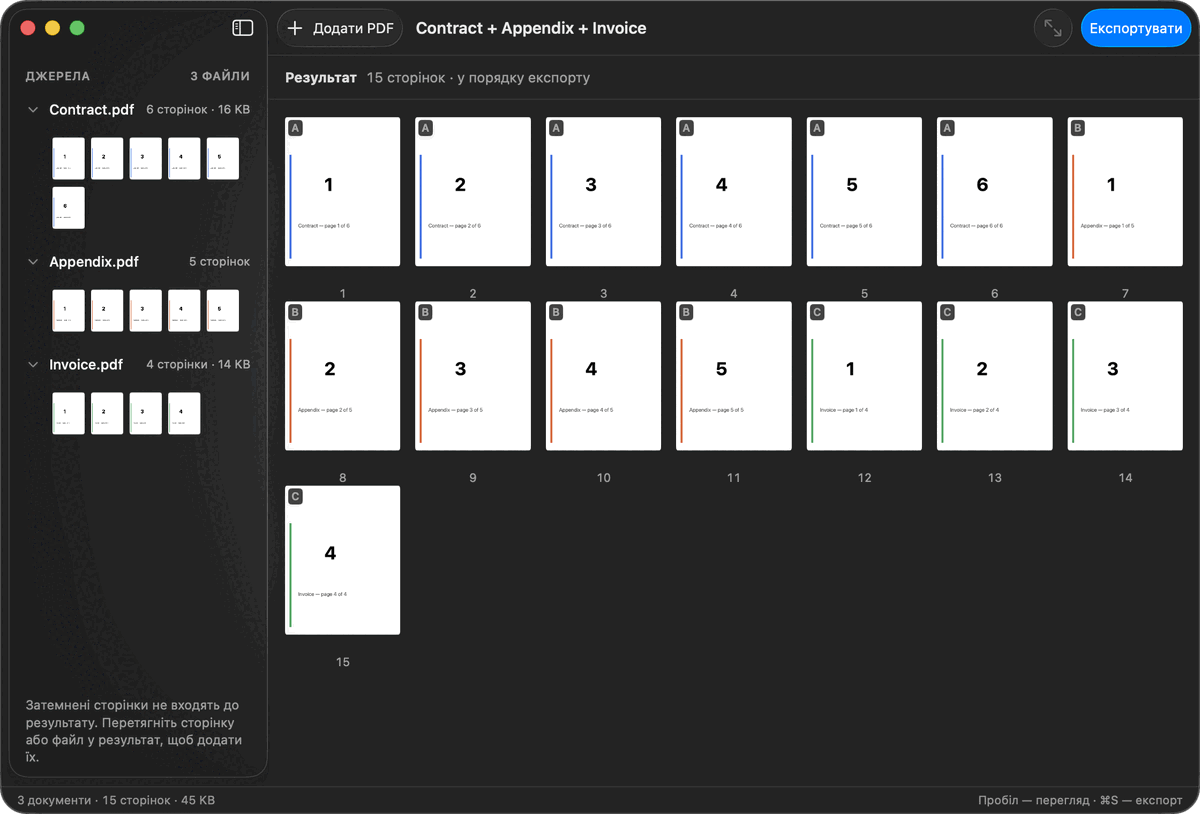
Три файли на вході, один на виході
П’ятнадцять сторінок. Один порядок. Ваш.
alpha · bravo · charlie → Один PDF
Об’єднувати PDF, не випускаючи їх із рук.
Усе розраховано на роботу у вас на комп’ютері. Щоб зробити з PDF прості речі, його не треба нікуди викладати.
PDF Parcel робить саме те, чим люди справді користуються.
Звичайний шлях
З PDF Parcel
Дивіться, наскільки простою може бути робота з PDF.
01
Перетягніть
Перетягніть свої PDF-файли в PDF Parcel.
02
Розставте
Розкладіть документи саме в тому порядку, який вам потрібен.
03
Експортуйте
Створіть остаточний PDF за кілька секунд.
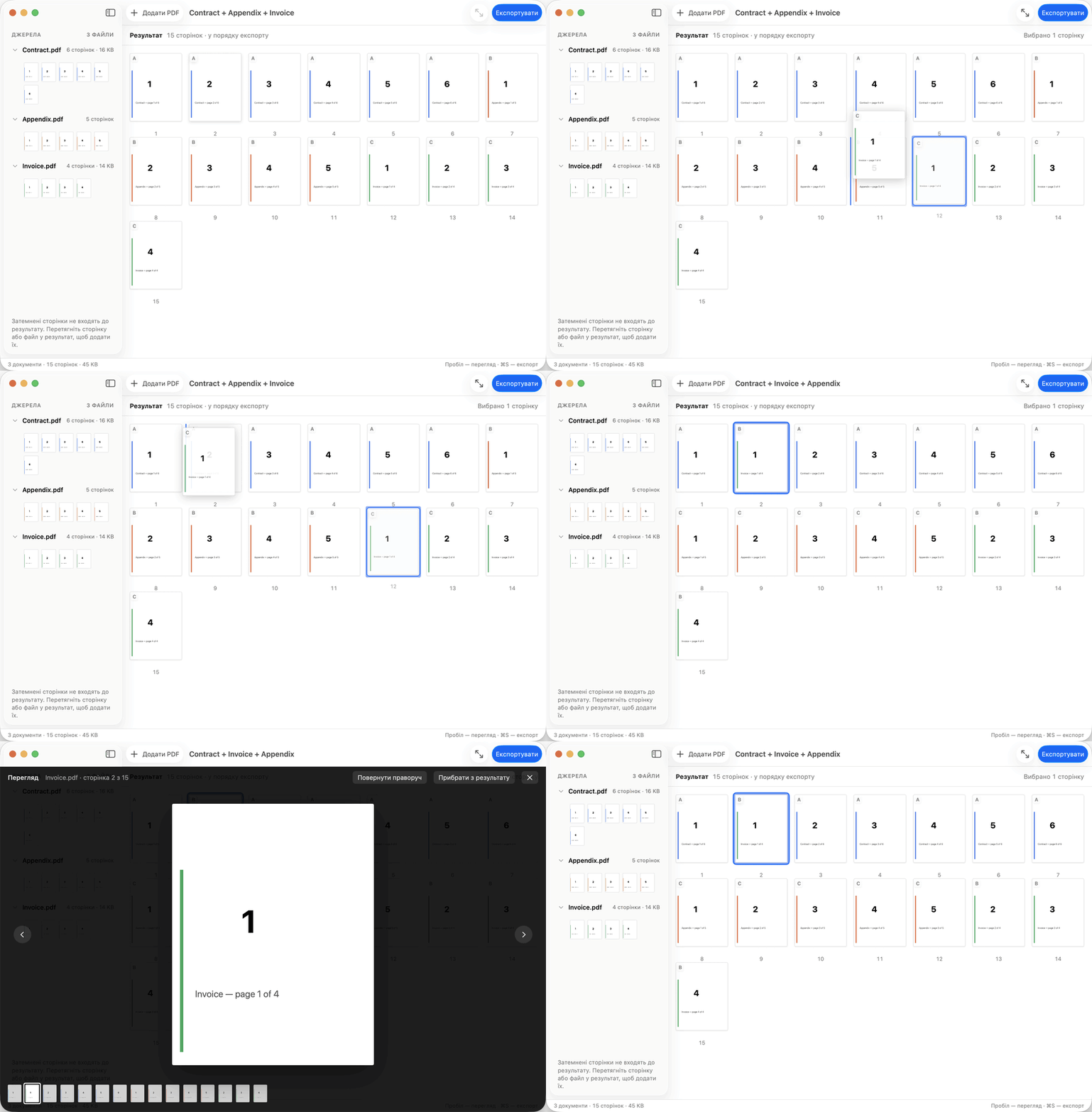
Джерела → Результат → Готовий PDF
Усе, що потрібно для щоденної роботи.
Чотири групи можливостей — у тому порядку, в якому ви насправді рухаєтеся документом.
Упорядкувати
Перетягування
Перетягніть свої PDF-файли в PDF Parcel.
Додайте зображення та текстові файли як сторінки
Додайте зображення JPEG, PNG, HEIC, TIFF або GIF — воно стане сторінкою. Додайте текстовий файл, RTF або HTML — він займе стільки сторінок, скільки треба, і текст у них і далі можна виділяти. І те, і те ви розставляєте та експортуєте разом з рештою — одним PDF.
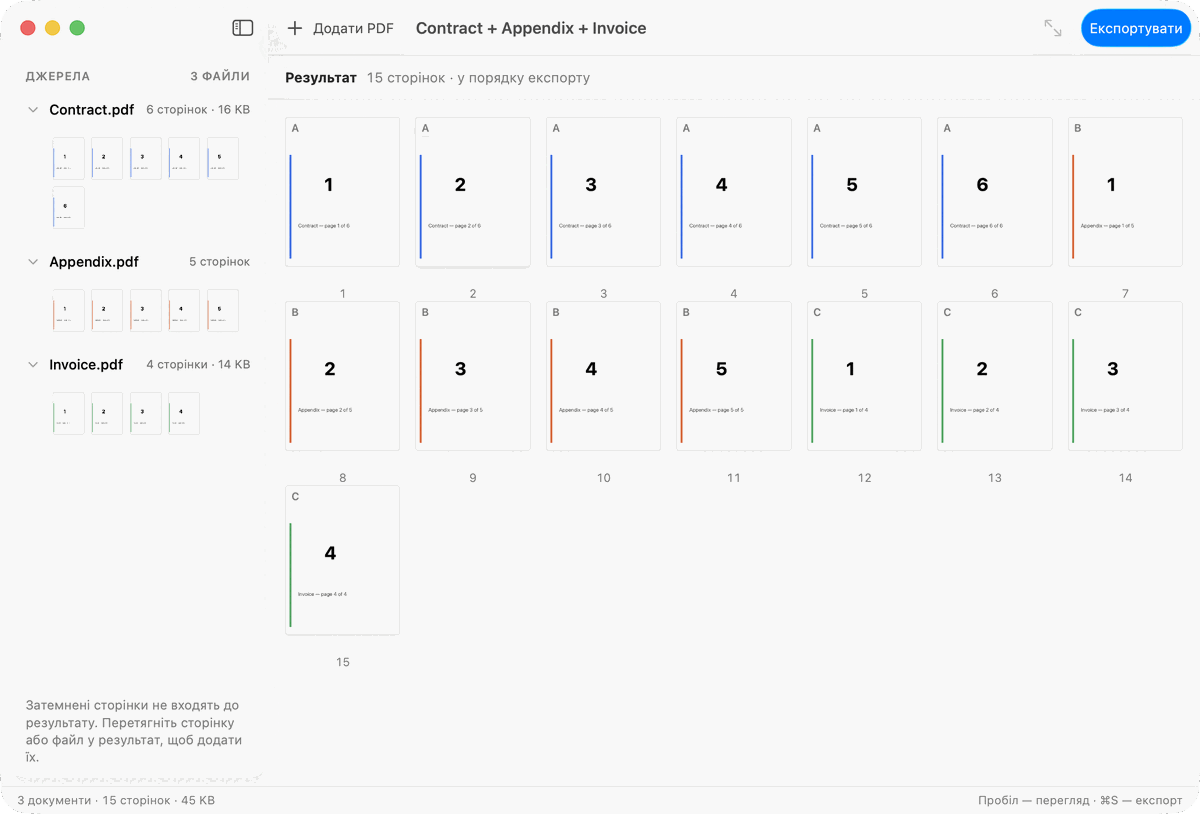
Джерела й результат поруч
Усі додані файли лишаються видимими ліворуч, поки праворуч складається результат.
Мініатюри сторінок
Кожну сторінку видно в порядку експорту ще до того, як щось буде записано.
Порядок сторінок PDF
Перетягніть сторінку саме туди, де їй місце.
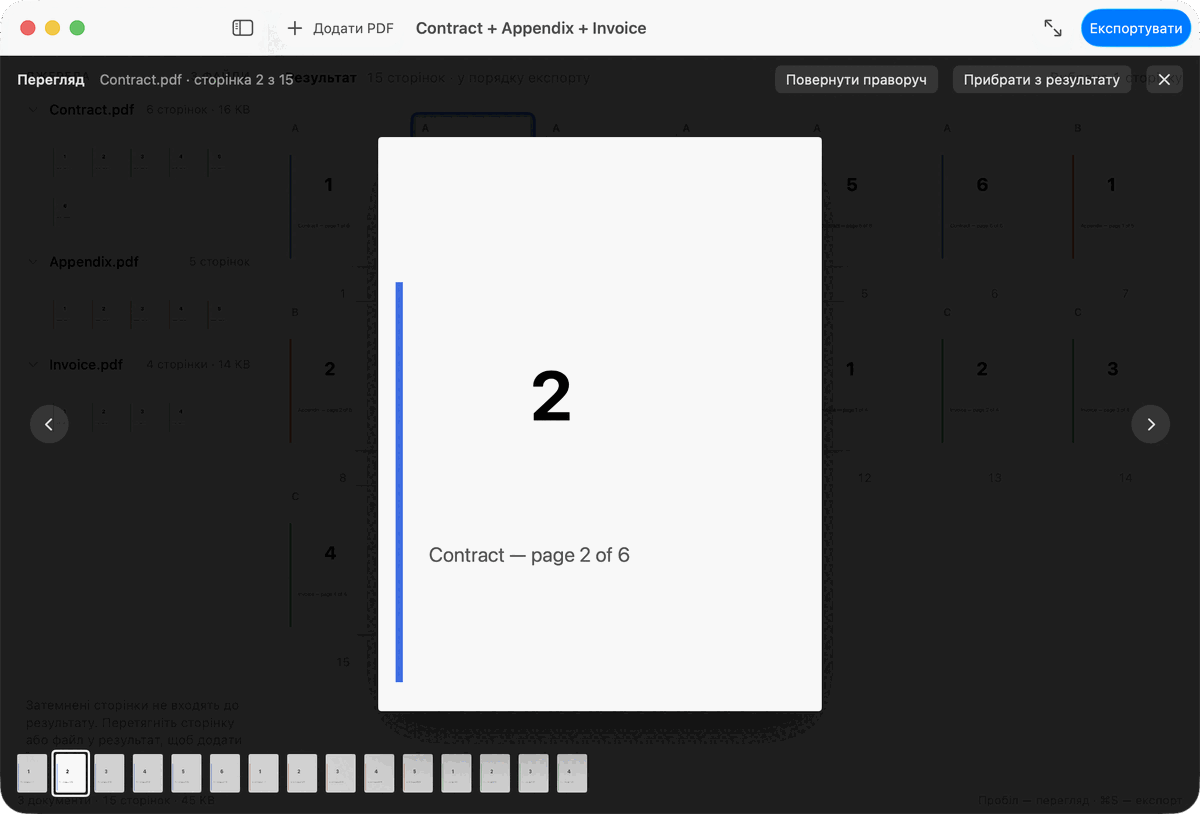
Швидкий перегляд
Пробіл відкриває будь-яку сторінку в повний розмір — як у Finder.
Редагувати
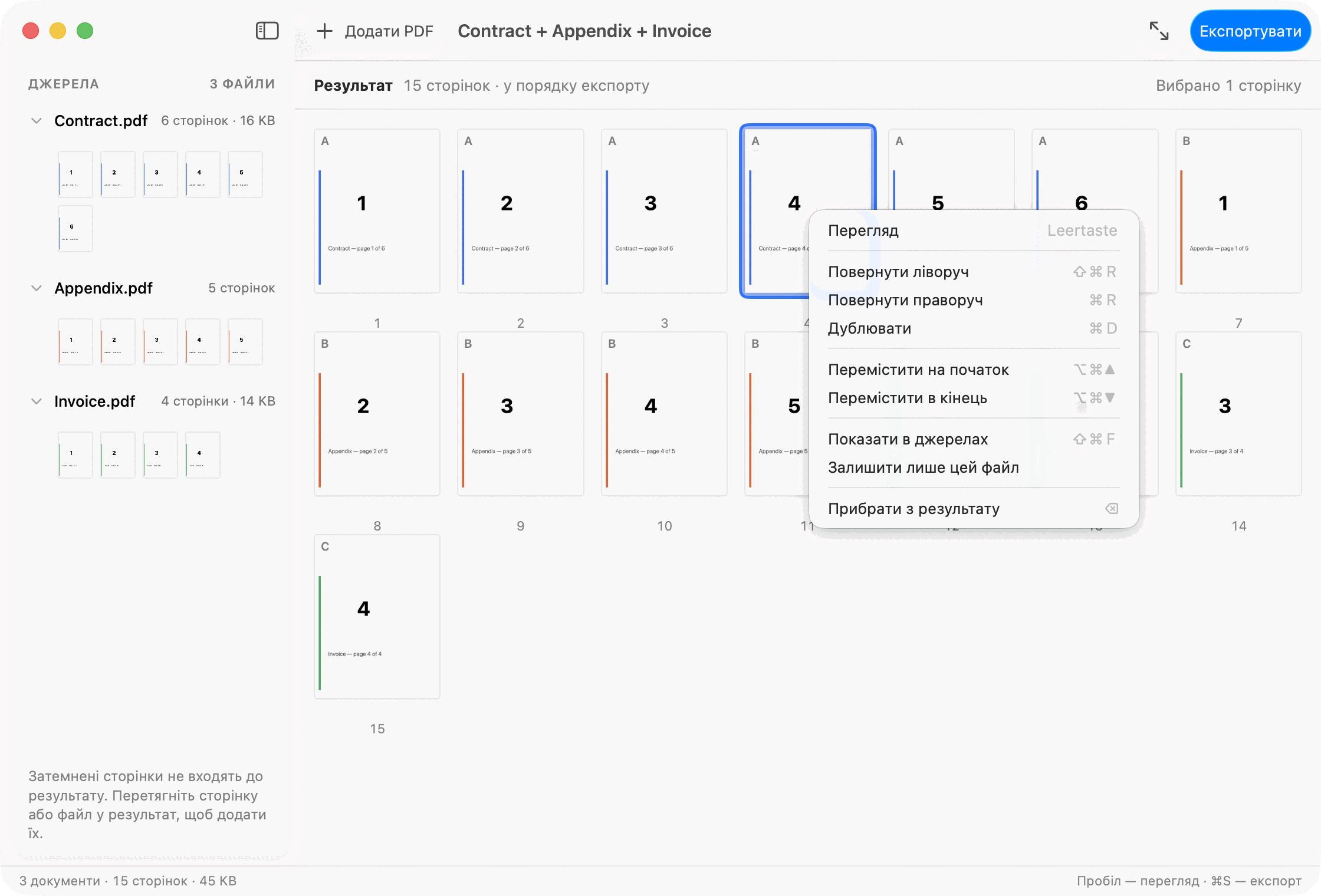
Видалити сторінки з PDF
Вилучені сторінки притемнюються, а не зникають — їх можна повернути будь-коли.
Поворот сторінок PDF
Виправте орієнтацію сканованих або покладених набік сторінок.
Дублювання сторінок
Копії позначаються як копії, щоб результат лишався читабельним.
Витягнути сторінки з PDF
Позначте в «Результаті» потрібні сторінки та експортуйте їх окремим PDF — у тому порядку, в якому ви їх розставили.
Контроль
Множинний вибір
Дійте одразу на кількох сторінках, а не по одній.
Скасувати & Повторити
⌘Z і ⇧⌘Z на кожній зміні. Ніщо не остаточне, доки ви не експортуєте.
PDF під паролем
Розблокуйте захищені документи їхнім паролем. PDF Parcel ніколи не обходить захист документа.
Експорт
Об’єднуйте PDF за секунди
Зведіть кілька PDF-документів в один охайний файл. Перетягніть їх у PDF Parcel, розставте в потрібному порядку й отримайте підсумковий PDF.
Стиснути PDF
Виберіть Збалансований або Малий файл на панелі експорту. Застосунок перекодовує зображення всередині вашого PDF і не чіпає текст та малюнки — і зберігає меншу версію лише тоді, коли вона справді вийшла меншою і пройшла перевірку. Скановані сторінки та фотографії стискаються найбільше.
Перевірка
Перш ніж віддати файл, застосунок відкриває його наново й перевіряє: чи сходиться кількість сторінок із тим, що ви зібрали, і чи малюються сторінки назад. Файл, який перевірки не пройшов, видаляється, а не потрапляє до вас.
Приватність
Ваші документи — ваша справа.
PDF Parcel зроблено так, щоб щоденна робота з PDF лишалася на вашому Mac. Жодних зайвих надсилань. Назовні застосунок звертається в одне-єдине місце — до App Store, і тільки тоді, коли ви самі його про це попросите.
Файли відкриваються через захищений доступ macOS: PDF Parcel дістається лише до тих документів, які ви йому передали.
PDF Parcel
Веб-інструменти
Розроблено для вашого Mac. Не для вашого браузера.
Без облікового запису
Ваші документи не виходять за межі власного диска. На сервер нічого не надсилається, і реєструватися ніде не треба.
З Mac App Store
Apple перевіряє та підписує те, що видає магазин, тож застосунок відкривається як звичайно. Нові версії приходять тим самим шляхом.
Оформлення
Світле, темне або як у системі.
Усе доступне з клавіатури
Пробіл — перегляд, ⌘Z — скасувати, ⌘E — вибране, ⌘S — результат.
Тридцять одна мова
Інтерфейс говорить мовою вашого Mac.
Розроблено для документів, які ви обробляєте щодня.
Для бізнесу
Зводьте докупи звіти, комерційні пропозиції, рахунки та договори.
Заяви
Супровідний лист, резюме та дипломи одним PDF.
Для студентів
Збирайте разом конспекти, курсові та матеріали до них.
Юристам
Справа та додатки до неї в тому порядку, в якому її належить читати.
Бухгалтерія
Рік квитанцій, зібраний в один файл для податкової.
Для дому
Квитанції, заяви та важливі папери — усе на своїх місцях.
Два документи безплатно. Третій — це підписка.
Обмеження — на документи, а не на сторінки. Один PDF на 500 сторінок безплатний. Два документи будь-якого обсягу — теж. Приберете один — місце знову вільне. 2000 сторінок на одну робочу область, а після тисячі застосунок про це попереджає. Якщо перетягнуте переходить за межу, його відхиляють цілком, а не обрізають до потрібного розміру. Гроші приймає Mac App Store, і до покупки він показує вам ціну для вашої країни в її валюті; там-таки й продовжують, і скасовують, а «Відновити покупку» переносить підписку на другий Mac.
Безплатно
Тримайте в роботі до двох документів, розставляйте їхні сторінки та експортуйте. Усі дії зі сторінками, усі сполучення клавіш і той самий експорт.
Pro
Той самий застосунок — тільки без обмеження на те, скільки документів ви збираєте за раз. 2,99 USD на місяць або 29,99 USD на рік — рік виходить менше 2,50 USD на місяць.
Просто — не означає примітивно.
Навіть коротка робота заслуговує на дбайливе поводження. Кожен крок видно, кожен можна скасувати, і все перевіряється, перш ніж файл ляже на ваш диск.
Питання й відповіді.
Як об’єднати PDF-файли на Mac?
Перетягніть PDF-файли в PDF Parcel, розташуйте їх у потрібному порядку та експортуйте. Ви отримаєте один новий PDF-файл у вибраній папці, а файли, з яких ви почали, залишаться точно такими, якими були.
Чи можу я об’єднати зображення або текстові файли з моїми PDF-файлами?
Так. Зображення JPEG, PNG, HEIC, TIFF і GIF, а також текстові файли, RTF і HTML додаються так само, як PDF. На вашому Mac зображення стає сторінкою з малюнком, а текстовий файл, RTF чи HTML — сторінками, текст на яких можна виділити. Слова, намальовані всередині картинки, так картинкою і лишаються. Кожен доданий файл іде за один документ у рахунок безплатного ліміту.
Як отримати PDF Parcel?
З Mac App Store. Магазин ставить PDF Parcel на ваш Mac і сам його оновлює: завантажувати вручну нічого не треба, і стежити за окремою програмою оновлення теж. Apple перевіряє та підписує те, що видає магазин, тому macOS відкриває застосунок без жодного попередження.
Чи мої PDF-файли завантажуються в хмару?
Об’єднання, впорядкування та експорт цілком ідуть на вашому Mac. До App Store застосунок звертається, коли ви відкриваєте вікно Pro, купуєте підписку або відновлюєте її, — і більше в жодному разі.
Чи можу я видаляти, повертати або витягати сторінки PDF?
Так, усе перелічене. Сторінки можна вилучити з результату, повернути, продублювати та експортувати окремим PDF (⌘E). Будь-яку дію скасовує ⌘Z.
Які версії macOS підтримуються?
macOS 15.0 або новіше, на Apple Silicon та Intel.
Чи замінює він повноцінний пакет для роботи з PDF?
Ні, і він до цього не прагне. PDF Parcel не редагує текст усередині сторінки, не заповнює форми, не ставить підписи в документах і не розпізнає текст (OCR). Він об’єднує, упорядковує та готує PDF — і для цього він швидший.

PDF — без метушні.
Знайомтеся: PDF Parcel — простий спосіб працювати з PDF на Mac.
PDF Parcel приходить із Mac App Store. Магазин ставить застосунок, сам його оновлює і ще до покупки показує вам ціну для вашої країни.
З Mac App Store