
Mac에서 PDF 병합하기
놓기. 정렬.
병합. 완료.
Mac에서 PDF 파일을 합치고 병합하세요. PDF Parcel은 페이지를 정렬하고 추출하고 삭제하는 빠른 네이티브 macOS 앱이며, 원본 파일에는 쓰지 않습니다.

스토어가 PDF Parcel을 설치하고 최신으로 유지하므로 따로 챙겨야 할 업데이터가 없습니다. 스토어가 넘겨주는 것은 Apple이 심사하고 서명하기 때문에, macOS는 경고 없이 앱을 엽니다.
macOS 15 이상 · Apple 실리콘과 Intel · 31개 언어
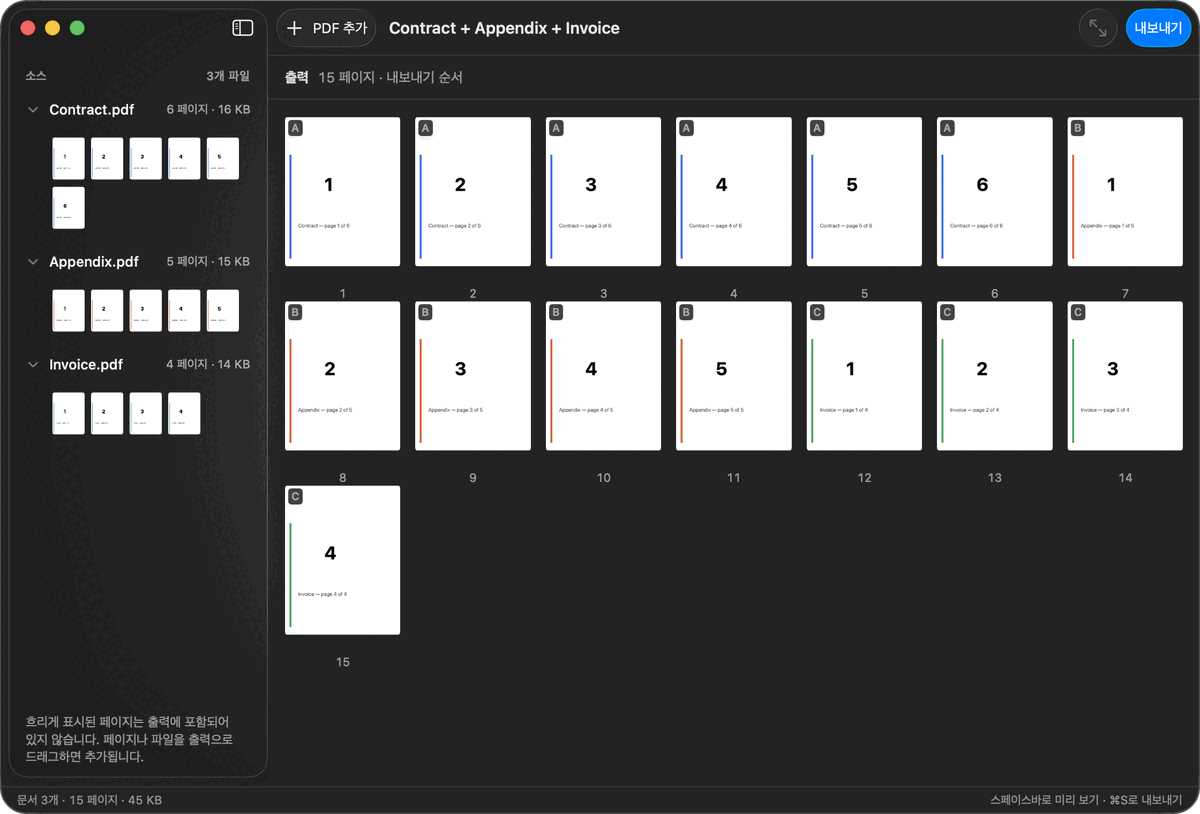
파일 세 개가 들어가고, 하나가 나옵니다
열다섯 페이지. 하나의 순서. 당신의 순서.
alpha · bravo · charlie → PDF 하나
PDF를 넘기지 않고 병합하기.
내 컴퓨터 안에서 끝나도록 만들었습니다. 기본적인 PDF 작업을 하려고 굳이 파일을 어느 사이트에 올릴 필요가 없습니다.
PDF Parcel이 다루는 것은 사람들이 실제로 쓰는 그 작업 흐름, 딱 거기까지입니다.
흔한 방식
PDF Parcel에서는
PDF 작업, 이만큼 간단해집니다.
01
놓기
PDF를 PDF Parcel로 드래그합니다.
02
정렬
원하는 순서로 정확히 배열합니다.
03
내보내기
몇 초 안에 최종 PDF를 만듭니다.
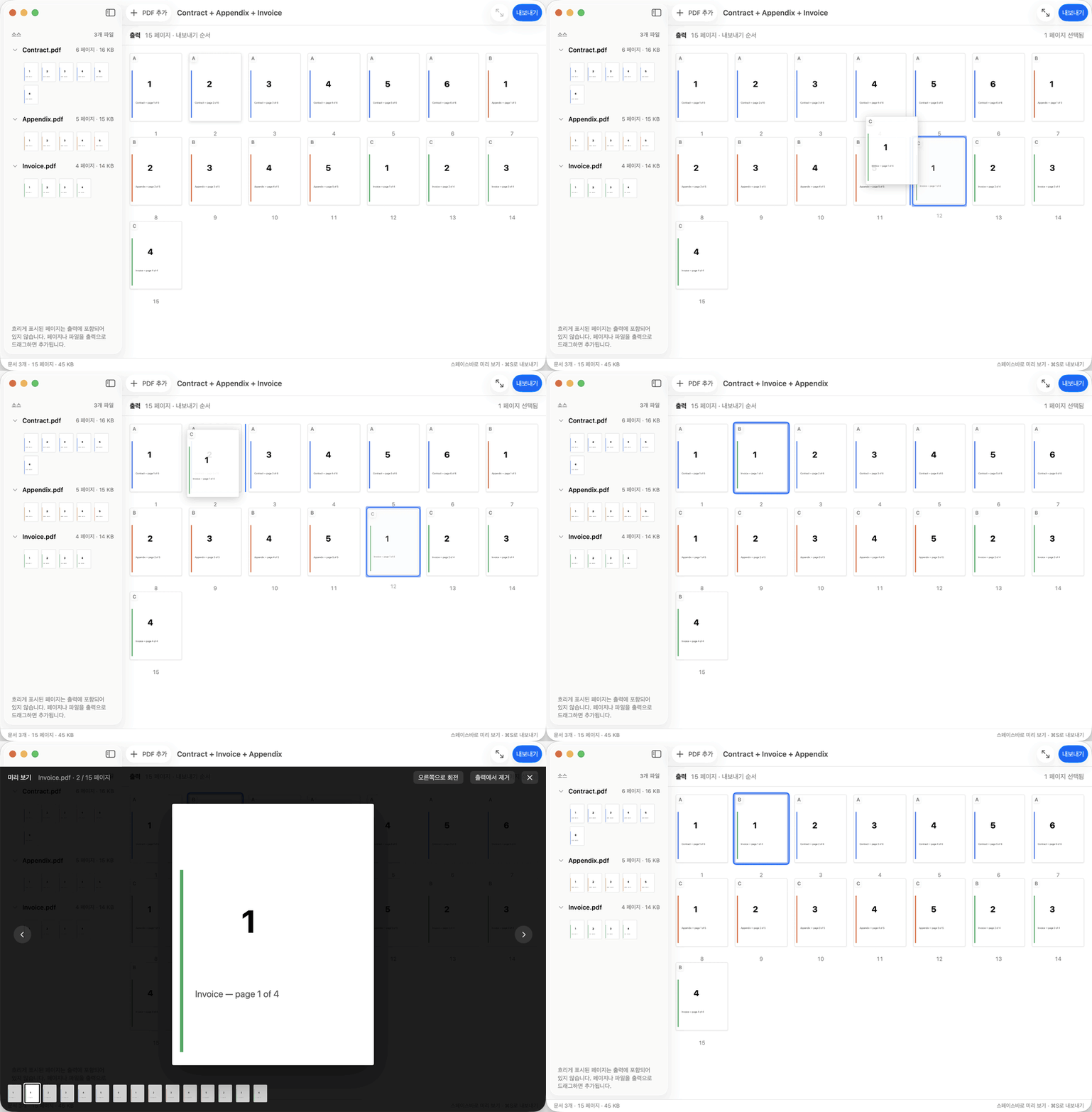
소스 → 출력 → 완성된 PDF
일상적인 작업에 필요한 모든 것.
네 갈래의 기능을, 실제로 문서를 처리해 나가는 순서대로.
정리
드래그 앤 드롭
PDF를 PDF Parcel로 드래그합니다.
이미지와 텍스트 파일을 페이지로 추가
JPEG, PNG, HEIC, TIFF 또는 GIF 이미지를 추가하면 한 페이지가 됩니다. 일반 텍스트, RTF 또는 HTML 파일을 추가하면 필요한 만큼의 페이지가 되며, 그 안의 텍스트는 그대로 선택할 수 있습니다. 어느 쪽이든 이렇게 만들어진 페이지는 나머지 페이지와 함께 배열하고 내보내어 하나의 PDF로 만들 수 있습니다.
소스와 결과를 나란히
추가한 파일은 모두 왼쪽에 그대로 보이고, 오른쪽에서는 결과가 쌓여 갑니다.
페이지 축소판
무엇이든 기록되기 전에, 내보내기 순서대로 모든 페이지를 봅니다.
PDF 페이지 순서 바꾸기
페이지를 있어야 할 자리로 그대로 끌어다 놓습니다.
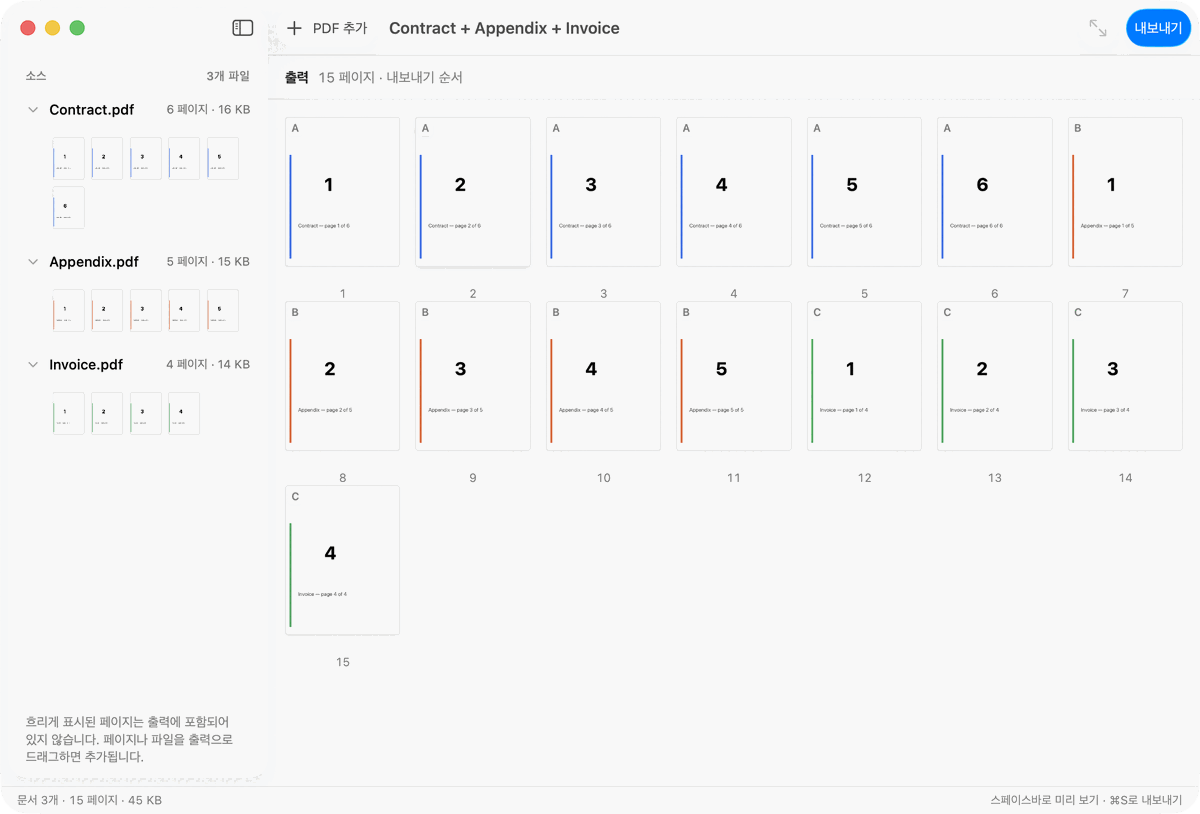
빠른 미리 보기
스페이스바를 누르면 어떤 페이지든 실제 크기로 열립니다 — Finder와 똑같이.
편집
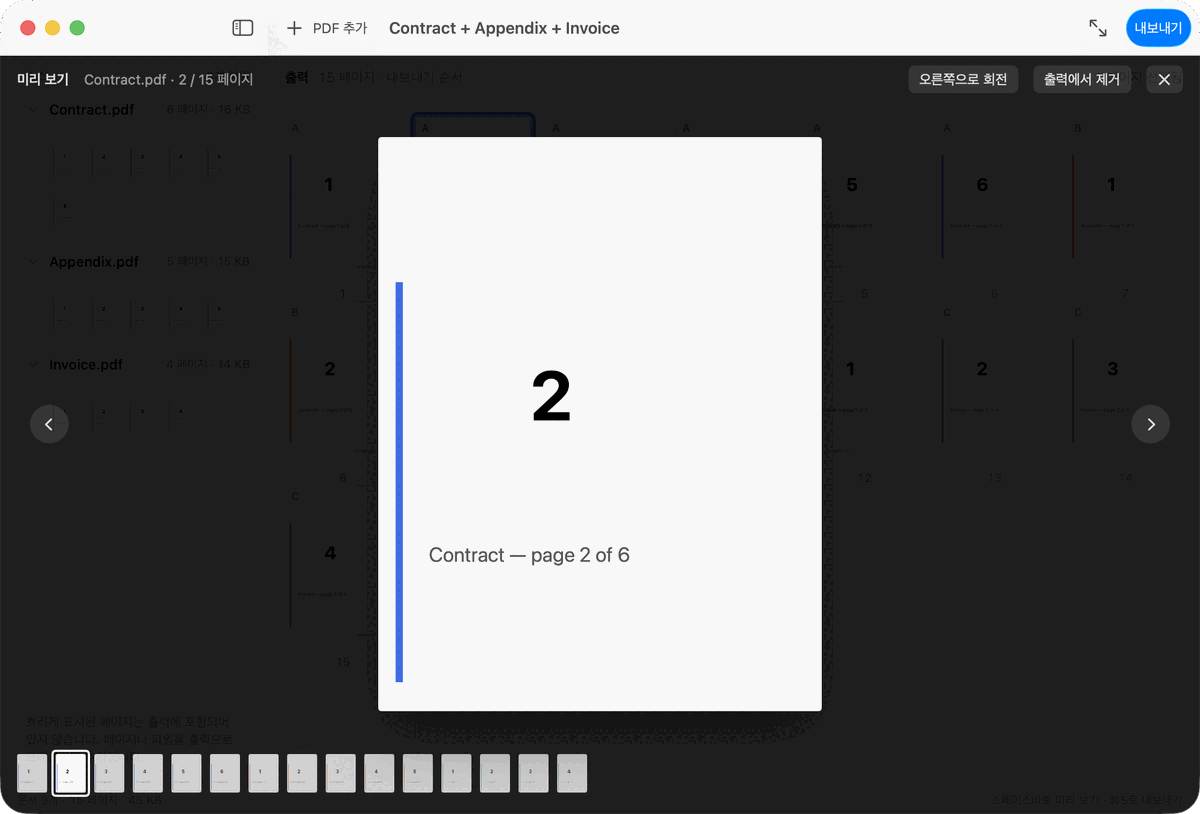
PDF 페이지 삭제
뺀 페이지는 사라지지 않고 흐려집니다 — 언제든 다시 끌어다 놓을 수 있습니다.
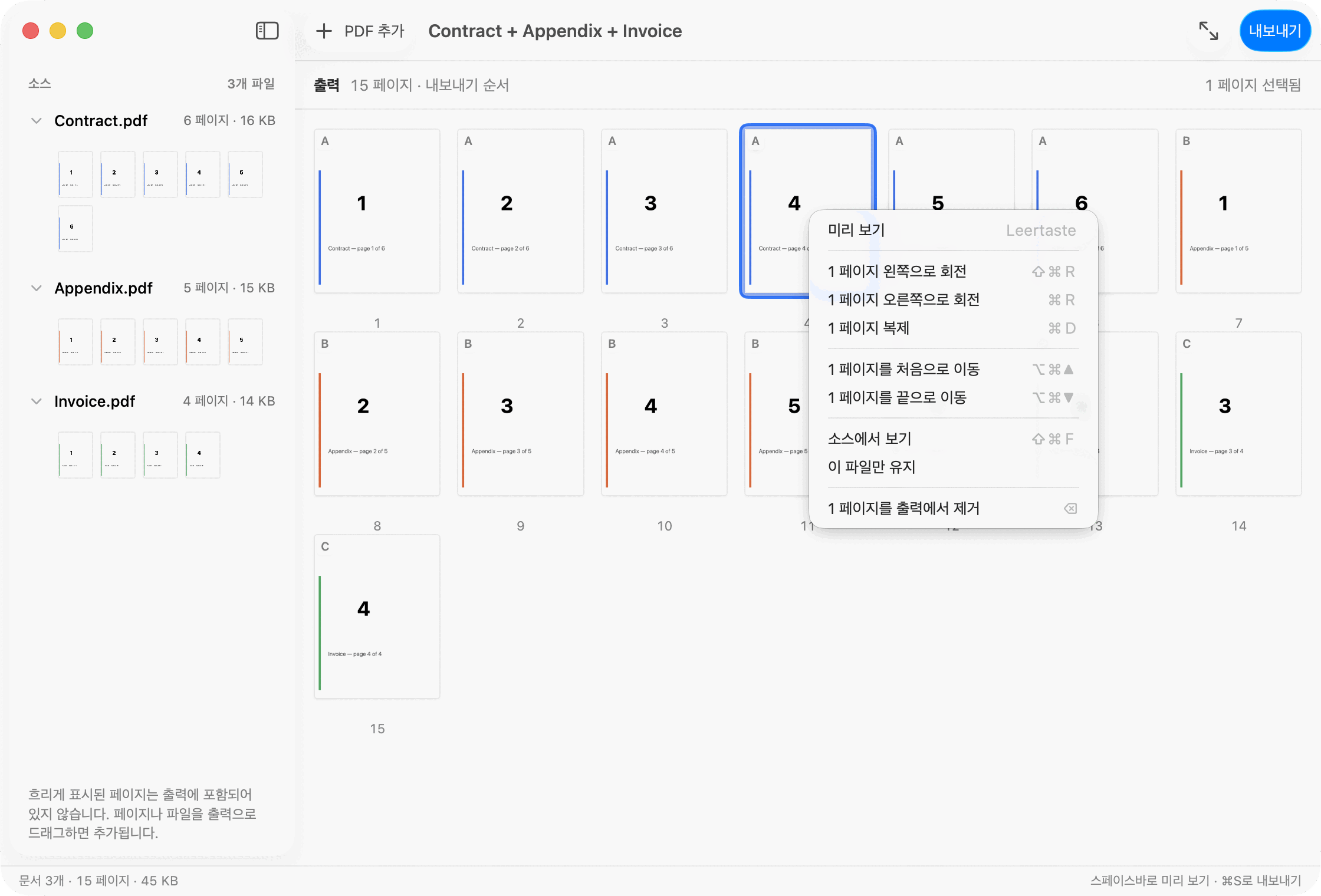
PDF 페이지 회전하기
스캔이 기울었거나 옆으로 누운 페이지의 방향을 바로잡습니다.
페이지 복제하기
사본은 사본으로 표시되므로 결과가 계속 읽힙니다.
PDF 페이지 추출
출력에 남기고 싶은 페이지만 선택해서, 배열한 순서 그대로 별도의 PDF로 내보낼 수 있습니다.
통제
다중 선택
한 장씩이 아니라 여러 페이지를 한 번에 다룹니다.
실행 취소 & 다시 실행
모든 편집에 ⌘Z와 ⇧⌘Z가 듣습니다. 내보내기 전까지 확정되는 것은 없습니다.
비밀번호로 보호된 PDF
보호된 문서를 비밀번호로 잠금 해제합니다. PDF Parcel은 문서 보호를 우회하지 않습니다.
내보내기
몇 초 안에 PDF 병합
여러 PDF 문서를 군더더기 없는 파일 하나로 합칩니다. 파일을 PDF Parcel로 끌어다 놓고, 원하는 순서로 배열한 다음, 완성된 PDF를 내보내면 됩니다.
PDF 압축
내보내기 패널에서 균형 또는 작은 크기를 선택하세요. 앱은 PDF 안의 이미지만 다시 인코딩하고 텍스트와 그림에는 손대지 않습니다 — 그리고 실제로 더 작아지고 검증을 통과했을 때만 더 작은 버전을 저장합니다. 스캔한 페이지와 사진이 가장 많이 압축됩니다.
검증
건네기 전에 다시 열어 확인합니다. 페이지 수가 사용자가 배열한 것과 맞는지 대조하고, 그 파일에서 페이지가 다시 그려지는지도 확인합니다. 확인을 통과하지 못한 파일은 건네지 않고 삭제합니다.
개인정보
문서는 당신만 보면 되는 것입니다.
PDF Parcel은 평소의 PDF 작업이 Mac 안에서 끝나도록 설계했습니다. 필요 없는 업로드는 하지 않습니다. 통신하는 상대는 App Store 하나뿐이고, 그것도 사용자가 요청했을 때뿐입니다.
파일은 macOS의 보안 범위를 통해 열립니다. PDF Parcel이 닿을 수 있는 것은 사용자가 건넨 문서뿐입니다.
PDF Parcel
브라우저용 도구
Mac을 위해. 브라우저가 아니라.
계정 불필요
사용자의 문서는 디스크를 벗어나지 않습니다. 업로드되는 것도 없고, 가입할 것도 없습니다.
Mac App Store에서
스토어가 넘겨주는 것은 Apple이 심사하고 서명하므로 평소처럼 열립니다. 새 버전도 같은 길로 도착합니다.
모양
라이트, 다크 또는 시스템 설정 사용.
키보드만으로도 조작됩니다
스페이스바로 미리 보기, ⌘Z로 실행 취소, ⌘E로 선택 항목 내보내기, ⌘S로 결과 내보내기.
서른한 가지 언어
인터페이스는 사용자의 Mac이 쓰는 언어를 씁니다.
문서 두 개까지는 무료. 세 개째부터가 구독입니다.
세는 것은 문서 개수이지 페이지 수가 아닙니다. 500페이지짜리 PDF 한 개도 무료입니다. 아무리 커도 두 개까지는 무료입니다. 하나를 빼면 다른 파일이 들어올 공간이 다시 생깁니다. 작업 공간 하나에 2,000페이지까지이고, 1,000페이지를 넘어서면 앱이 알려 줍니다. 상한을 넘기게 되는 드래그는 넘치는 만큼 잘라 넣지 않고 통째로 거절합니다. 결제는 Mac App Store가 받으며, 구입 전에 사용자의 국가 가격을 그 나라 통화로 보여 줍니다. 갱신과 취소도 스토어가 쥐고 있고, 구입 복원으로 구독을 두 번째 Mac까지 가져갈 수 있습니다.
Free
한 번에 문서 두 개까지 모아서 페이지를 배열하고 내보냅니다. 페이지 기능도 단축키도 그대로 다 쓸 수 있고, 내보내기도 같은 것입니다.
Pro
같은 앱 그대로, 한 번에 모을 수 있는 문서 개수 제한만 없어집니다. 월 2.99 달러, 또는 연 29.99 달러 — 일 년 요금은 월 2.50 달러 미만입니다.
간단하다는 것이 허술하다는 뜻은 아닙니다.
짧은 작업이라도 조심스럽게 다뤄야 합니다. 모든 단계가 눈에 보이고, 되돌릴 수 있으며, 파일이 디스크에 닿기 전에 검사를 거칩니다.
자주 묻는 질문에 답합니다.
Mac에서 PDF 파일을 어떻게 합치나요?
PDF 파일을 PDF Parcel로 끌어다 놓고 원하는 순서로 정렬한 다음 내보내면 됩니다. 선택한 폴더에 새 PDF 하나가 생기고, 시작할 때 쓴 파일은 그대로 남습니다.
이미지나 텍스트 파일을 PDF와 병합할 수 있나요?
예. PDF를 추가할 때와 같은 방식으로 JPEG, PNG, HEIC, TIFF, GIF 이미지나 일반 텍스트, RTF, HTML 파일을 추가하면 됩니다. Mac에서는 이미지가 그림이 그대로 담긴 한 페이지가 되고, 텍스트나 RTF, HTML 파일은 텍스트를 선택할 수 있는 페이지가 됩니다. 그림 안에 있는 글자는 계속 그림의 일부로 남습니다. 추가한 파일은 각각 문서 1개로 계산되어 무료 한도에 포함됩니다.
PDF Parcel은 어떻게 받나요?
Mac App Store에서 받습니다. 스토어가 PDF Parcel을 사용자의 Mac에 설치하고 최신 상태로 유지하므로, 직접 받아 올 것도 없고 따로 챙겨야 할 업데이터도 없습니다. 스토어가 넘겨주는 것은 Apple이 심사하고 서명하기 때문에, macOS는 경고 없이 앱을 엽니다.
내 PDF가 클라우드에 올라가나요?
합치기, 정렬, 내보내기는 모두 Mac 안에서 처리합니다. 앱이 App Store에 연결하는 때는 Pro 창을 열 때, 구독을 구매할 때, 구독을 복원할 때뿐이고 그 밖에는 연결하지 않습니다.
PDF 페이지를 삭제하거나 회전하거나 추출할 수 있나요?
세 가지 모두 됩니다. 페이지를 결과에서 빼거나, 회전하거나, 복제하거나, 별도의 PDF로 내보낼 수 있습니다(⌘E). 모든 동작은 ⌘Z로 실행 취소됩니다.
어떤 macOS 버전을 지원하나요?
macOS 15.0 이상이며, Apple 실리콘과 Intel 모두에서 동작합니다.
본격적인 PDF 제품군을 대신할 수 있나요?
아닙니다. 그럴 생각도 없습니다. PDF Parcel은 페이지 안의 글자를 편집하지 않고, 양식을 채우지 않고, 문서에 사인하지 않으며, 문자 인식도 하지 않습니다. PDF를 모으고 배열하고 준비하는 일을 하며 — 그 일에서는 더 빠른 도구입니다.

PDF, 이제 번거롭지 않게.
PDF Parcel을 한번 써 보세요. Mac에서 PDF를 다루는 더 간단한 방법입니다.
PDF Parcel은 Mac App Store에서 옵니다. 스토어가 설치하고, 최신으로 유지하며, 구입 전에 사용자의 국가 가격을 보여 줍니다.
Mac App Store에서