
Łączenie plików PDF na Twoim Macu
Przeciągnij. Ułóż.
Połącz. Gotowe.
Łączenie i scalanie plików PDF na Macu. PDF Parcel to szybka, natywna aplikacja macOS, która porządkuje, wyodrębnia i usuwa strony, nigdy nie zmieniając Twoich oryginalnych plików.

Sklep instaluje PDF Parcel i sam go aktualizuje, więc nie ma osobnego aktualizatora, którego trzeba by pilnować. macOS otwiera aplikację bez ostrzeżenia, bo Apple sprawdza i podpisuje to, co sklep wydaje.
macOS 15 lub nowszy · Apple Silicon i Intel · 31 języków
Trzy pliki na wejściu, jeden na wyjściu
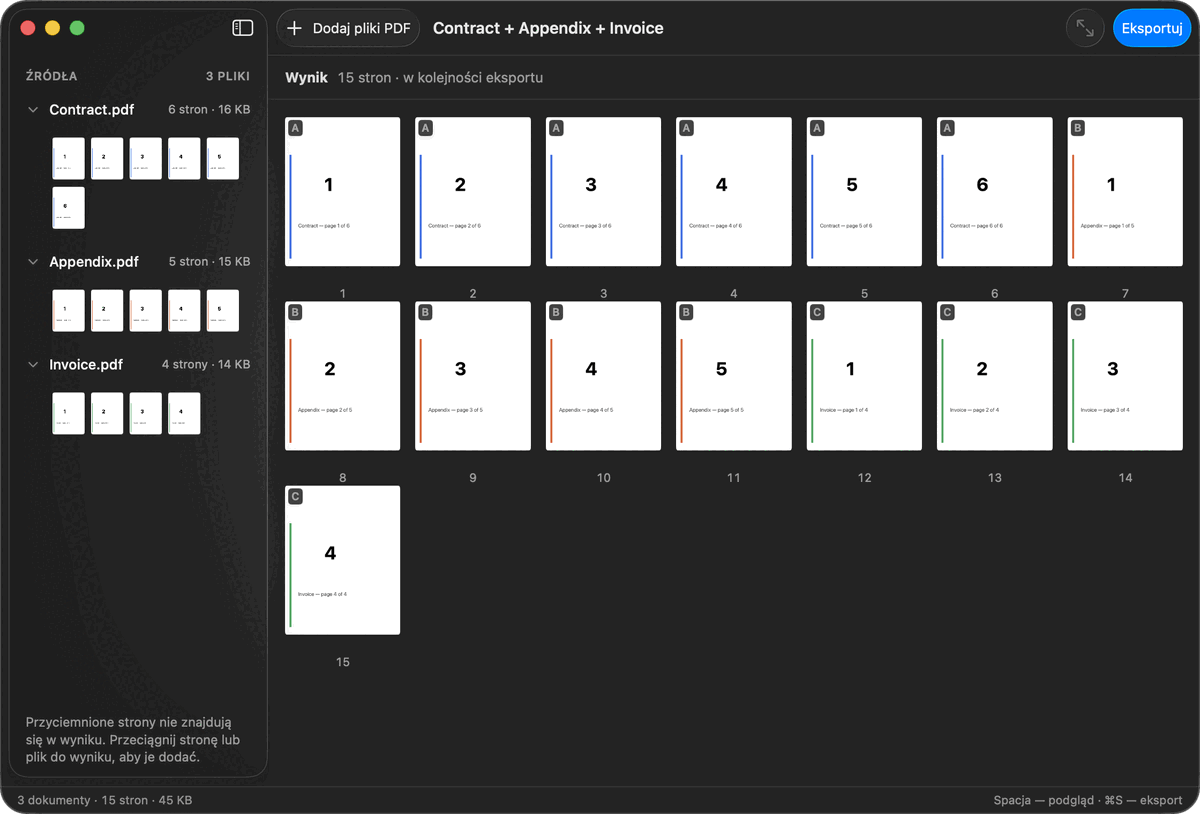
Piętnaście stron. Jedna kolejność. Twoja.
alpha · bravo · charlie → Jeden PDF
Łącz pliki PDF, nie wypuszczając ich z rąk.
Wszystko pomyślane pod pracę u Ciebie na komputerze. Żeby zrobić z PDF-em rzeczy proste, nie trzeba go nigdzie wysyłać.
PDF Parcel robi dokładnie to, z czego ludzie naprawdę korzystają.
Zwykła droga
Z PDF Parcel
Zobacz, jak prosta może być praca z PDF-ami.
01
Przeciągnij
Przeciągnij swoje pliki PDF do PDF Parcel.
02
Ułóż
Ułóż dokumenty dokładnie w takiej kolejności, jakiej potrzebujesz.
03
Eksportuj
Utwórz ostateczny plik PDF w kilka sekund.
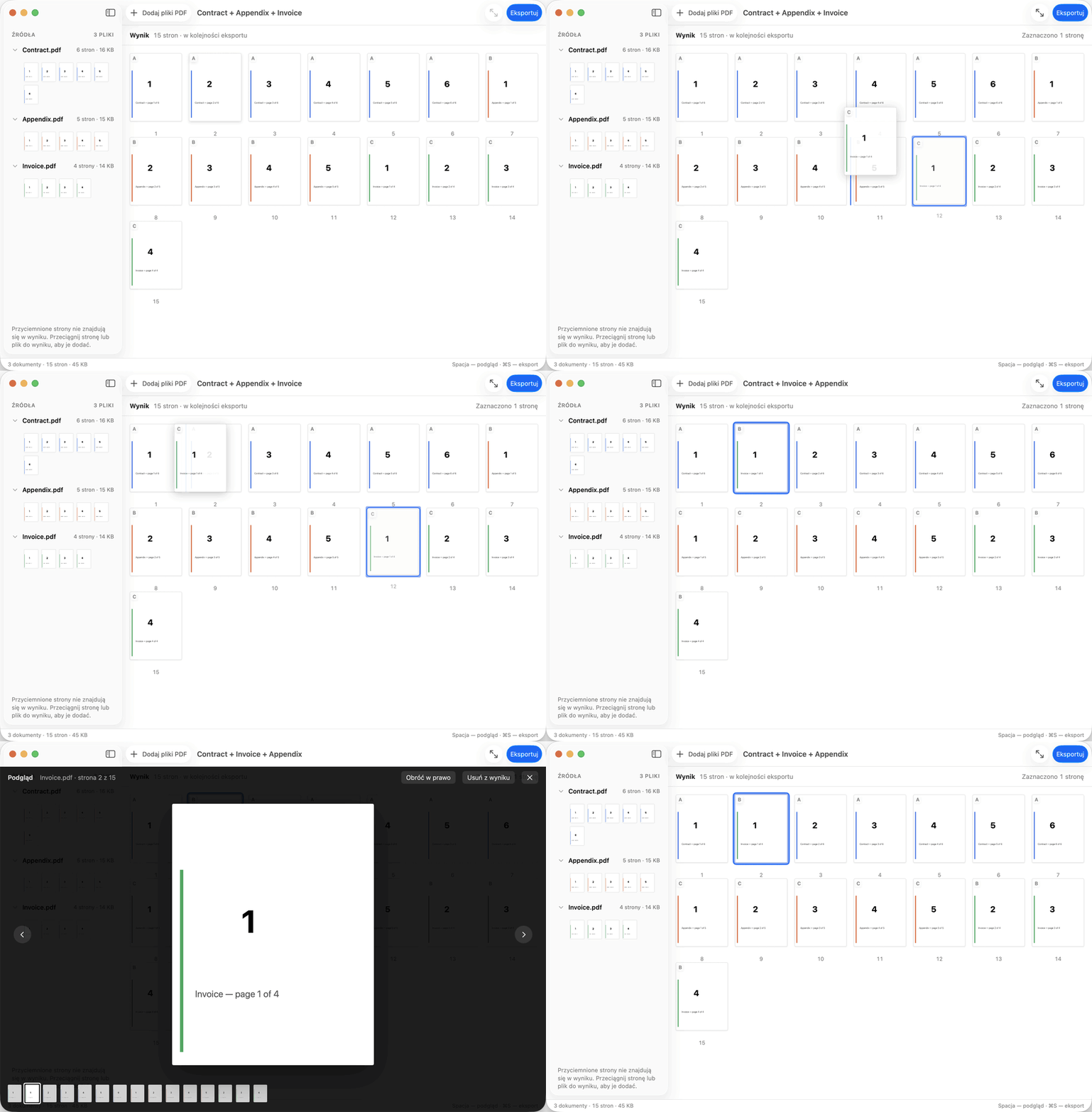
Źródła → Wynik → Gotowy plik PDF
Wszystko, co potrzebne do codziennej pracy.
Cztery grupy możliwości, w kolejności, w jakiej naprawdę przechodzisz przez dokument.
Porządkowanie
Przeciąganie i upuszczanie
Przeciągnij swoje pliki PDF do PDF Parcel.
Dodaj obrazy i pliki tekstowe jako strony
Dodaj obraz JPEG, PNG, HEIC, TIFF lub GIF — stanie się stroną. Dodaj zwykły plik tekstowy, RTF lub HTML — zajmie tyle stron, ile trzeba, a tekst w nich nadal da się zaznaczyć. Jedne i drugie układasz i eksportujesz razem z resztą, jako jeden PDF.
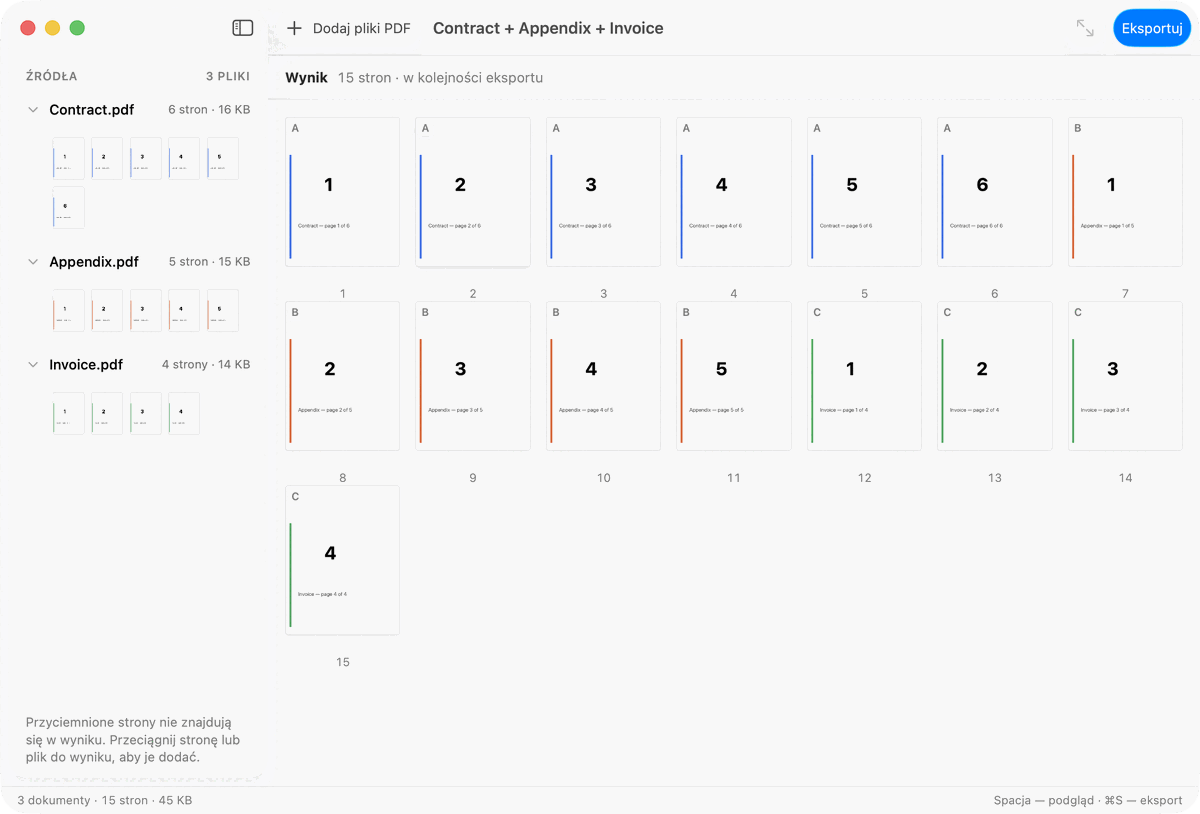
Źródła i wynik obok siebie
Każdy dodany plik pozostaje widoczny po lewej, podczas gdy po prawej powstaje wynik.
Miniatury stron
Zobacz każdą stronę w kolejności eksportu, zanim cokolwiek zostanie zapisane.
Kolejność stron PDF
Przeciągnij stronę dokładnie tam, gdzie jej miejsce.
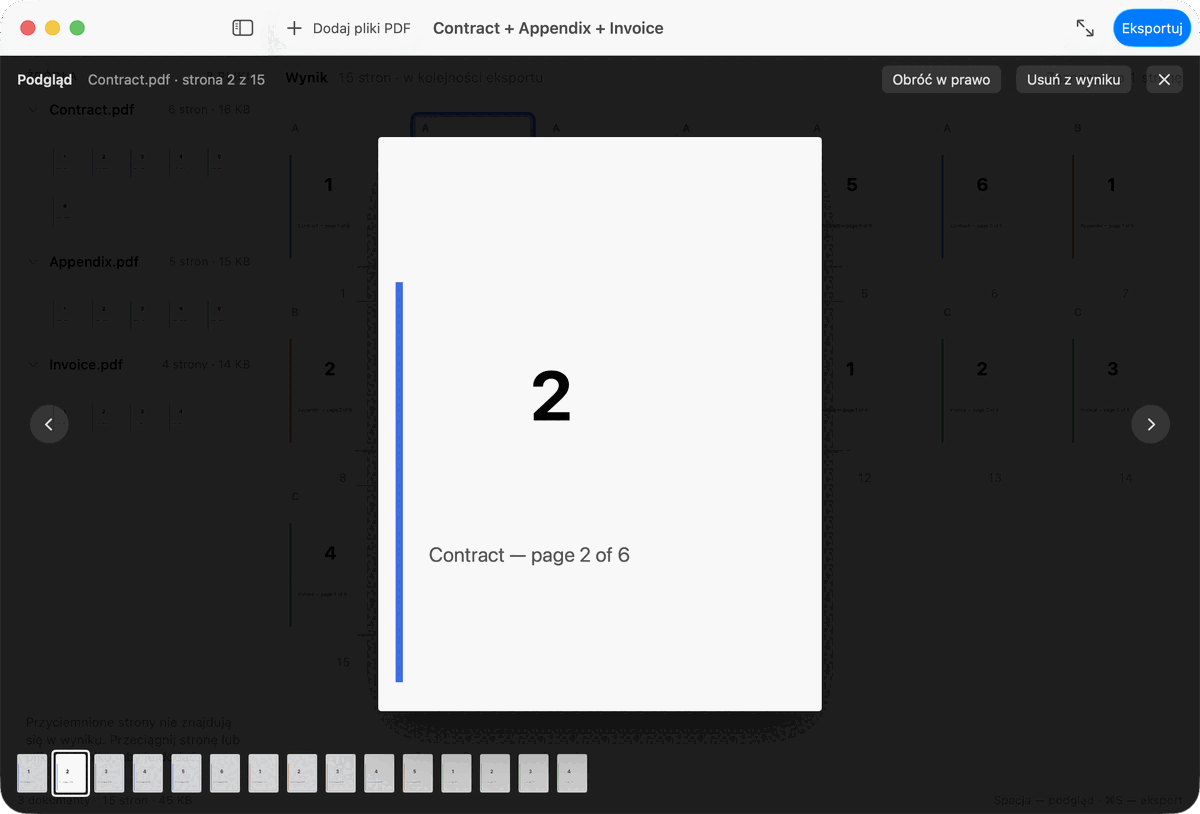
Szybki podgląd
Spacja otwiera dowolną stronę w pełnym rozmiarze — tak jak w Finderze.
Edycja
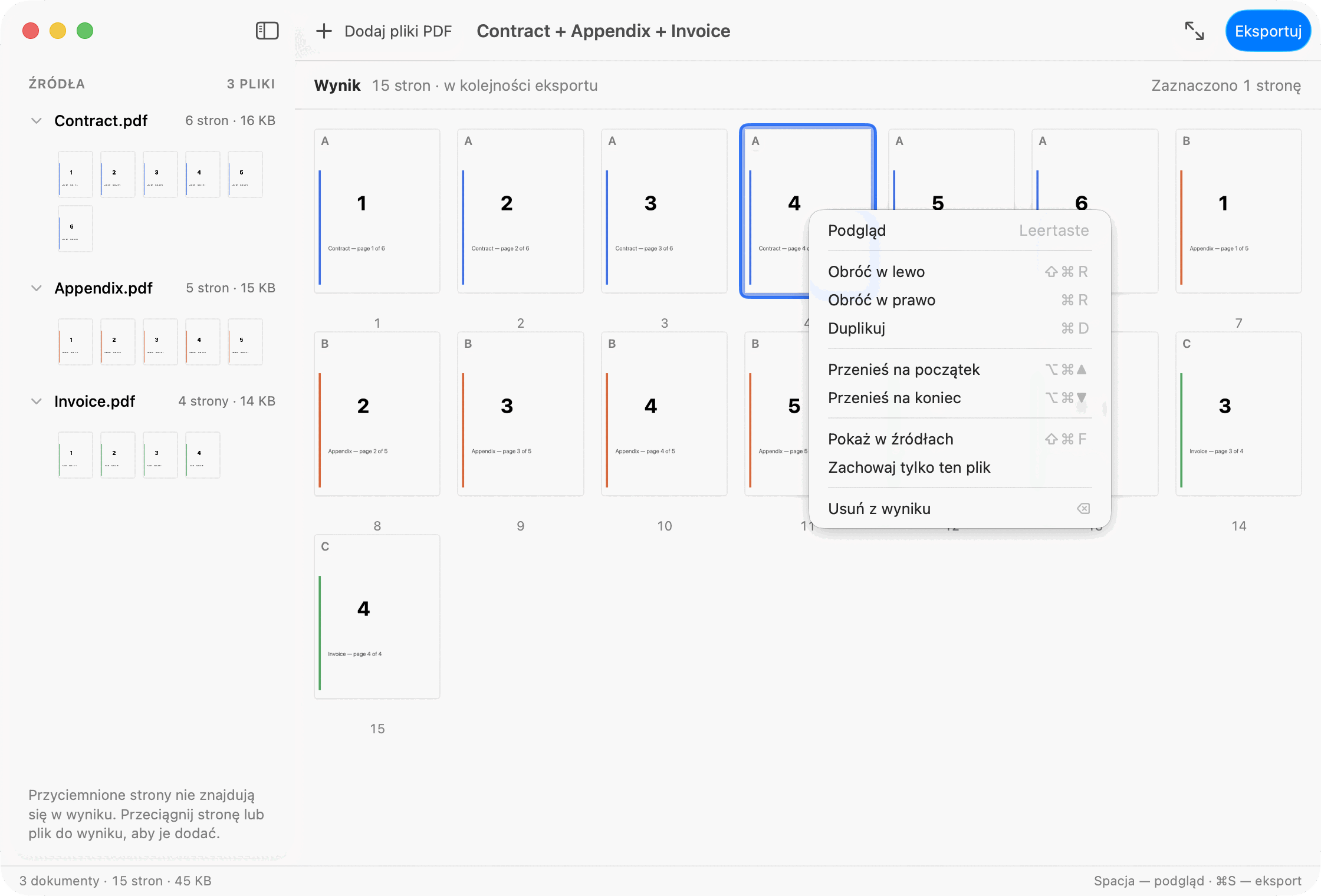
Usuń strony z PDF
Usunięte strony przygasają, zamiast zniknąć — w każdej chwili możesz je przywrócić.
Obracanie stron PDF
Popraw ułożenie zeskanowanych albo leżących bokiem stron.
Duplikowanie stron
Kopie są oznaczone jako kopie, żeby wynik pozostał czytelny.
Wyodrębnij strony z PDF
Zaznacz w Wyniku strony, które mają w nim zostać, i wyeksportuj je jako osobny PDF — w tej kolejności, w jakiej je ułożyłeś.
Kontrola
Zaznaczanie wielokrotne
Działaj na kilku stronach naraz, zamiast po jednej.
Cofnij & Powtórz
⌘Z i ⇧⌘Z przy każdej edycji. Nic nie jest ostateczne, dopóki nie wyeksportujesz.
Pliki PDF chronione hasłem
Odblokuj chronione dokumenty ich hasłem. PDF Parcel nigdy nie obchodzi zabezpieczenia dokumentu.
Eksport
Łącz pliki PDF w sekundy
Połącz kilka dokumentów PDF w jeden schludny plik. Przeciągnij je do PDF Parcel, ułóż w wybranej kolejności i odbierz gotowy PDF.
Zmniejsz rozmiar pliku PDF
Wybierz Zrównoważony lub Mniejszy plik w panelu eksportu. Aplikacja koduje na nowo tylko obrazy wewnątrz Twojego pliku PDF i pozostawia tekst oraz rysunki bez zmian — i zapisuje mniejszą wersję tylko wtedy, gdy faktycznie okazała się mniejsza i przeszła walidację. Zeskanowane strony i zdjęcia kompresują się najbardziej.
Sprawdzenie
Zanim plik trafi do Ciebie, aplikacja otwiera go od nowa i sprawdza: czy liczba stron zgadza się z tym, co złożyłeś, i czy strony dają się z niego z powrotem narysować. Plik, który nie przejdzie kontroli, jest kasowany, a nie wydawany.
Prywatność
Twoje dokumenty to Twoja sprawa.
PDF Parcel jest zrobiony tak, żeby codzienna praca z PDF-ami została na Twoim Macu. Żadnych zbędnych wysyłek. Na zewnątrz aplikacja odzywa się w jedno jedyne miejsce — do App Store, i tylko wtedy, gdy sam ją o to poprosisz.
Pliki są otwierane przez zabezpieczony dostęp macOS: PDF Parcel sięga wyłącznie po te dokumenty, które mu przekażesz.
PDF Parcel
Narzędzia w przeglądarce
Zbudowane dla Twojego Maca. Nie dla Twojej przeglądarki.
Bez konta
Dokumenty nie opuszczają Twojego dysku. Nic nie jest wysyłane i nigdzie nie trzeba się rejestrować.
Z Mac App Store
Apple sprawdza i podpisuje to, co sklep wydaje, więc aplikacja otwiera się normalnie. Nowe wersje przychodzą tą samą drogą.
Wygląd
Jasny, ciemny albo zgodnie z systemem.
Wszystko z klawiatury
Spacja na podgląd, ⌘Z na cofnięcie, ⌘E na zaznaczenie, ⌘S na wynik.
Trzydzieści jeden języków
Interfejs mówi w języku, w którym mówi Twój Mac.
Zbudowane dla dokumentów, które obsługujesz każdego dnia.
Dla firm
Zbieraj w całość raporty, oferty, faktury i umowy.
Wnioski
List motywacyjny, CV i świadectwa jako jeden plik PDF.
Dla studentów
Złóż razem notatki z wykładów, prace i materiały do nich.
Kancelaria
Akta i załączniki w kolejności, w jakiej mają być czytane.
Księgowość
Rok rachunków spięty w jeden plik dla urzędu skarbowego.
Do domu
Paragony, wnioski i ważne papiery — wszystko na swoim miejscu.
Dwa dokumenty bezpłatnie. Trzeci to subskrypcja.
Limit dotyczy dokumentów, a nie stron. Jeden PDF na 500 stron jest bezpłatny. Dwa dokumenty dowolnej objętości też. Wyjmij jeden — i miejsce znów jest wolne. 2000 stron na jeden obszar roboczy, a powyżej tysiąca aplikacja o tym uprzedza. Przeciągnięcie, które przekroczyłoby tę granicę, jest odrzucane w całości, a nie przycinane do rozmiaru. Płatność przyjmuje Mac App Store i przed zakupem pokazuje Ci cenę dla Twojego kraju w jego walucie; tam też się ją odnawia i anuluje, a „Przywróć zakup” sprowadza subskrypcję na drugiego Maca.
Bezpłatnie
Trzymaj w robocie do dwóch dokumentów, układaj ich strony i eksportuj. Wszystkie działania na stronach, wszystkie skróty klawiaturowe i ten sam eksport.
Pro
Ta sama aplikacja — tylko bez limitu na to, ile dokumentów zbierasz naraz. 2,99 USD miesięcznie albo 29,99 USD rocznie — rok wychodzi poniżej 2,50 USD miesięcznie.
Proste nie znaczy uproszczone.
Nawet krótka robota zasługuje na staranne prowadzenie. Każdy krok widać, każdy da się cofnąć i wszystko jest sprawdzone, zanim plik trafi na Twój dysk.
Pytania i odpowiedzi.
Jak połączyć pliki PDF na Macu?
Przeciągnij pliki PDF do PDF Parcel, ułóż je w wybranej kolejności i wyeksportuj. Otrzymasz jeden nowy plik PDF w wybranym folderze, a pliki źródłowe pozostają dokładnie takie same jak na początku.
Czy mogę łączyć obrazy lub pliki tekstowe z moimi plikami PDF?
Tak. Obrazy JPEG, PNG, HEIC, TIFF i GIF oraz zwykłe pliki tekstowe, RTF i HTML dodaje się tak samo jak PDF. Na Twoim Macu obraz staje się stroną z tą grafiką, a plik tekstowy, RTF czy HTML — stronami, których tekst da się zaznaczyć. Słowa narysowane w środku grafiki zostają jej częścią. Każdy dodany plik idzie za jeden dokument w ramach bezpłatnego limitu.
Jak zdobyć PDF Parcel?
Z Mac App Store. Sklep instaluje PDF Parcel na Twoim Macu i sam go aktualizuje, więc nie ma czego pobierać ręcznie ani osobnego aktualizatora, którego trzeba by pilnować. Ponieważ Apple sprawdza i podpisuje to, co sklep wydaje, macOS otwiera aplikację bez żadnego ostrzeżenia.
Czy moje pliki PDF są przesyłane do chmury?
Łączenie, organizowanie i eksportowanie są przetwarzane lokalnie na Twoim Macu. Aplikacja kontaktuje się z App Store, gdy otworzysz okno Pro, kupisz subskrypcję lub ją przywrócisz — i w żadnym innym momencie.
Czy mogę usuwać, obracać lub wyodrębniać strony PDF?
Tak, wszystkie trzy. Strony można usunąć z wyniku, obrócić, zduplikować i wyeksportować jako osobny plik PDF (⌘E). Każde działanie cofa ⌘Z.
Które wersje macOS są obsługiwane?
macOS 15.0 lub nowszy, na Apple Silicon i Intel.
Czy zastępuje pełny pakiet PDF?
Nie i wcale się o to nie stara. PDF Parcel nie edytuje tekstu wewnątrz strony, nie wypełnia formularzy, nie podpisuje dokumentów ani nie rozpoznaje tekstu (OCR). Łączy, porządkuje i przygotowuje pliki PDF — i do tego jest szybszym narzędziem.

Pliki PDF bez zamieszania.
Poznaj PDF Parcel — prosty sposób pracy z PDF-ami na Macu.
PDF Parcel pochodzi z Mac App Store. Sklep instaluje aplikację, sam ją aktualizuje i jeszcze przed zakupem pokazuje Ci cenę dla Twojego kraju.
Z Mac App Store