
ਆਪਣੇ Mac ਉੱਤੇ PDF ਮਰਜ ਕਰੋ
ਛੱਡੋ। ਤਰਤੀਬ ਦਿਓ।
ਮਰਜ ਕਰੋ। ਹੋ ਗਿਆ।
Mac ਉੱਤੇ PDF ਫਾਈਲਾਂ ਮਰਜ ਕਰੋ ਅਤੇ ਇੱਕ ਵਿੱਚ ਜੋੜੋ। PDF Parcel ਇੱਕ ਤੇਜ਼, ਨੇਟਿਵ macOS ਐਪ ਹੈ ਜੋ ਸਫ਼ਿਆਂ ਨੂੰ ਤਰਤੀਬ ਦਿੰਦੀ, ਕੱਢਦੀ ਤੇ ਹਟਾਉਂਦੀ ਹੈ, ਅਤੇ ਤੁਹਾਡੀਆਂ ਅਸਲ ਫਾਈਲਾਂ ਵਿੱਚ ਕੁਝ ਨਹੀਂ ਲਿਖਦੀ।

ਸਟੋਰ PDF Parcel ਨੂੰ ਇੰਸਟਾਲ ਕਰਦਾ ਹੈ ਅਤੇ ਅੱਪ ਟੂ ਡੇਟ ਰੱਖਦਾ ਹੈ, ਇਸ ਲਈ ਸੰਭਾਲਣ ਲਈ ਕੋਈ ਵੱਖਰਾ ਅੱਪਡੇਟਰ ਨਹੀਂ। macOS ਇਸਨੂੰ ਬਿਨਾਂ ਕਿਸੇ ਚੇਤਾਵਨੀ ਦੇ ਖੋਲ੍ਹਦਾ ਹੈ, ਕਿਉਂਕਿ Apple ਸਟੋਰ ਜੋ ਸੌਂਪਦਾ ਹੈ ਉਸਨੂੰ ਪਰਖਦੀ ਹੈ ਅਤੇ ਉਸ ਉੱਤੇ ਆਪਣੀ ਡਿਜੀਟਲ ਮੋਹਰ ਲਾਉਂਦੀ ਹੈ।
macOS 15 ਜਾਂ ਬਾਅਦ ਦਾ · Apple silicon ਅਤੇ Intel · 31 ਭਾਸ਼ਾਵਾਂ
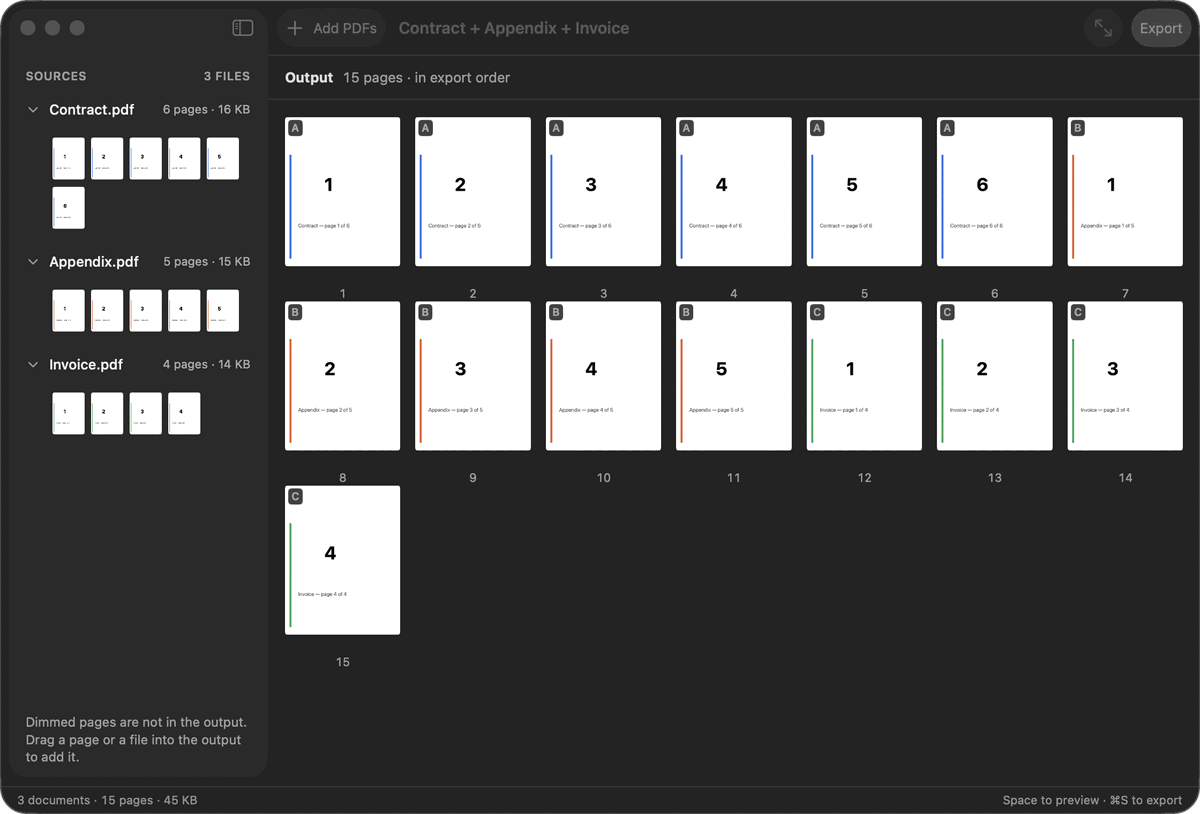
ਤਿੰਨ ਫਾਈਲਾਂ ਅੰਦਰ, ਇੱਕ ਫਾਈਲ ਬਾਹਰ
ਪੰਦਰਾਂ ਪੰਨੇ। ਇੱਕ ਕ੍ਰਮ। ਤੁਹਾਡਾ ਆਪਣਾ।
alpha · bravo · charlie → ਇੱਕ PDF
PDF ਮਰਜ ਕਰੋ, ਉਹਨਾਂ ਨੂੰ ਕਿਸੇ ਦੇ ਹਵਾਲੇ ਕੀਤੇ ਬਿਨਾਂ।
ਰੋਜ਼ਾਨਾ ਦਾ ਸਾਰਾ ਕੰਮ ਤੁਹਾਡੇ ਆਪਣੇ ਕੰਪਿਊਟਰ ਉੱਤੇ ਹੀ ਹੁੰਦਾ ਹੈ। ਮਾਮੂਲੀ ਜਿਹੇ ਕੰਮ ਲਈ ਤੁਹਾਡੀਆਂ PDF ਨੂੰ ਕਿਸੇ ਵੈੱਬਸਾਈਟ ਉੱਤੇ ਚੜ੍ਹਾਉਣ ਦੀ ਲੋੜ ਨਹੀਂ ਪੈਂਦੀ।
ਲੋਕ ਅਸਲ ਵਿੱਚ ਜੋ ਕੰਮ ਕਰਦੇ ਹਨ, PDF Parcel ਬਿਲਕੁਲ ਓਨਾ ਹੀ ਸੰਭਾਲਦੀ ਹੈ।
ਆਮ ਤਰੀਕਾ
PDF Parcel ਨਾਲ
ਦੇਖੋ PDF ਦਾ ਕੰਮ ਕਿੰਨਾ ਸੌਖਾ ਹੋ ਸਕਦਾ ਹੈ।
01
ਛੱਡੋ
ਆਪਣੀਆਂ PDF ਫਾਈਲਾਂ ਨੂੰ PDF Parcel ਵਿੱਚ ਖਿੱਚੋ।
02
ਤਰਤੀਬ ਦਿਓ
ਦਸਤਾਵੇਜ਼ਾਂ ਨੂੰ ਬਿਲਕੁਲ ਉਸੇ ਤਰ੍ਹਾਂ ਲਗਾਓ ਜਿਵੇਂ ਤੁਸੀਂ ਚਾਹੁੰਦੇ ਹੋ।
03
ਐਕਸਪੋਰਟ ਕਰੋ
ਸਕਿੰਟਾਂ ਵਿੱਚ ਆਪਣੀ ਅੰਤਿਮ PDF ਬਣਾਓ।
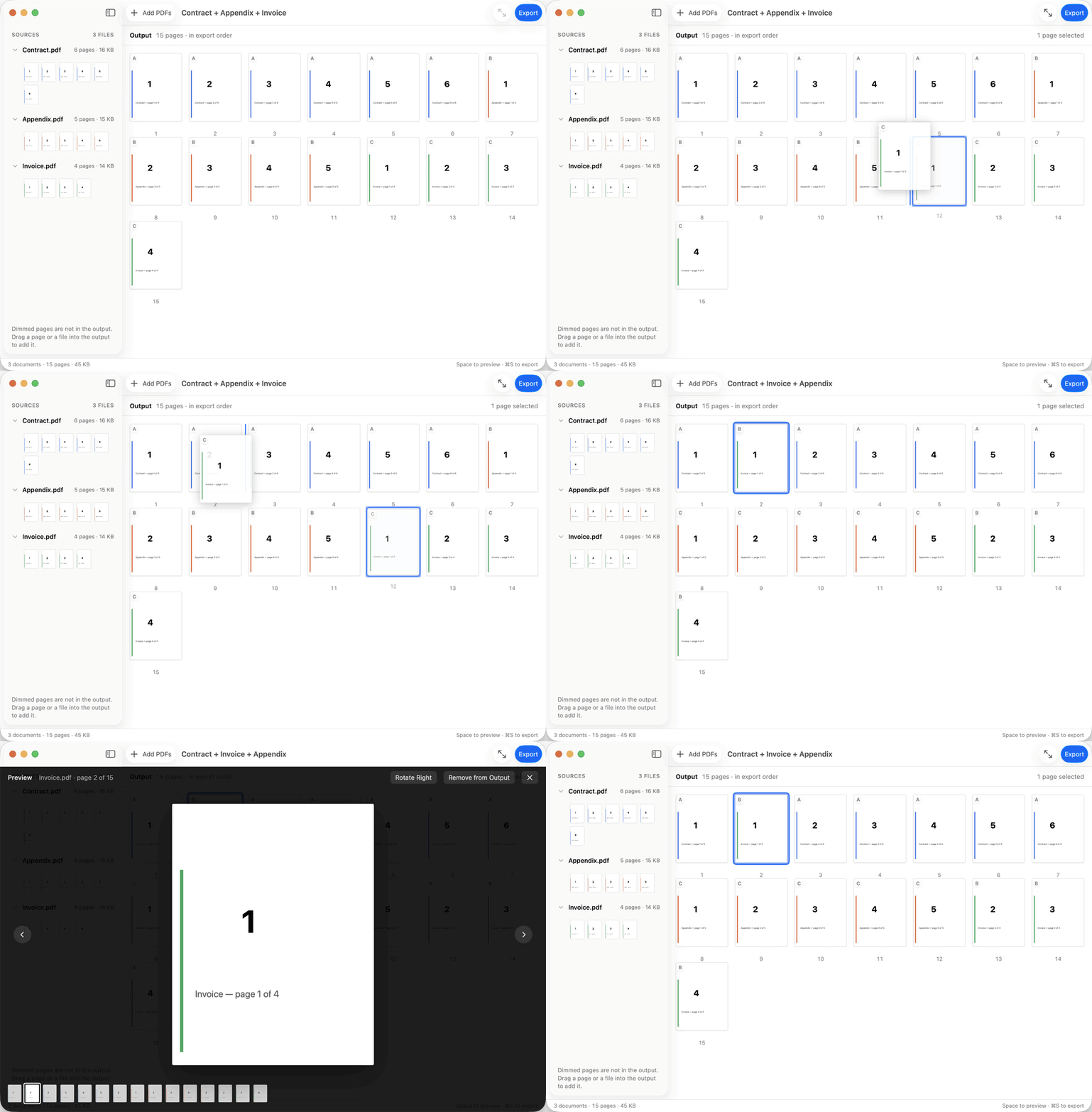
Sources → Output → ਤਿਆਰ PDF
ਰੋਜ਼ਾਨਾ ਦੇ ਕੰਮ ਲਈ ਲੋੜੀਂਦਾ ਸਭ ਕੁਝ।
ਸਮਰੱਥਾਵਾਂ ਦੇ ਚਾਰ ਸਮੂਹ, ਬਿਲਕੁਲ ਉਸੇ ਕ੍ਰਮ ਵਿੱਚ ਜਿਸ ਵਿੱਚ ਤੁਸੀਂ ਸੱਚਮੁੱਚ ਕਿਸੇ ਦਸਤਾਵੇਜ਼ ਉੱਤੇ ਕੰਮ ਕਰਦੇ ਹੋ।
ਤਰਤੀਬ
ਡ੍ਰੈਗ ਐਂਡ ਡ੍ਰਾਪ
ਆਪਣੀਆਂ PDF ਫਾਈਲਾਂ ਨੂੰ PDF Parcel ਵਿੱਚ ਖਿੱਚੋ।
ਤਸਵੀਰਾਂ ਅਤੇ ਟੈਕਸਟ ਫਾਈਲਾਂ ਨੂੰ ਸਫ਼ਿਆਂ ਵਜੋਂ ਜੋੜੋ
JPEG, PNG, HEIC, TIFF ਜਾਂ GIF ਤਸਵੀਰ ਜੋੜੋ, ਅਤੇ ਉਹ ਇੱਕ ਸਫ਼ਾ ਬਣ ਜਾਂਦੀ ਹੈ। ਸਾਦੀ ਟੈਕਸਟ, RTF ਜਾਂ HTML ਫਾਈਲ ਜੋੜੋ, ਅਤੇ ਉਹ ਜਿੰਨੇ ਲੋੜੀਂਦੇ ਹੋਣ ਓਨੇ ਸਫ਼ੇ ਬਣ ਜਾਂਦੀ ਹੈ, ਜਿਨ੍ਹਾਂ ਦਾ ਟੈਕਸਟ ਤੁਸੀਂ ਫਿਰ ਵੀ ਚੁਣ ਸਕਦੇ ਹੋ। ਦੋਵੇਂ ਹਾਲਤਾਂ ਵਿੱਚ, ਤੁਸੀਂ ਉਹਨਾਂ ਸਫ਼ਿਆਂ ਨੂੰ ਬਾਕੀਆਂ ਨਾਲ ਤਰਤੀਬ ਦਿੰਦੇ ਹੋ ਅਤੇ ਇੱਕੋ PDF ਵਜੋਂ ਐਕਸਪੋਰਟ ਕਰਦੇ ਹੋ।
ਸਰੋਤ ਅਤੇ ਨਤੀਜਾ ਨਾਲੋ-ਨਾਲ
ਤੁਹਾਡੀ ਜੋੜੀ ਹਰ ਫਾਈਲ ਇੱਕ ਪਾਸੇ ਦਿਸਦੀ ਰਹਿੰਦੀ ਹੈ, ਜਦਕਿ ਨਤੀਜਾ ਦੂਜੇ ਪਾਸੇ ਬਣਦਾ ਜਾਂਦਾ ਹੈ।
ਪੰਨਿਆਂ ਦੇ ਥੰਮਨੇਲ
ਕੁਝ ਲਿਖੇ ਜਾਣ ਤੋਂ ਪਹਿਲਾਂ ਹਰ ਪੰਨਾ ਐਕਸਪੋਰਟ ਦੇ ਕ੍ਰਮ ਵਿੱਚ ਵੇਖੋ।
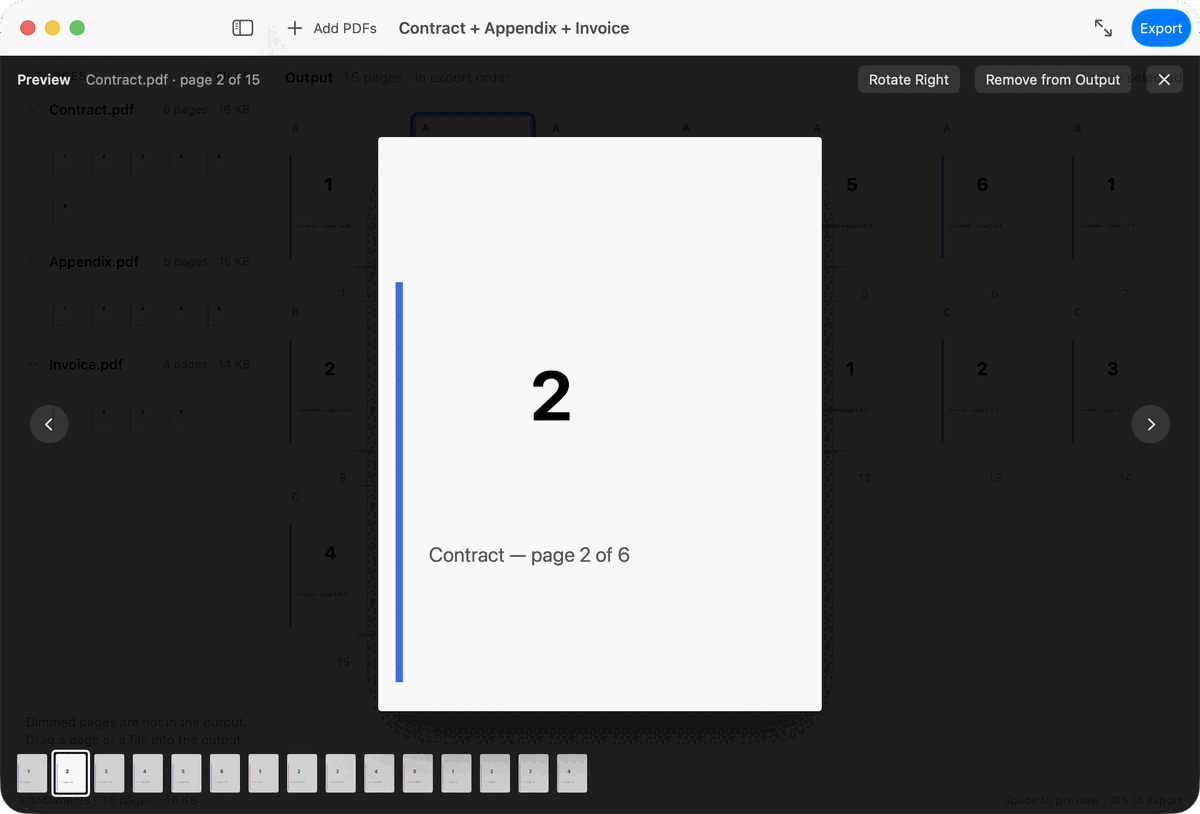
PDF ਪੰਨਿਆਂ ਦਾ ਕ੍ਰਮ ਬਦਲੋ
ਪੰਨੇ ਨੂੰ ਖਿੱਚ ਕੇ ਬਿਲਕੁਲ ਉੱਥੇ ਲੈ ਜਾਓ ਜਿੱਥੇ ਉਸਦੀ ਥਾਂ ਹੈ।
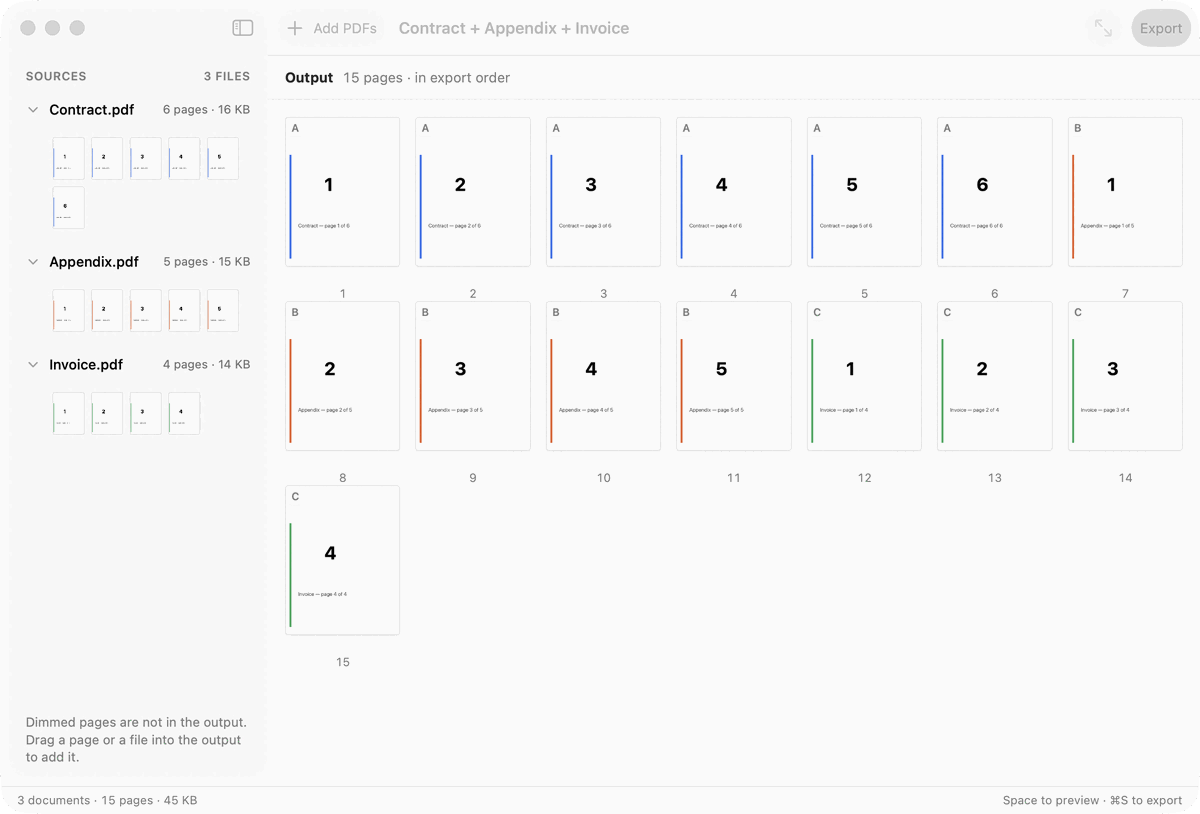
ਤੁਰੰਤ ਝਲਕ
ਸਪੇਸ ਕਿਸੇ ਵੀ ਪੰਨੇ ਨੂੰ ਪੂਰੇ ਆਕਾਰ ਵਿੱਚ ਖੋਲ੍ਹਦਾ ਹੈ — ਬਿਲਕੁਲ Finder ਵਾਂਗ।
ਸੰਪਾਦਨ
PDF ਵਿੱਚੋਂ ਸਫ਼ੇ ਹਟਾਓ
ਹਟਾਏ ਪੰਨੇ ਗਾਇਬ ਨਹੀਂ ਹੁੰਦੇ, ਧੁੰਦਲੇ ਪੈ ਜਾਂਦੇ ਹਨ — ਜਦੋਂ ਮਰਜ਼ੀ ਖਿੱਚ ਕੇ ਵਾਪਸ ਲੈ ਆਓ।
PDF ਪੰਨੇ ਘੁਮਾਓ
ਸਕੈਨ ਕੀਤੇ ਜਾਂ ਟੇਢੇ ਪਏ ਪੰਨਿਆਂ ਦਾ ਰੁਖ਼ ਸਹੀ ਕਰੋ।
ਪੰਨਿਆਂ ਦੀ ਨਕਲ ਕਰੋ
ਨਕਲਾਂ ਨੂੰ ਨਕਲ ਵਜੋਂ ਹੀ ਨਿਸ਼ਾਨਬੱਧ ਕੀਤਾ ਜਾਂਦਾ ਹੈ, ਤਾਂ ਜੋ ਨਤੀਜਾ ਪੜ੍ਹਨਯੋਗ ਰਹੇ।
PDF ਵਿੱਚੋਂ ਸਫ਼ੇ ਕੱਢੋ
ਆਉਟਪੁੱਟ ਵਿੱਚ ਰੱਖਣ ਵਾਲੇ ਸਫ਼ੇ ਚੁਣੋ, ਅਤੇ ਉਹਨਾਂ ਨੂੰ ਤੁਹਾਡੇ ਲਗਾਏ ਕ੍ਰਮ ਵਿੱਚ ਹੀ ਇੱਕ ਵੱਖਰੀ PDF ਵਜੋਂ ਐਕਸਪੋਰਟ ਕਰੋ।
ਕਾਬੂ
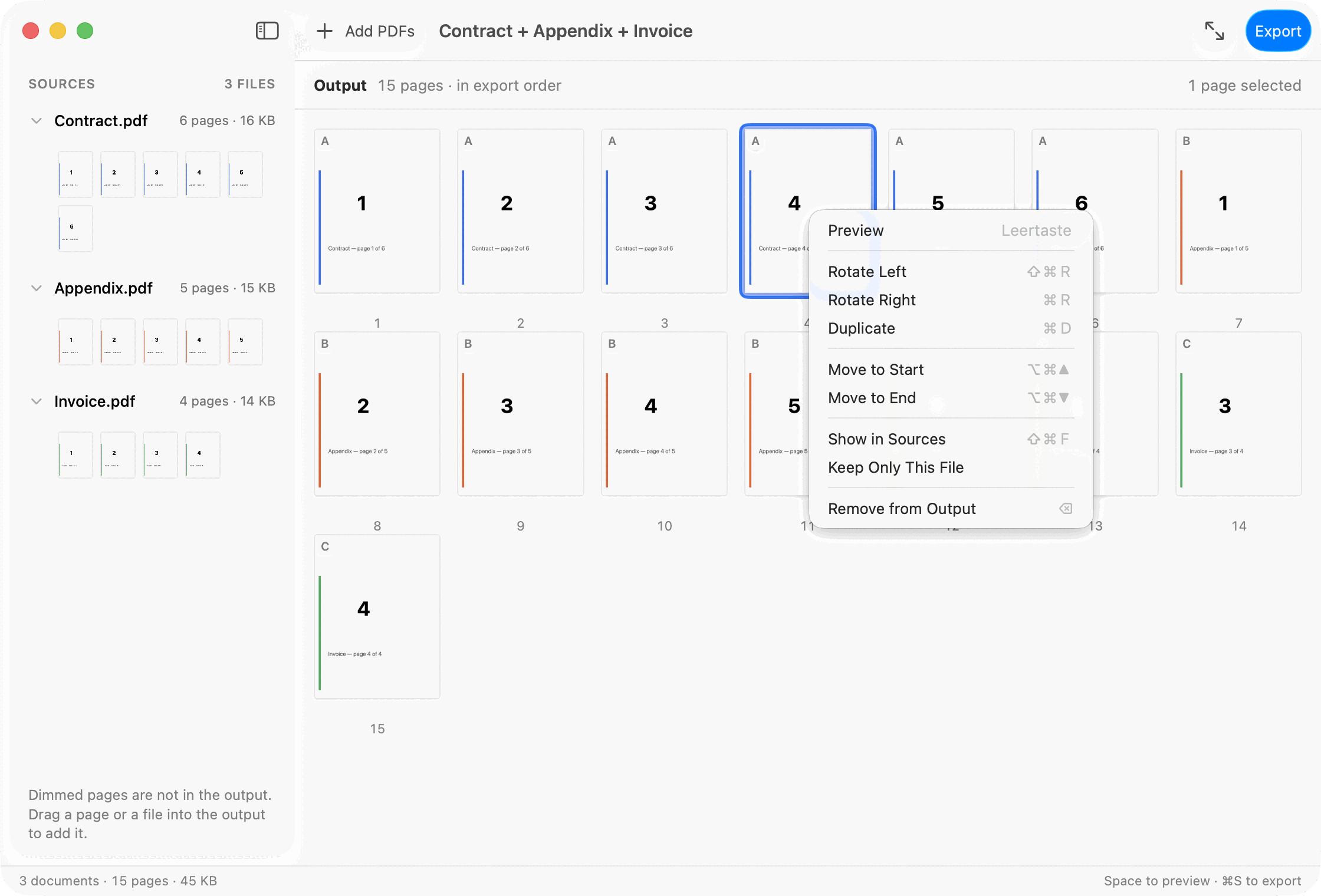
ਇਕੱਠੇ ਕਈ ਦੀ ਚੋਣ
ਇੱਕ-ਇੱਕ ਕਰਕੇ ਦੀ ਬਜਾਏ ਕਈ ਪੰਨਿਆਂ ਉੱਤੇ ਇਕੱਠੇ ਕੰਮ ਕਰੋ।
ਵਾਪਸ ਕਰੋ & ਦੁਬਾਰਾ ਕਰੋ
ਹਰ ਸੰਪਾਦਨ ਉੱਤੇ ⌘Z ਅਤੇ ⇧⌘Z। ਜਦੋਂ ਤੱਕ ਤੁਸੀਂ ਐਕਸਪੋਰਟ ਨਹੀਂ ਕਰਦੇ, ਕੁਝ ਵੀ ਅੰਤਿਮ ਨਹੀਂ।
ਪਾਸਵਰਡ-ਸੁਰੱਖਿਅਤ PDF
ਸੁਰੱਖਿਅਤ ਦਸਤਾਵੇਜ਼ ਉਹਨਾਂ ਦੇ ਪਾਸਵਰਡ ਨਾਲ ਖੋਲ੍ਹੋ। PDF Parcel ਦਸਤਾਵੇਜ਼ ਦੀ ਸੁਰੱਖਿਆ ਨੂੰ ਕਦੇ ਨਹੀਂ ਟਾਲਦੀ।
ਐਕਸਪੋਰਟ
ਸਕਿੰਟਾਂ ਵਿੱਚ PDF ਮਰਜ ਕਰੋ
ਕਈ PDF ਦਸਤਾਵੇਜ਼ਾਂ ਨੂੰ ਇੱਕ ਸਾਫ਼ ਫਾਈਲ ਵਿੱਚ ਜੋੜੋ। ਫਾਈਲਾਂ ਨੂੰ PDF Parcel ਵਿੱਚ ਖਿੱਚੋ, ਲੋੜੀਂਦੇ ਕ੍ਰਮ ਵਿੱਚ ਤਰਤੀਬ ਦਿਓ, ਅਤੇ ਆਪਣੀ ਅੰਤਿਮ PDF ਬਣਾਓ।
PDF ਫਾਈਲ ਦਾ ਆਕਾਰ ਕੰਪਰੈੱਸ ਕਰੋ
ਐਕਸਪੋਰਟ ਪੈਨਲ ਉੱਤੇ ਬੈਲੰਸਡ ਜਾਂ ਸਮਾਲ ਸਾਈਜ਼ ਚੁਣੋ। ਐਪ ਸਿਰਫ਼ ਤੁਹਾਡੀ PDF ਦੇ ਅੰਦਰਲੀਆਂ ਤਸਵੀਰਾਂ ਨੂੰ ਦੁਬਾਰਾ ਐਨਕੋਡ ਕਰਦੀ ਹੈ, ਅਤੇ ਟੈਕਸਟ ਤੇ ਡਰਾਇੰਗਾਂ ਨੂੰ ਹੱਥ ਨਹੀਂ ਲਾਉਂਦੀ — ਅਤੇ ਛੋਟਾ ਵਰਜਨ ਤਦ ਹੀ ਸੇਵ ਕਰਦੀ ਹੈ ਜਦੋਂ ਉਹ ਸੱਚਮੁੱਚ ਛੋਟਾ ਨਿਕਲੇ ਅਤੇ ਵੈਲੀਡੇਸ਼ਨ ਪਾਸ ਕਰੇ। ਸਕੈਨ ਕੀਤੇ ਸਫ਼ੇ ਅਤੇ ਫੋਟੋਆਂ ਸਭ ਤੋਂ ਵੱਧ ਕੰਪਰੈੱਸ ਹੁੰਦੀਆਂ ਹਨ।
ਜਾਂਚ
ਤੁਹਾਡੇ ਹੱਥ ਆਉਣ ਤੋਂ ਪਹਿਲਾਂ ਦੁਬਾਰਾ ਖੋਲ੍ਹ ਕੇ ਜਾਂਚਿਆ ਜਾਂਦਾ ਹੈ — ਤੁਹਾਡੇ ਇਕੱਠੇ ਕੀਤੇ ਦੇ ਮੁਕਾਬਲੇ ਇਸਦੇ ਸਫ਼ਿਆਂ ਦੀ ਗਿਣਤੀ, ਅਤੇ ਇਸ ਤੋਂ ਸੱਚਮੁੱਚ ਜਿਹੜੇ ਸਫ਼ੇ ਬਣਦੇ ਹਨ ਉਹ। ਜਾਂਚ ਵਿੱਚ ਫੇਲ੍ਹ ਹੋਣ ਵਾਲੀ ਫਾਈਲ ਸੌਂਪਣ ਦੀ ਬਜਾਏ ਮਿਟਾ ਦਿੱਤੀ ਜਾਂਦੀ ਹੈ।
ਗੋਪਨੀਯਤਾ
ਤੁਹਾਡੇ ਦਸਤਾਵੇਜ਼ ਤੁਹਾਡਾ ਆਪਣਾ ਮਾਮਲਾ ਹਨ।
ਰੋਜ਼ਾਨਾ ਦਾ PDF ਦਾ ਕੰਮ ਤੁਹਾਡੇ Mac ਉੱਤੇ ਹੀ ਰਹੇ, ਇਸੇ ਲਈ PDF Parcel ਘੜੀ ਗਈ ਹੈ। ਬੇਲੋੜਾ ਕੁਝ ਅੱਪਲੋਡ ਨਹੀਂ ਹੁੰਦਾ। ਬਾਹਰ ਇਹ ਸਿਰਫ਼ App Store ਨਾਲ ਹੀ ਸੰਪਰਕ ਕਰਦੀ ਹੈ, ਤੇ ਉਹ ਵੀ ਤਦ ਜਦੋਂ ਤੁਸੀਂ ਕਹੋ।
ਫਾਈਲਾਂ macOS ਦੇ ਸਕਿਓਰਿਟੀ ਸਕੋਪ ਰਾਹੀਂ ਖੋਲ੍ਹੀਆਂ ਜਾਂਦੀਆਂ ਹਨ: ਤੁਸੀਂ ਜੋ ਦਸਤਾਵੇਜ਼ ਸੌਂਪਦੇ ਹੋ, PDF Parcel ਸਿਰਫ਼ ਉਹਨਾਂ ਤੱਕ ਹੀ ਪਹੁੰਚ ਸਕਦੀ ਹੈ।
PDF Parcel
ਬ੍ਰਾਊਜ਼ਰ-ਆਧਾਰਿਤ ਟੂਲ
ਤੁਹਾਡੇ Mac ਲਈ ਘੜੀ ਗਈ। ਤੁਹਾਡੇ ਬ੍ਰਾਊਜ਼ਰ ਲਈ ਨਹੀਂ।
ਕੋਈ ਖਾਤਾ ਨਹੀਂ
ਤੁਹਾਡੇ ਦਸਤਾਵੇਜ਼ ਕਦੇ ਤੁਹਾਡੀ ਡਿਸਕ ਨਹੀਂ ਛੱਡਦੇ। ਕੁਝ ਵੀ ਅੱਪਲੋਡ ਨਹੀਂ ਹੁੰਦਾ, ਅਤੇ ਸਾਈਨ ਅੱਪ ਕਰਨ ਵਾਲਾ ਵੀ ਕੁਝ ਨਹੀਂ।
Mac App Store ਤੋਂ
Apple ਸਟੋਰ ਜੋ ਸੌਂਪਦਾ ਹੈ ਉਸਨੂੰ ਪਰਖਦੀ ਹੈ ਅਤੇ ਉਸ ਉੱਤੇ ਆਪਣੀ ਡਿਜੀਟਲ ਮੋਹਰ ਲਾਉਂਦੀ ਹੈ, ਇਸ ਲਈ ਇਹ ਆਮ ਵਾਂਗ ਖੁੱਲ੍ਹਦੀ ਹੈ। ਨਵੇਂ ਵਰਜ਼ਨ ਵੀ ਉਸੇ ਰਾਹ ਆਉਂਦੇ ਹਨ।
ਦਿੱਖ
Light, Dark, ਜਾਂ ਸਿਸਟਮ ਦੀ ਪਾਲਣਾ ਕਰਦੀ ਹੈ।
ਸਭ ਕੁਝ ਕੀਬੋਰਡ ਤੋਂ ਵੀ
ਝਲਕ ਲਈ ਸਪੇਸ, ਵਾਪਸ ਕਰਨ ਲਈ ⌘Z, ਚੁਣੇ ਪੰਨਿਆਂ ਲਈ ⌘E, ਨਤੀਜੇ ਲਈ ⌘S।
31 ਭਾਸ਼ਾਵਾਂ
ਤੁਹਾਡਾ Mac ਜੋ ਭਾਸ਼ਾ ਬੋਲਦਾ ਹੈ, ਇੰਟਰਫੇਸ ਵੀ ਉਹੀ ਬੋਲਦਾ ਹੈ।
ਤੁਸੀਂ ਰੋਜ਼ ਜਿਨ੍ਹਾਂ ਦਸਤਾਵੇਜ਼ਾਂ ਨਾਲ ਕੰਮ ਕਰਦੇ ਹੋ, ਉਹਨਾਂ ਲਈ ਹੀ ਘੜੀ ਗਈ।
ਵਪਾਰ ਲਈ
ਰਿਪੋਰਟਾਂ, ਪ੍ਰਸਤਾਵ, ਇਨਵਾਇਸ ਅਤੇ ਇਕਰਾਰਨਾਮੇ ਇਕੱਠੇ ਕਰੋ।
ਅਰਜ਼ੀਆਂ
ਕਵਰ ਲੈਟਰ, ਜੀਵਨ-ਵੇਰਵਾ ਅਤੇ ਸਰਟੀਫਿਕੇਟ ਇੱਕੋ PDF ਵਜੋਂ।
ਵਿਦਿਆਰਥੀਆਂ ਲਈ
ਲੈਕਚਰ ਨੋਟਸ, ਲੇਖ ਅਤੇ ਖੋਜ ਇਕੱਠੇ ਕਰੋ।
ਕਾਨੂੰਨੀ
ਮੁਕੱਦਮੇ ਦੀਆਂ ਫਾਈਲਾਂ ਅਤੇ ਸਬੂਤ ਬਿਲਕੁਲ ਉਸੇ ਕ੍ਰਮ ਵਿੱਚ ਜਿਸ ਕ੍ਰਮ ਵਿੱਚ ਫਾਈਲ ਪੜ੍ਹੀ ਜਾਣੀ ਚਾਹੀਦੀ ਹੈ।
ਲੇਖਾ
ਸਾਲ ਭਰ ਦੀਆਂ ਰਸੀਦਾਂ ਕਰ ਦਫ਼ਤਰ ਲਈ ਇੱਕੋ ਫਾਈਲ ਵਿੱਚ ਬੱਝੀਆਂ।
ਘਰ ਲਈ
ਰਸੀਦਾਂ, ਅਰਜ਼ੀਆਂ ਅਤੇ ਜ਼ਰੂਰੀ ਦਸਤਾਵੇਜ਼ ਸਾਂਭ ਕੇ ਰੱਖੋ।
ਦੋ ਦਸਤਾਵੇਜ਼ ਮੁਫ਼ਤ। ਤੀਜੇ ਲਈ ਸਬਸਕ੍ਰਿਪਸ਼ਨ।
ਸੀਮਾ ਦਸਤਾਵੇਜ਼ ਗਿਣਦੀ ਹੈ, ਸਫ਼ੇ ਨਹੀਂ। 500 ਸਫ਼ਿਆਂ ਦੀ ਇੱਕ PDF ਮੁਫ਼ਤ ਹੈ। ਕਿਸੇ ਵੀ ਆਕਾਰ ਦੇ ਦੋ ਦਸਤਾਵੇਜ਼ ਮੁਫ਼ਤ ਹਨ। ਇੱਕ ਹਟਾਓ, ਤਾਂ ਉਸਦੀ ਥਾਂ ਦੁਬਾਰਾ ਖਾਲੀ ਹੋ ਜਾਂਦੀ ਹੈ। ਇੱਕ ਵਰਕਸਪੇਸ ਵਿੱਚ 2,000 ਸਫ਼ੇ, ਅਤੇ 1,000 ਤੋਂ ਵੱਧ ਹੋਣ ਤੇ ਐਪ ਇਹ ਦੱਸ ਦਿੰਦੀ ਹੈ। ਸੀਮਾ ਤੋਂ ਵੱਧ ਜਾਣ ਵਾਲੀਆਂ ਫਾਈਲਾਂ ਨੂੰ ਕੱਟ ਕੇ ਫਿੱਟ ਕਰਨ ਦੀ ਬਜਾਏ ਪੂਰੀ ਤਰ੍ਹਾਂ ਇਨਕਾਰ ਕਰ ਦਿੱਤਾ ਜਾਂਦਾ ਹੈ। Mac App Store ਅਦਾਇਗੀ ਲੈਂਦਾ ਹੈ ਅਤੇ ਖਰੀਦਣ ਤੋਂ ਪਹਿਲਾਂ ਤੁਹਾਨੂੰ ਤੁਹਾਡੇ ਆਪਣੇ ਦੇਸ਼ ਦੀ ਕੀਮਤ, ਉਸੇ ਦੇਸ਼ ਦੀ ਮੁਦਰਾ ਵਿੱਚ, ਦਿਖਾਉਂਦਾ ਹੈ; ਨਵਿਆਉਣਾ ਅਤੇ ਰੱਦ ਕਰਨਾ ਵੀ ਉਸੇ ਕੋਲ ਹਨ, ਅਤੇ ਖਰੀਦ ਬਹਾਲੀ ਸਬਸਕ੍ਰਿਪਸ਼ਨ ਨੂੰ ਦੂਜੇ Mac ਤੱਕ ਲੈ ਆਉਂਦੀ ਹੈ।
ਮੁਫ਼ਤ
ਇੱਕ ਵਾਰ ਵਿੱਚ ਵੱਧ ਤੋਂ ਵੱਧ ਦੋ ਦਸਤਾਵੇਜ਼ ਇਕੱਠੇ ਕਰੋ, ਉਹਨਾਂ ਦੇ ਸਫ਼ੇ ਤਰਤੀਬ ਦਿਓ, ਅਤੇ ਐਕਸਪੋਰਟ ਕਰੋ। ਸਫ਼ਿਆਂ ਦਾ ਹਰੇਕ ਟੂਲ, ਹਰੇਕ ਕੀਬੋਰਡ ਸ਼ਾਰਟਕੱਟ, ਅਤੇ ਉਹੀ ਐਕਸਪੋਰਟ।
Pro
ਉਹੀ ਐਪ, ਪਰ ਇੱਕ ਵਾਰ ਵਿੱਚ ਕਿੰਨੇ ਦਸਤਾਵੇਜ਼ ਇਕੱਠੇ ਕੀਤੇ ਜਾ ਸਕਦੇ ਹਨ ਇਸ ਉੱਤੇ ਕੋਈ ਸੀਮਾ ਨਹੀਂ। ਮਹੀਨਾਵਾਰ 2.99 USD, ਜਾਂ ਸਾਲਾਨਾ 29.99 USD — ਇੱਕ ਸਾਲ ਦਾ ਖਰਚ ਮਹੀਨੇ ਦੇ 2.50 USD ਤੋਂ ਘੱਟ ਪੈਂਦਾ ਹੈ।
ਸਧਾਰਨ ਦਾ ਮਤਲਬ ਸਤਹੀ ਨਹੀਂ।
ਛੋਟਾ ਕੰਮ ਵੀ ਧਿਆਨ ਨਾਲ ਸੰਭਾਲੇ ਜਾਣ ਦਾ ਹੱਕਦਾਰ ਹੈ। ਹਰ ਕਦਮ ਦਿਸਦਾ ਹੈ, ਵਾਪਸ ਕੀਤਾ ਜਾ ਸਕਦਾ ਹੈ, ਅਤੇ ਫਾਈਲ ਤੁਹਾਡੀ ਡਿਸਕ ਤੱਕ ਪਹੁੰਚਣ ਤੋਂ ਪਹਿਲਾਂ ਜਾਂਚੀ ਜਾਂਦੀ ਹੈ।
ਸਵਾਲ ਤੇ ਜਵਾਬ।
Mac ਉੱਤੇ PDF ਫਾਈਲਾਂ ਕਿਵੇਂ ਮਰਜ ਕਰੀਏ?
PDF ਫਾਈਲਾਂ ਨੂੰ PDF Parcel ਵਿੱਚ ਖਿੱਚੋ, ਆਪਣੀ ਪਸੰਦ ਦੇ ਕ੍ਰਮ ਵਿੱਚ ਲਗਾਓ ਅਤੇ ਐਕਸਪੋਰਟ ਕਰੋ। ਤੁਹਾਡੇ ਚੁਣੇ ਫੋਲਡਰ ਵਿੱਚ ਇੱਕ ਨਵੀਂ PDF ਬਣ ਜਾਂਦੀ ਹੈ, ਅਤੇ ਜਿਨ੍ਹਾਂ ਫਾਈਲਾਂ ਤੋਂ ਤੁਸੀਂ ਸ਼ੁਰੂ ਕੀਤਾ ਸੀ ਉਹ ਉਵੇਂ ਹੀ ਰਹਿੰਦੀਆਂ ਹਨ।
ਕੀ ਮੈਂ ਆਪਣੀਆਂ PDF ਨਾਲ ਤਸਵੀਰਾਂ ਜਾਂ ਟੈਕਸਟ ਫਾਈਲਾਂ ਮਰਜ ਕਰ ਸਕਦਾ ਹਾਂ?
ਹਾਂ। JPEG, PNG, HEIC, TIFF ਜਾਂ GIF ਤਸਵੀਰਾਂ, ਜਾਂ ਸਾਦੀਆਂ ਟੈਕਸਟ, RTF ਜਾਂ HTML ਫਾਈਲਾਂ ਉਸੇ ਤਰ੍ਹਾਂ ਜੋੜੋ ਜਿਵੇਂ ਤੁਸੀਂ PDF ਜੋੜਦੇ ਹੋ। ਤੁਹਾਡੇ Mac ਉੱਤੇ, ਤਸਵੀਰ ਇੱਕ ਅਜਿਹਾ ਸਫ਼ਾ ਬਣ ਜਾਂਦੀ ਹੈ ਜਿਸ ਉੱਤੇ ਉਹੀ ਤਸਵੀਰ ਹੁੰਦੀ ਹੈ, ਅਤੇ ਟੈਕਸਟ, RTF ਜਾਂ HTML ਫਾਈਲ ਅਜਿਹੇ ਸਫ਼ੇ ਬਣ ਜਾਂਦੀ ਹੈ ਜਿਨ੍ਹਾਂ ਦਾ ਟੈਕਸਟ ਤੁਸੀਂ ਚੁਣ ਸਕਦੇ ਹੋ। ਤਸਵੀਰ ਦੇ ਅੰਦਰਲੇ ਕੋਈ ਵੀ ਸ਼ਬਦ ਤਸਵੀਰ ਦਾ ਹੀ ਹਿੱਸਾ ਰਹਿੰਦੇ ਹਨ। ਤੁਹਾਡੀ ਜੋੜੀ ਹਰੇਕ ਫਾਈਲ ਮੁਫ਼ਤ ਸੀਮਾ ਵਿੱਚ ਇੱਕ ਦਸਤਾਵੇਜ਼ ਵਜੋਂ ਗਿਣੀ ਜਾਂਦੀ ਹੈ।
PDF Parcel ਕਿਵੇਂ ਮਿਲੇਗੀ?
Mac App Store ਤੋਂ। ਸਟੋਰ PDF Parcel ਨੂੰ ਤੁਹਾਡੇ Mac ਉੱਤੇ ਰੱਖਦਾ ਹੈ ਅਤੇ ਅੱਪ ਟੂ ਡੇਟ ਰੱਖਦਾ ਹੈ, ਇਸ ਲਈ ਹੱਥੀਂ ਕੁਝ ਲਿਆਉਣ ਦੀ ਲੋੜ ਨਹੀਂ ਅਤੇ ਸੰਭਾਲਣ ਲਈ ਕੋਈ ਵੱਖਰਾ ਅੱਪਡੇਟਰ ਵੀ ਨਹੀਂ। Apple ਸਟੋਰ ਜੋ ਸੌਂਪਦਾ ਹੈ ਉਸਨੂੰ ਪਰਖਦੀ ਹੈ ਅਤੇ ਉਸ ਉੱਤੇ ਆਪਣੀ ਡਿਜੀਟਲ ਮੋਹਰ ਲਾਉਂਦੀ ਹੈ, ਇਸੇ ਲਈ macOS ਇਸਨੂੰ ਬਿਨਾਂ ਕਿਸੇ ਚੇਤਾਵਨੀ ਦੇ ਖੋਲ੍ਹਦਾ ਹੈ।
ਕੀ ਮੇਰੀਆਂ PDF ਫਾਈਲਾਂ ਕਲਾਊਡ ਤੇ ਅੱਪਲੋਡ ਹੁੰਦੀਆਂ ਹਨ?
ਮਰਜ ਕਰਨਾ, ਤਰਤੀਬ ਦੇਣਾ ਅਤੇ ਐਕਸਪੋਰਟ ਕਰਨਾ — ਸਭ ਤੁਹਾਡੇ Mac ਉੱਤੇ ਹੀ ਹੁੰਦਾ ਹੈ। ਤੁਸੀਂ Pro ਵਿੰਡੋ ਖੋਲ੍ਹਦੇ ਹੋ, ਸਬਸਕ੍ਰਿਪਸ਼ਨ ਖਰੀਦਦੇ ਹੋ, ਜਾਂ ਬਹਾਲ ਕਰਦੇ ਹੋ ਤਾਂ ਹੀ ਐਪ App Store ਨਾਲ ਸੰਪਰਕ ਕਰਦੀ ਹੈ, ਕਿਸੇ ਹੋਰ ਸਮੇਂ ਨਹੀਂ।
ਕੀ ਮੈਂ PDF ਦੇ ਪੰਨੇ ਹਟਾ, ਘੁਮਾ ਜਾਂ ਕੱਢ ਸਕਦਾ ਹਾਂ?
ਹਾਂ, ਤਿੰਨੇ। ਪੰਨੇ ਨਤੀਜੇ ਵਿੱਚੋਂ ਬਾਹਰ ਕੱਢੇ, ਘੁਮਾਏ, ਉਹਨਾਂ ਦੀ ਨਕਲ ਕੀਤੀ ਅਤੇ ਵੱਖਰੀ PDF ਵਜੋਂ ਐਕਸਪੋਰਟ ਕੀਤੇ ਜਾ ਸਕਦੇ ਹਨ (⌘E)। ਹਰ ਕਾਰਵਾਈ ⌘Z ਨਾਲ ਵਾਪਸ ਕੀਤੀ ਜਾ ਸਕਦੀ ਹੈ।
ਕਿਹੜੇ macOS ਵਰਜ਼ਨ ਚੱਲਦੇ ਹਨ?
macOS 15.0 ਜਾਂ ਬਾਅਦ ਦਾ, Apple silicon ਅਤੇ Intel ਉੱਤੇ।
ਕੀ ਇਹ ਪੂਰੇ PDF ਸੂਟ ਦਾ ਬਦਲ ਹੈ?
ਨਹੀਂ, ਅਤੇ ਇਹ ਉਹ ਬਣਨ ਦੀ ਕੋਸ਼ਿਸ਼ ਵੀ ਨਹੀਂ ਕਰਦੀ। PDF Parcel ਪੰਨੇ ਦੇ ਅੰਦਰਲੀ ਲਿਖਤ ਸੰਪਾਦਿਤ ਨਹੀਂ ਕਰਦੀ, ਫਾਰਮ ਨਹੀਂ ਭਰਦੀ, ਦਸਤਾਵੇਜ਼ਾਂ ਉੱਤੇ ਦਸਤਖਤ ਨਹੀਂ ਕਰਦੀ, ਅਤੇ ਨਾ ਹੀ OCR ਚਲਾਉਂਦੀ ਹੈ। ਇਹ PDF ਜੋੜਦੀ, ਤਰਤੀਬ ਦਿੰਦੀ ਅਤੇ ਤਿਆਰ ਕਰਦੀ ਹੈ — ਅਤੇ ਉਸ ਕੰਮ ਲਈ ਇਹ ਤੇਜ਼ ਸੰਦ ਹੈ।

PDF, ਬਿਨਾਂ ਕਿਸੇ ਝੰਜਟ ਦੇ।
PDF Parcel ਨਾਲ ਜਾਣ-ਪਛਾਣ ਕਰੋ — Mac ਉੱਤੇ PDF ਨਾਲ ਕੰਮ ਕਰਨ ਦਾ ਇੱਕ ਸੌਖਾ ਤਰੀਕਾ।
PDF Parcel, Mac App Store ਤੋਂ ਆਉਂਦੀ ਹੈ। ਸਟੋਰ ਇਸਨੂੰ ਇੰਸਟਾਲ ਕਰਦਾ ਹੈ, ਅੱਪ ਟੂ ਡੇਟ ਰੱਖਦਾ ਹੈ, ਅਤੇ ਖਰੀਦਣ ਤੋਂ ਪਹਿਲਾਂ ਤੁਹਾਡੇ ਆਪਣੇ ਦੇਸ਼ ਦੀ ਕੀਮਤ ਦਿਖਾਉਂਦਾ ਹੈ।
Mac App Store ਤੋਂ