
Combinar PDF en su Mac
Arrastre. Organice.
Combine. Listo.
Unir y combinar archivos PDF en su Mac: PDF Parcel es una aplicación macOS rápida y nativa que ordena, extrae y elimina páginas, y nunca escribe en sus archivos originales.

La tienda instala PDF Parcel y la mantiene al día, así que no hay un actualizador aparte del que ocuparse. macOS la abre sin ninguna advertencia, porque Apple revisa y firma lo que la tienda entrega.
macOS 15 o posterior · Apple silicon e Intel · 31 idiomas
Tres archivos entran, un archivo sale
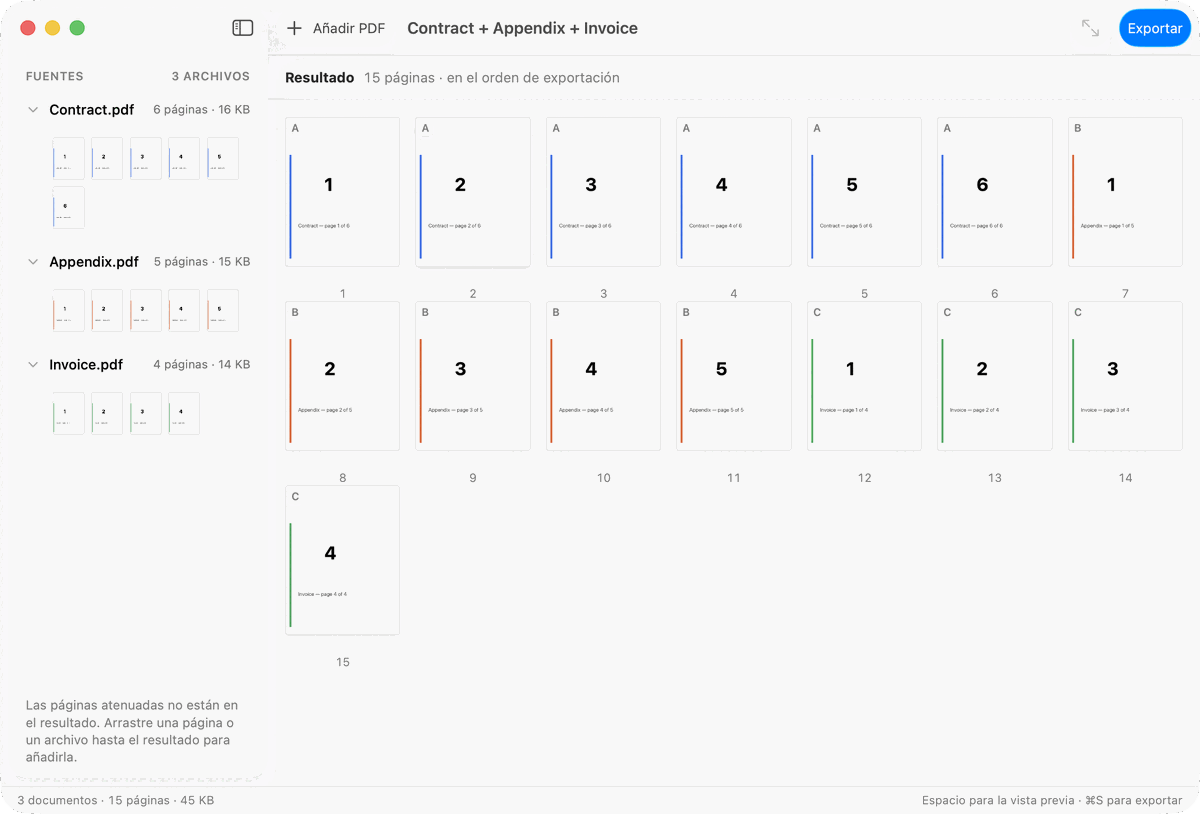
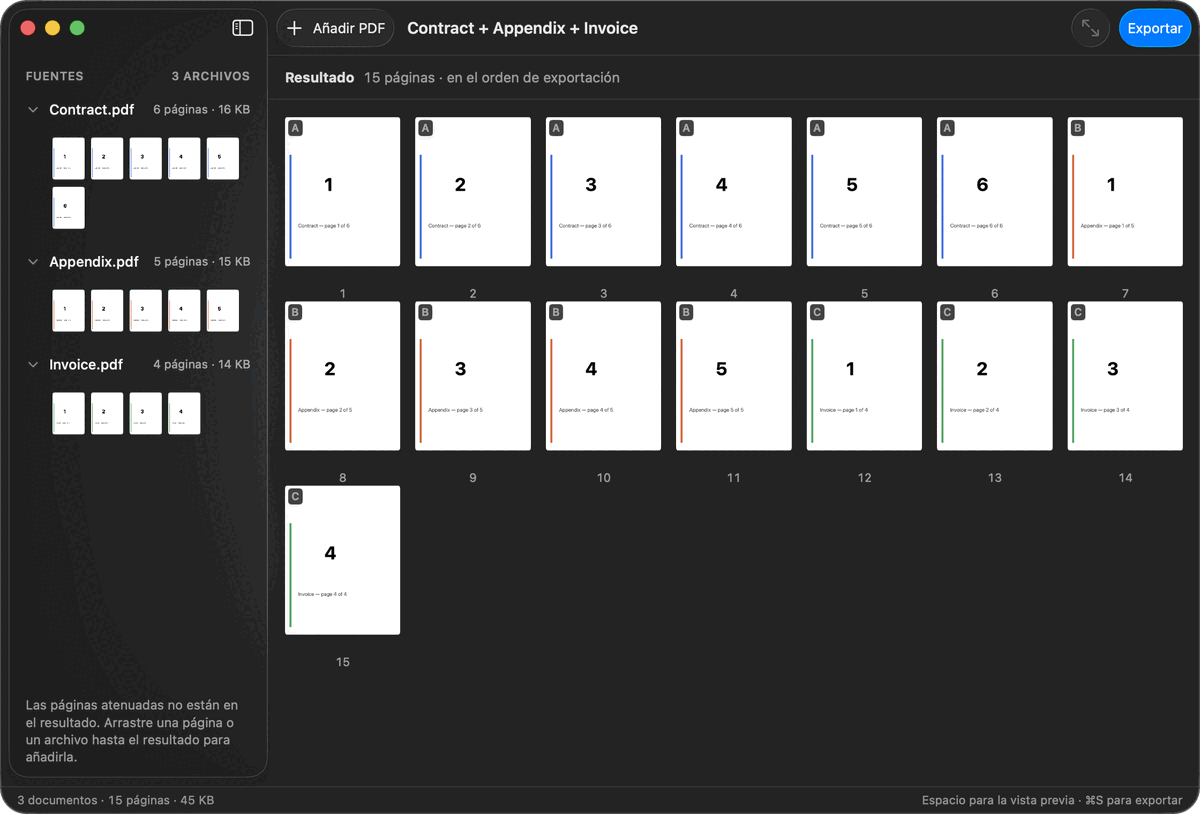
Quince páginas. Un orden. El suyo.
alpha · bravo · charlie → Un solo PDF
Combinar PDF sin entregarlos a nadie.
Está hecha para trabajar en local. Para lo básico, no hace falta subir sus PDF a ninguna web.
PDF Parcel cubre exactamente el flujo de trabajo que la gente usa de verdad.
La forma habitual
Con PDF Parcel
Vea lo sencillo que puede ser trabajar con PDF.
01
Suelte
Arrastre sus PDF a PDF Parcel.
02
Organice
Ordene los documentos exactamente como quiera.
03
Exporte
Cree su PDF final en segundos.
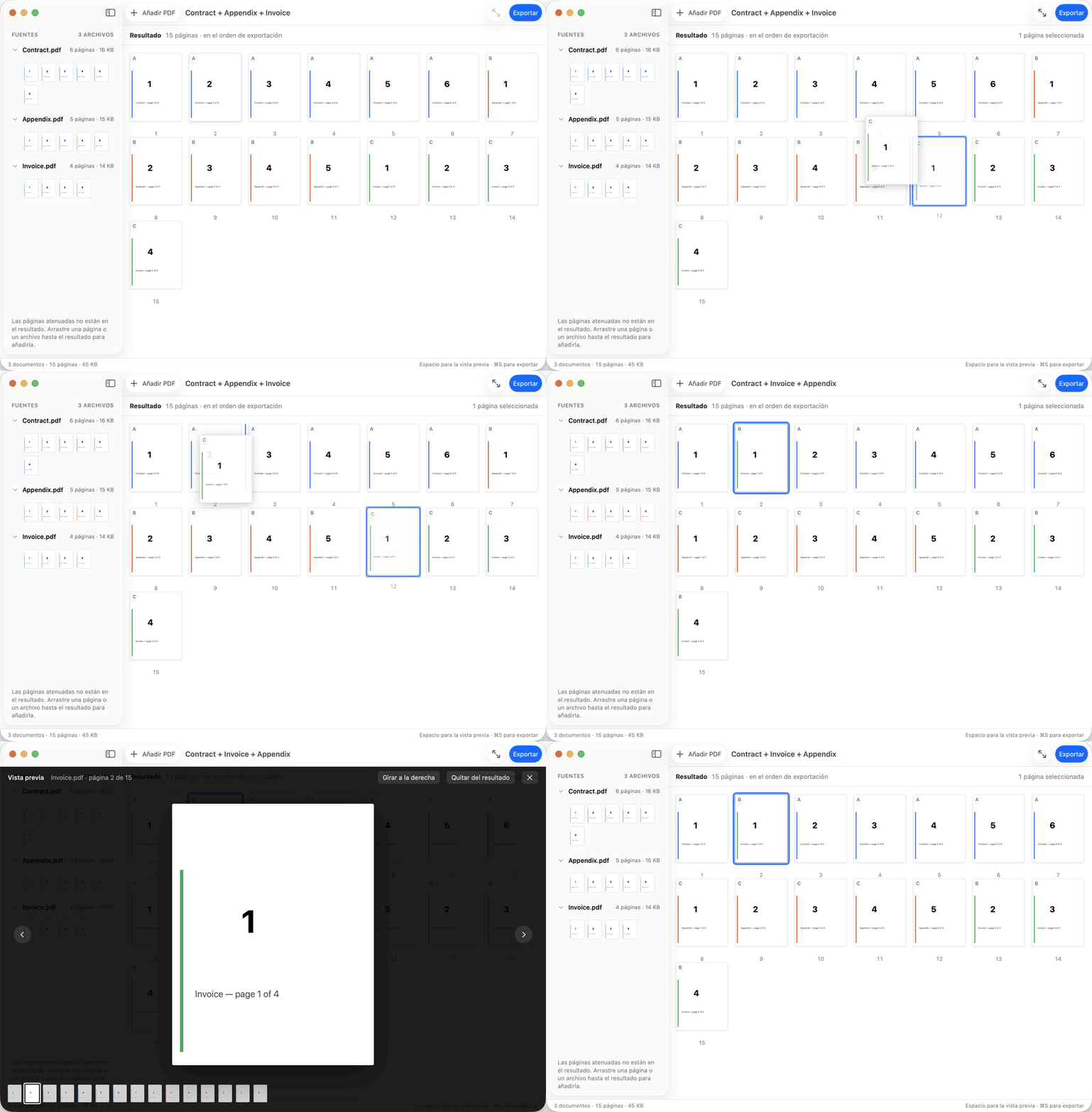
Fuentes → Resultado → PDF terminado
Todo lo que necesita el trabajo cotidiano.
Cuatro grupos de funciones, en el orden en que recorre de verdad un documento.
Ordenar los PDF
Arrastrar y soltar
Arrastre sus PDF a PDF Parcel.
Añada imágenes y archivos de texto como páginas
Añada una imagen JPEG, PNG, HEIC, TIFF o GIF y entra como una página. Añada un archivo de texto sin formato, RTF o HTML y entra como tantas páginas como haga falta, con el texto todavía seleccionable. En ambos casos, esas páginas se ordenan y se exportan con las demás, en un único PDF.
Fuentes y resultado uno al lado del otro
Cada archivo que añadió sigue visible a la izquierda mientras el resultado se construye a la derecha.
Miniaturas de página
Ver cada página en el orden de exportación antes de que se escriba nada.
Reordenar páginas de PDF
Arrastrar una página exactamente adonde corresponde.
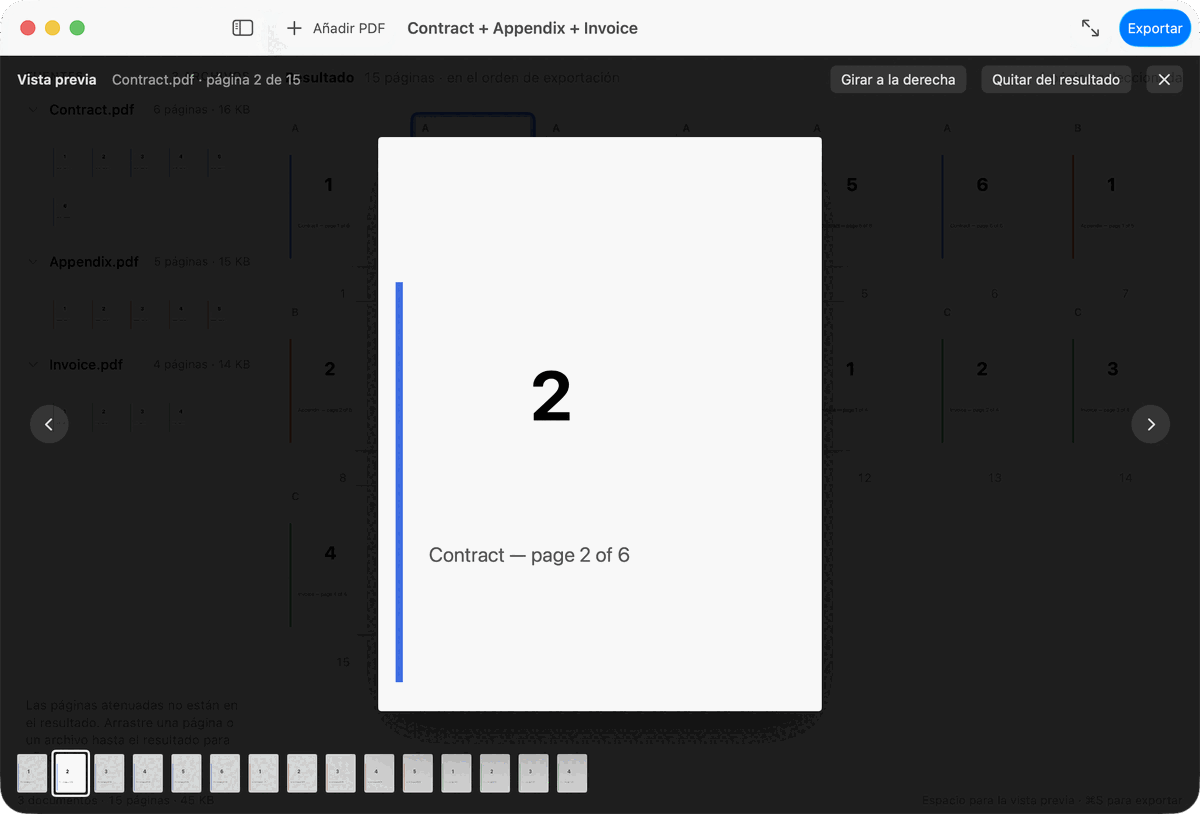
Vista previa rápida
La barra espaciadora abre cualquier página a tamaño completo — igual que en el Finder.
Editar páginas
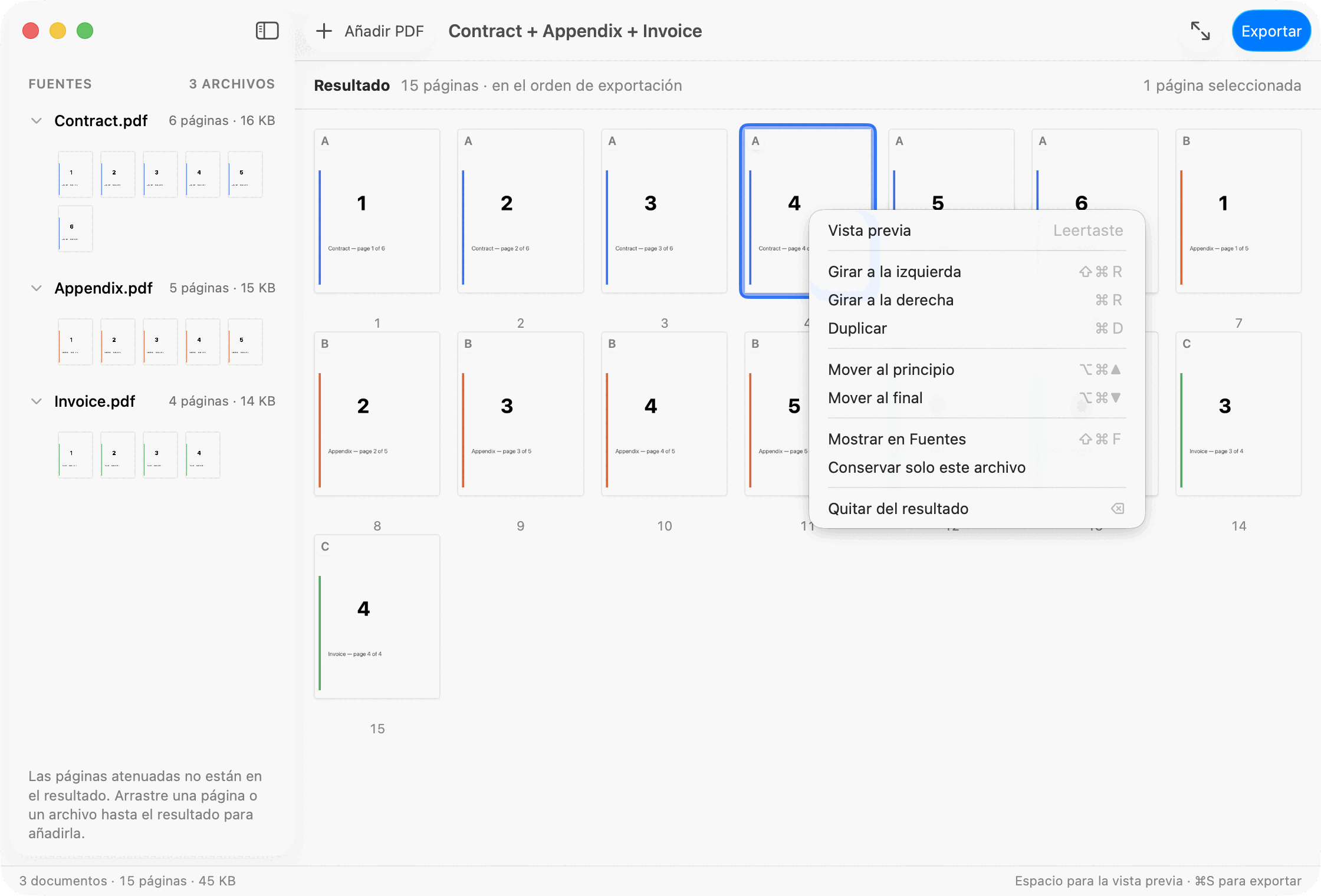
Elimine páginas de PDF
Las páginas retiradas se atenúan en lugar de desaparecer — vuelva a arrastrarlas cuando quiera.
Girar páginas de PDF
Enderezar las páginas escaneadas torcidas o de lado.
Duplicar páginas
Las copias se marcan como copias, para que el resultado siga siendo legible.
Extraiga páginas de PDF
Seleccione las páginas que quiere en el resultado y expórtelas como un PDF aparte, en el orden en que las colocó.
Mantener el control
Selección múltiple
Actuar sobre varias páginas a la vez en lugar de una por una.
Deshacer & Rehacer
⌘Z y ⇧⌘Z en cada edición. Nada es definitivo hasta que exporta.
PDF protegidos con contraseña
Desbloquear documentos protegidos con su contraseña. PDF Parcel no elude la protección de un documento.
Exportación
Combine PDF en segundos
Combine varios documentos PDF en un solo archivo limpio. Arrastre los archivos a PDF Parcel, ordénelos como quiera y cree su PDF final.
Reduzca el tamaño de un PDF
Elija Equilibrado o Archivo pequeño en el panel de exportación. La aplicación vuelve a codificar solo las imágenes de su PDF y deja el texto y los dibujos intactos — y solo guarda la versión más pequeña cuando resultó menor y quedó validada. Las páginas escaneadas y las fotos son las que más se comprimen.
Validación
Se vuelve a abrir y se comprueba antes de entregarse — su número de páginas frente a lo que usted ensambló, y páginas renderizadas de nuevo a partir de ella. Un archivo que falla se elimina en lugar de entregarse.
Privacidad
Sus documentos solo le incumben a usted.
PDF Parcel mantiene en su Mac el trabajo diario con PDF. Sin subidas innecesarias. La única conexión que establece es con el App Store, y solo cuando usted lo pide.
Los archivos se abren a través del ámbito de seguridad de macOS: PDF Parcel solo alcanza los documentos que usted le entrega.
PDF Parcel
Herramientas del navegador
Hecha para su Mac. No para su navegador.
Sin cuenta
Sus documentos no salen de su disco. No se sube nada y no hay que registrarse en nada.
Desde la Mac App Store
Apple revisa y firma lo que la tienda entrega, así que la aplicación se abre con normalidad. Las versiones nuevas llegan por el mismo camino.
Apariencia
Clara, Oscura, o seguir el sistema.
Interacción cómoda con el teclado
Espacio para la vista previa, ⌘Z para deshacer, ⌘E para una selección, ⌘S para el resultado.
Treinta y un idiomas
La interfaz habla el idioma de su Mac.
Hecha para los documentos que maneja cada día.
Para empresas
Combine informes, propuestas, facturas y contratos.
Solicitudes
Carta de presentación, CV y certificados en un solo PDF.
Para estudiantes
Combine apuntes de clase, trabajos e investigaciones.
Jurídico
El expediente y sus pruebas, en el orden en que debe leerse.
Contabilidad
Un año de recibos reunido en un solo archivo para Hacienda.
Para el hogar
Mantenga ordenados recibos, solicitudes y documentos importantes.
Dos documentos gratis. El tercero es la suscripción.
El límite cuenta documentos, no páginas. Un solo PDF de 500 páginas es gratis. Dos documentos de cualquier tamaño son gratis. Retire uno y su lugar vuelve a quedar libre. 2.000 páginas en un espacio de trabajo, y por encima de 1.000 la aplicación lo indica. Una operación que superara el límite se rechaza por completo en lugar de recortarse para encajar. El cobro lo realiza la Mac App Store, que le muestra antes de comprar el precio para su propio país, en la moneda de ese país; allí están también la renovación y la cancelación, y «Restaurar compra» lleva la suscripción a un segundo Mac.
Gratis
Reúna hasta dos documentos a la vez, organice sus páginas y exporte. Todas las herramientas de página, todos los atajos de teclado, la misma exportación.
Pro
La misma aplicación, sin el límite de cuántos documentos reúne a la vez. 2,99 USD al mes, o 29,99 USD al año — un año sale por menos de 2,50 USD al mes.
Sencillo no quiere decir simplista.
Un flujo de trabajo corto también merece un trato cuidadoso. Cada paso es visible, reversible y se comprueba antes de que el archivo llegue a su disco.
Preguntas, con sus respuestas.
¿Cómo unir archivos PDF en un Mac?
Arrastre los archivos PDF a PDF Parcel, ordénelos como quiera y exporte. Obtendrá un PDF nuevo en la carpeta que elija, y los archivos de partida quedan exactamente como estaban.
¿Puedo combinar imágenes o archivos de texto con mis PDF?
Sí. Añada imágenes JPEG, PNG, HEIC, TIFF o GIF, o archivos de texto sin formato, RTF o HTML, igual que añade un PDF. En su Mac, una imagen pasa a ser una página con la imagen sobre ella, y un archivo de texto, RTF o HTML pasa a ser páginas cuyo texto puede seleccionar. Las palabras dentro de una imagen siguen formando parte de la imagen. Cada archivo que añada cuenta como un documento para el límite gratis.
¿Cómo consigo PDF Parcel?
En la Mac App Store. La tienda pone PDF Parcel en su Mac y la mantiene al día, así que no hay nada que descargar a mano ni un actualizador aparte del que ocuparse. Como Apple revisa y firma lo que la tienda entrega, macOS la abre sin ninguna advertencia.
¿Se suben mis PDF a la nube?
Combinar, organizar y exportar se procesan localmente en su Mac. La aplicación contacta con el App Store cuando abre la ventana Pro, compra una suscripción o la restaura — y en ningún otro momento.
¿Puedo eliminar, girar o extraer páginas de PDF?
Sí, las tres cosas. Puede quitar una página del resultado, girarla, duplicarla o exportarla como un PDF aparte (⌘E). ⌘Z deshace cualquiera de ellas.
¿Qué versiones de macOS son compatibles?
macOS 15.0 o posterior, en Apple silicon e Intel.
¿Sustituye a una suite de PDF completa?
No, y tampoco lo pretende. PDF Parcel no edita el texto dentro de una página, no rellena formularios, no firma documentos ni aplica OCR. Reúne PDF, los pone en orden y los deja listos — y para ese trabajo va más rápida.

PDF, sin complicaciones.
Conozca PDF Parcel — una forma más sencilla de trabajar con PDF en Mac.
PDF Parcel viene de la Mac App Store. La tienda la instala, la mantiene al día y le muestra el precio para su propio país antes de comprar.
Desde la Mac App Store