
Slå sammen PDF-er på Mac-en din
Slipp. Ordne.
Slå sammen. Ferdig.
Slå sammen og kombiner PDF-filer på Mac-en din. PDF Parcel er en rask macOS-app som ordner, henter ut og fjerner sider, og aldri skriver til originalfilene dine.

Butikken installerer PDF Parcel og holder den oppdatert, så det finnes ingen egen oppdaterer å holde øye med. macOS åpner den uten en advarsel, fordi Apple går gjennom og setter sin signatur på det butikken leverer.
macOS 15 eller nyere · Apple silicon og Intel · 31 språk
Tre filer inn, én fil ut
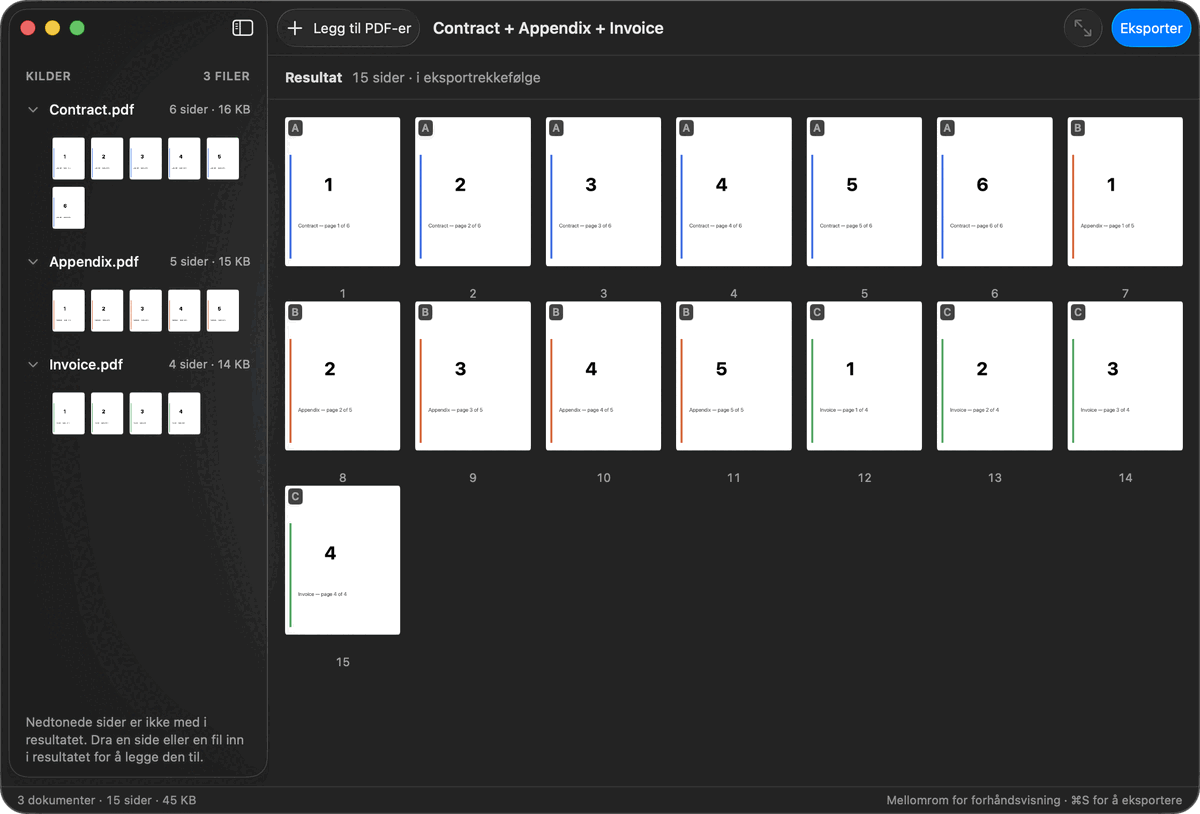
Femten sider. Én rekkefølge. Din.
alpha · bravo · charlie → Én PDF
Slå sammen PDF-er uten å gi dem fra deg.
Arbeidet skjer på din egen disk. Til vanlig PDF-arbeid trenger du ikke sende noe opp på et nettsted.
PDF Parcel dekker nøyaktig den arbeidsflyten folk faktisk bruker.
Den vanlige veien
Med PDF Parcel
Se hvor enkelt PDF-arbeid kan være.
01
Slipp
Dra PDF-ene dine til PDF Parcel.
02
Ordne
Organiser dokumentene nøyaktig som du vil ha dem.
03
Eksporter
Lag din endelige PDF på sekunder.
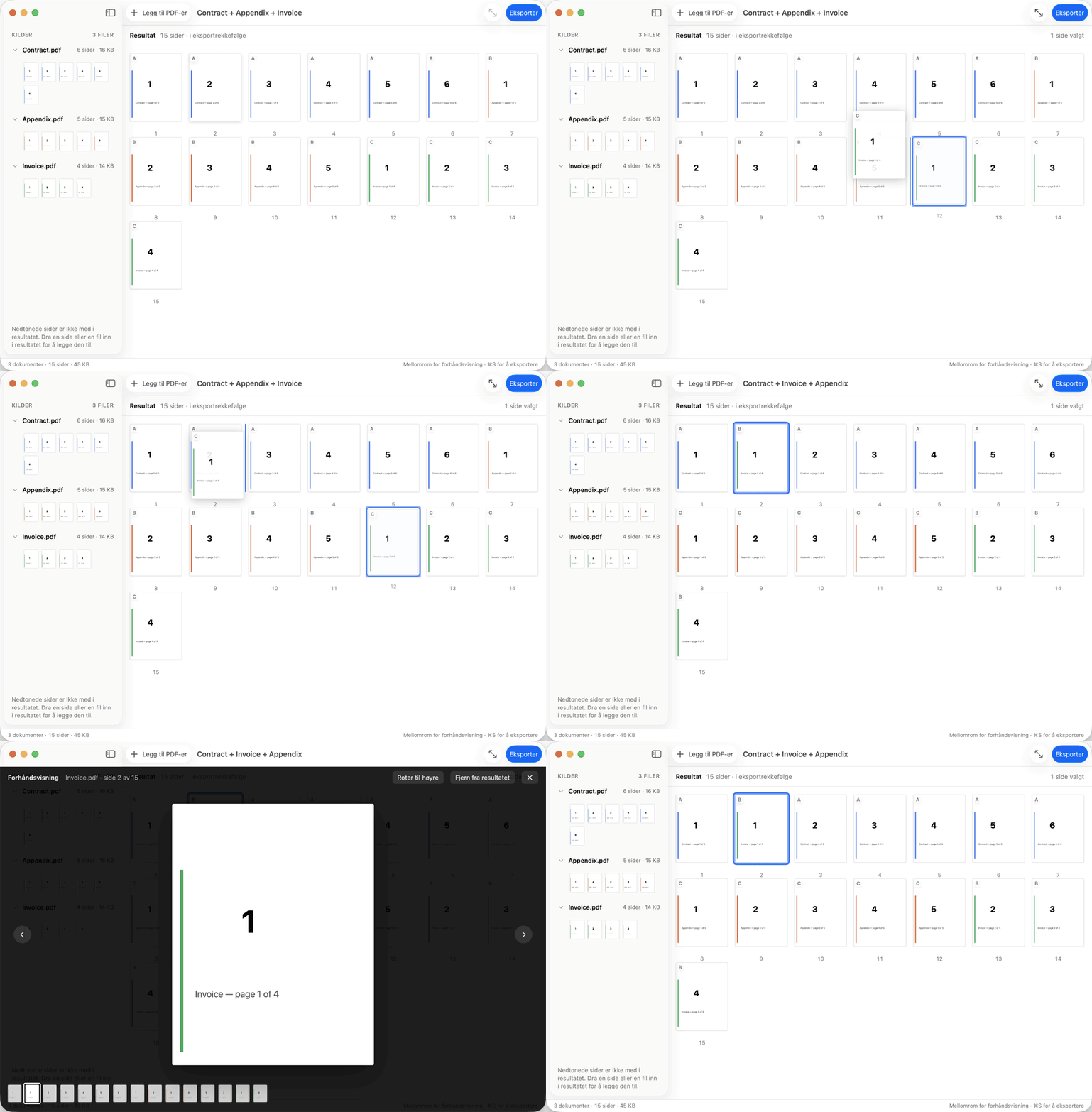
Kilder → Resultat → Ferdig PDF
Alt det daglige arbeidet trenger.
Fire grupper av funksjoner, i den rekkefølgen du faktisk går gjennom et dokument.
Ordne PDF-er
Dra og slipp
Dra PDF-ene dine til PDF Parcel.
Legg til bilder og tekstfiler som sider
Legg til et JPEG-, PNG-, HEIC-, TIFF- eller GIF-bilde, og det blir en side. Legg til en ren tekstfil, RTF- eller HTML-fil, og den blir så mange sider som den trenger, med tekst du fortsatt kan merke. Uansett ordner og eksporterer du disse sidene sammen med de andre, som én PDF.
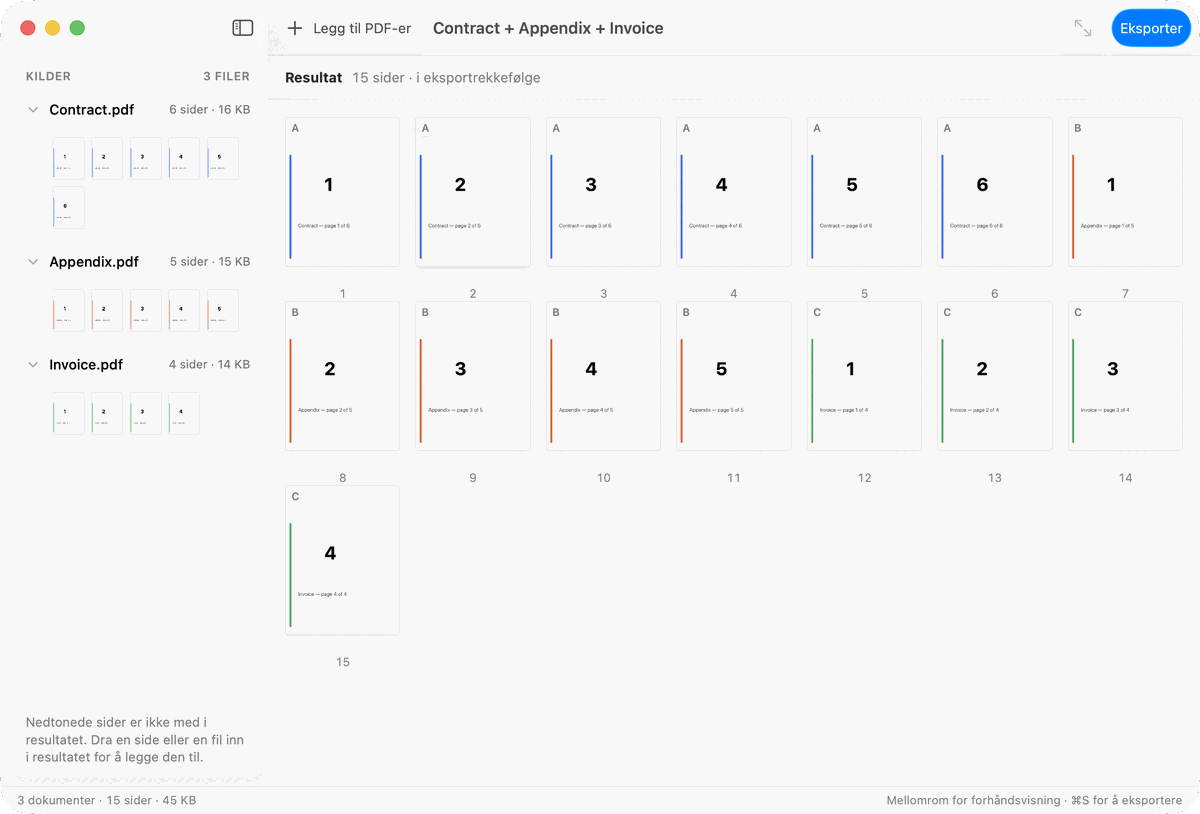
Kilder og resultat side om side
Hver fil du har lagt til, blir værende synlig til venstre mens resultatet bygges opp til høyre.
Sideminiatyrer
Se hver side i eksportrekkefølge før noe som helst blir skrevet.
Sorter PDF-sider om
Dra en side nøyaktig dit den hører hjemme.
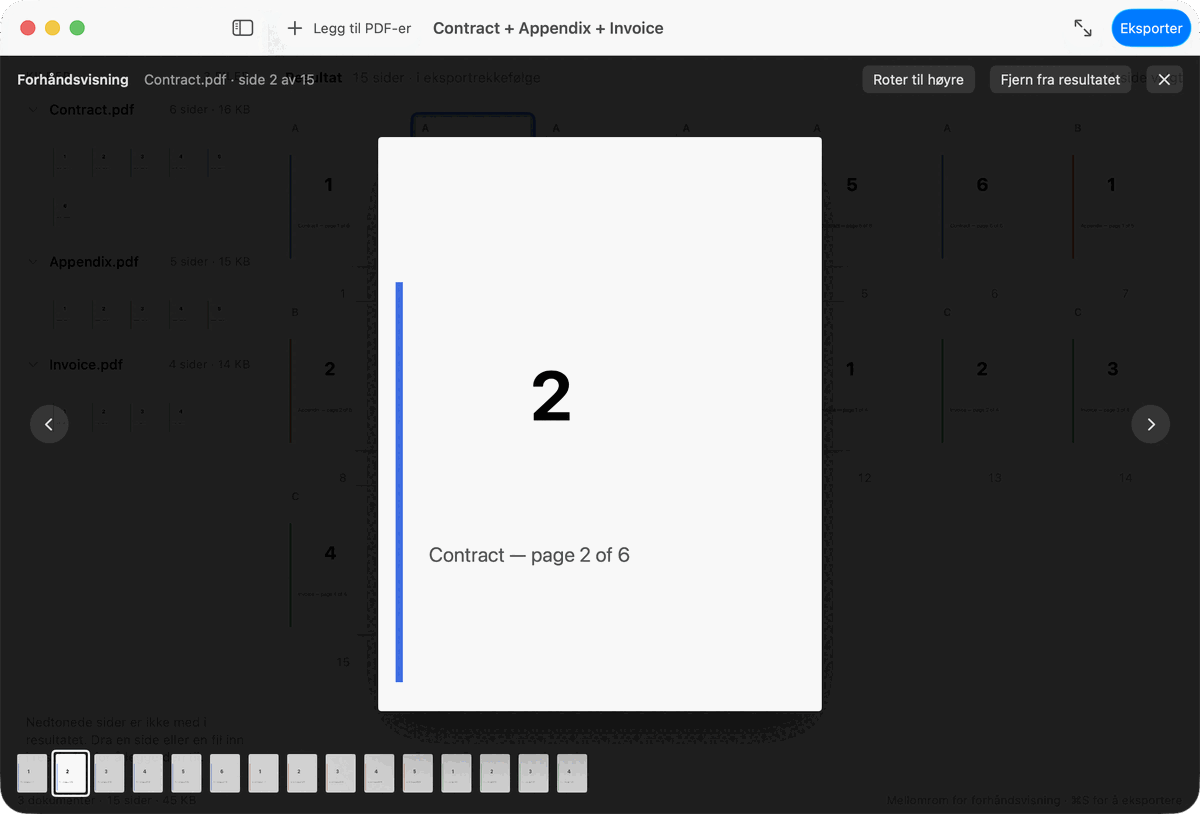
Forhåndsvisning
Mellomromstasten åpner enhver side i full størrelse — akkurat som i Finder.
Redigere sider
Slett PDF-sider
Fjernede sider tones ned i stedet for å forsvinne — dra dem inn igjen når som helst.
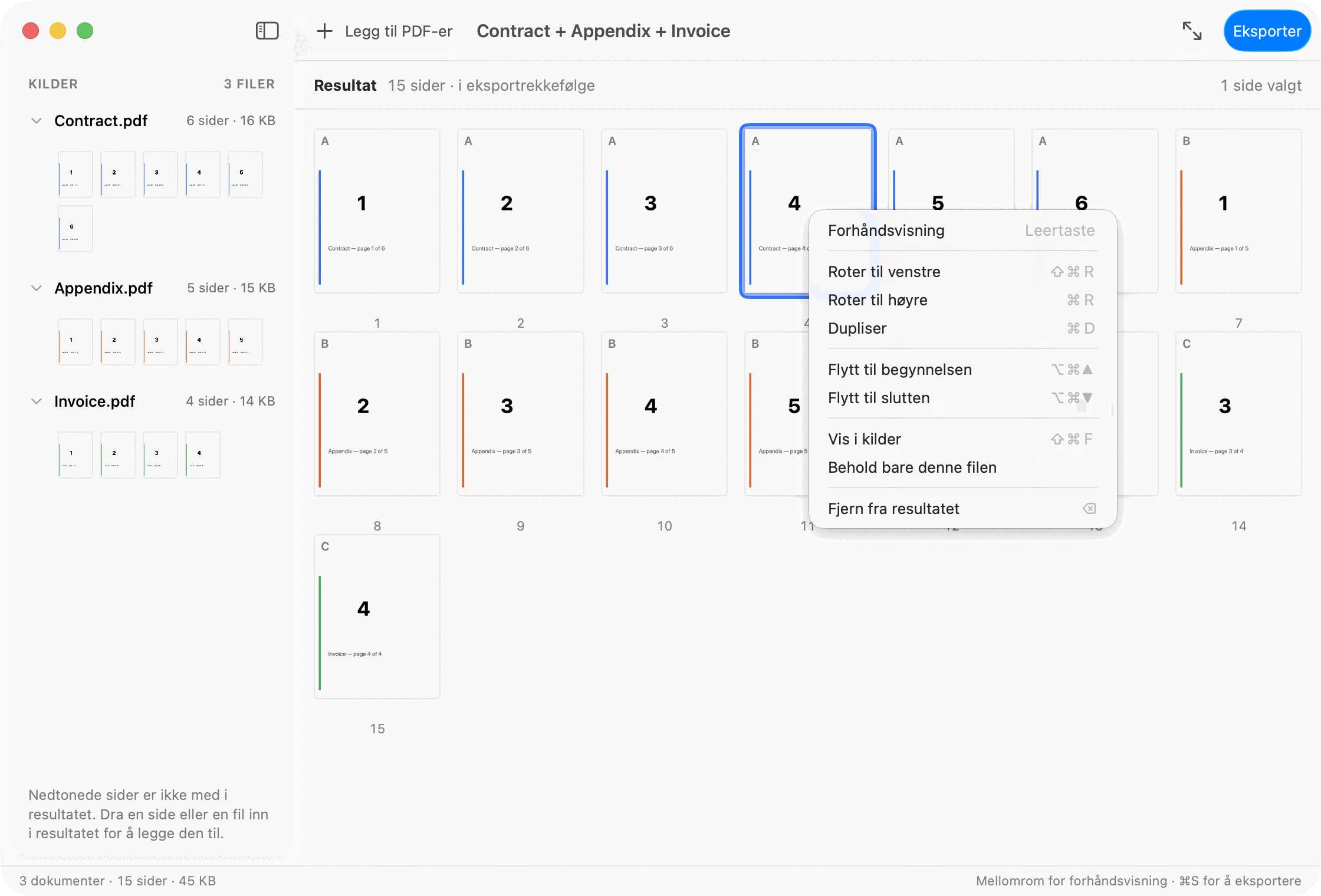
Roter PDF-sider
Rett opp retningen på skannede eller liggende sider.
Dupliser sider
Kopier er merket som kopier, så resultatet forblir lesbart.
Hent ut PDF-sider
Merk sidene du vil ha i resultatet, og eksporter dem som sin egen PDF, i rekkefølgen du ordnet dem i.
Kontroll
Merk flere om gangen
Behandle flere sider på én gang i stedet for én om gangen.
Angre & Gjør om
⌘Z og ⇧⌘Z ved hver redigering. Ingenting er endelig før du eksporterer.
Passordbeskyttede PDF-er
Lås opp beskyttede dokumenter med passordet deres. PDF Parcel omgår ikke beskyttelsen på et dokument.
Eksport
Slå sammen PDF-er på sekunder
Slå flere PDF-dokumenter sammen til én samlet fil. Dra filene inn i PDF Parcel, legg dem i rekkefølgen du vil ha, og lag den ferdige PDF-en din.
Komprimer PDF
Velg Balansert eller Liten størrelse i eksportpanelet. Appen koder om bildene i PDF-en og lar tekst og tegninger være urørt — og lagrer bare den mindre versjonen når den faktisk ble mindre og bestod valideringen. Skannede sider og bilder komprimeres mest.
Kontroll av filen
Åpnes på nytt og kontrolleres før du får den utlevert — sidetallet holdt opp mot det du satte sammen, og sider gjengitt fra filen selv. En fil som ikke består, blir slettet i stedet for levert.
Personvern
Dokumentene dine angår bare deg.
Det daglige PDF-arbeidet hører hjemme på din egen Mac, og der holder PDF Parcel det. Ingenting lastes opp som ikke må lastes opp. Appen åpner én forbindelse, og den går til App Store, og bare når du ber om det.
Filer åpnes gjennom sikkerhetsavgrensningen i macOS: PDF Parcel når utelukkende de dokumentene du gir den.
PDF Parcel
Nettleserbaserte verktøy
Laget for Mac-en din. Ikke for nettleseren din.
Ingen konto
Dokumentene dine blir liggende på disken din. Ingenting lastes opp, og du registrerer deg ikke for noe.
Fra Mac App Store
Apple går gjennom og setter sin signatur på det butikken leverer, så den åpner helt normalt. Nye versjoner kommer samme vei.
Utseende
Lys, Mørk, eller følg systemet.
Kan styres helt fra tastaturet
Mellomrom for visning, ⌘Z for å angre, ⌘E for et utvalg, ⌘S for resultatet.
Trettiett språk
Grensesnittet snakker språket Mac-en din gjør.
Bygget for dokumentene du håndterer hver dag.
For bedrifter
Kombiner rapporter, forslag, fakturaer og kontrakter.
Søknader
Søknadsbrev, CV og vitnemål som én samlet PDF.
For studenter
Saml forelesningsnotater, oppgaver og kilder i ett dokument.
Advokat
Saksdokumenter og vedlegg i den rekkefølgen saken skal leses i.
Regnskap
Et års kvitteringer samlet i én fil til skattemyndighetene.
For hjemmet
Hold orden på kvitteringer, søknader og viktige papirer.
To dokumenter gratis. Det tredje er abonnementet.
Grensen teller dokumenter, ikke sider. En PDF på 500 sider er gratis. To dokumenter er gratis, uansett hvor store de er. Tar du ut ett av dem, blir plassen ledig med én gang. 2 000 sider i ett arbeidsområde, og over 1 000 sier appen fra. Et slipp som ville gått over grensen, blir avvist i sin helhet i stedet for beskåret. Mac App Store tar imot betalingen og viser deg prisen for ditt eget land, i landets egen valuta, før du kjøper; der ligger også fornyelsen og oppsigelsen, og «Gjenopprett kjøp» henter abonnementet over på en Mac nummer to.
Gratis
Saml opptil to dokumenter om gangen, ordne sidene deres, og eksporter. Hvert sideverktøy, hver tastatursnarvei, samme eksport.
Pro
Den samme appen, uten grensen for hvor mange dokumenter du samler om gangen. 2,99 USD per måned eller 29,99 USD per år — et år blir under 2,50 USD i måneden.
Enkelt er ikke det samme som forenklet.
Også en kort arbeidsflyt fortjener å bli behandlet nøye. Hvert trinn er synlig, kan angres og blir kontrollert før filen havner på disken din.
Spørsmål, besvart.
Hvordan slår jeg sammen PDF-filer på en Mac?
Dra PDF-filene inn i PDF Parcel, sett dem i rekkefølgen du vil ha, og eksporter. Du får én ny PDF i mappen du velger, og filene du startet med, forblir akkurat som de var.
Kan jeg slå sammen bilder eller tekstfiler med PDF-ene mine?
Ja. Legg til JPEG-, PNG-, HEIC-, TIFF- eller GIF-bilder, eller rene tekstfiler, RTF- eller HTML-filer, på samme måte som du legger til en PDF. På Mac-en din blir et bilde en side med bildet på, og en tekst-, RTF- eller HTML-fil blir sider du kan merke teksten i. Ord inni et bilde forblir en del av bildet. Hver fil du legger til, teller som ett dokument mot den gratis grensen.
Hvordan får jeg tak i PDF Parcel?
Fra Mac App Store. Butikken legger PDF Parcel på Mac-en din og holder den oppdatert, så det er ingenting å hente for hånd og ingen egen oppdaterer å holde øye med. Fordi Apple går gjennom og setter sin signatur på det butikken leverer, åpner macOS den uten en advarsel.
Blir PDF-ene mine lastet opp til skyen?
Å slå sammen, ordne og eksportere skjer lokalt på Mac-en din. Appen banker på hos App Store når du kjøper eller gjenoppretter et abonnement, og ellers ikke.
Kan jeg slette, rotere eller eksportere PDF-sider?
Ja, alle tre. Sider kan tas ut av resultatet, roteres, dupliseres og eksporteres som sin egen PDF (⌘E). Hver handling kan angres med ⌘Z.
Hvilke macOS-versjoner støttes?
macOS 15.0 eller nyere, på Apple silicon og Intel.
Erstatter den en fullverdig PDF-pakke?
Nei, og det forsøker den heller ikke. PDF Parcel redigerer ikke tekst inne i en side, fyller ikke ut skjemaer, skriver ikke under på dokumenter og gjør ikke tekstgjenkjenning. Den slår PDF-er sammen, ordner dem og gjør dem klare — og til det er den det raskere verktøyet.

PDF-er, uten styret.
Møt PDF Parcel — en enklere måte å arbeide med PDF-er på Mac.
PDF Parcel kommer fra Mac App Store. Butikken installerer den, holder den oppdatert og viser deg prisen for ditt eget land før du kjøper.
Fra Mac App Store