
Fusionner des PDF sur votre Mac
Glissez. Organisez.
Fusionnez. Terminé.
Fusionnez et combinez des fichiers PDF sur votre Mac. PDF Parcel est une application macOS rapide et native qui organise, extrait et supprime des pages, sans jamais modifier vos originaux.

Le Store installe PDF Parcel et la tient à jour : il n’y a aucun utilitaire de mise à jour distinct à surveiller. macOS l’ouvre sans avertissement, parce qu’Apple contrôle et signe ce que le Store remet.
macOS 15 ou version ultérieure · Apple silicon et Intel · 31 langues
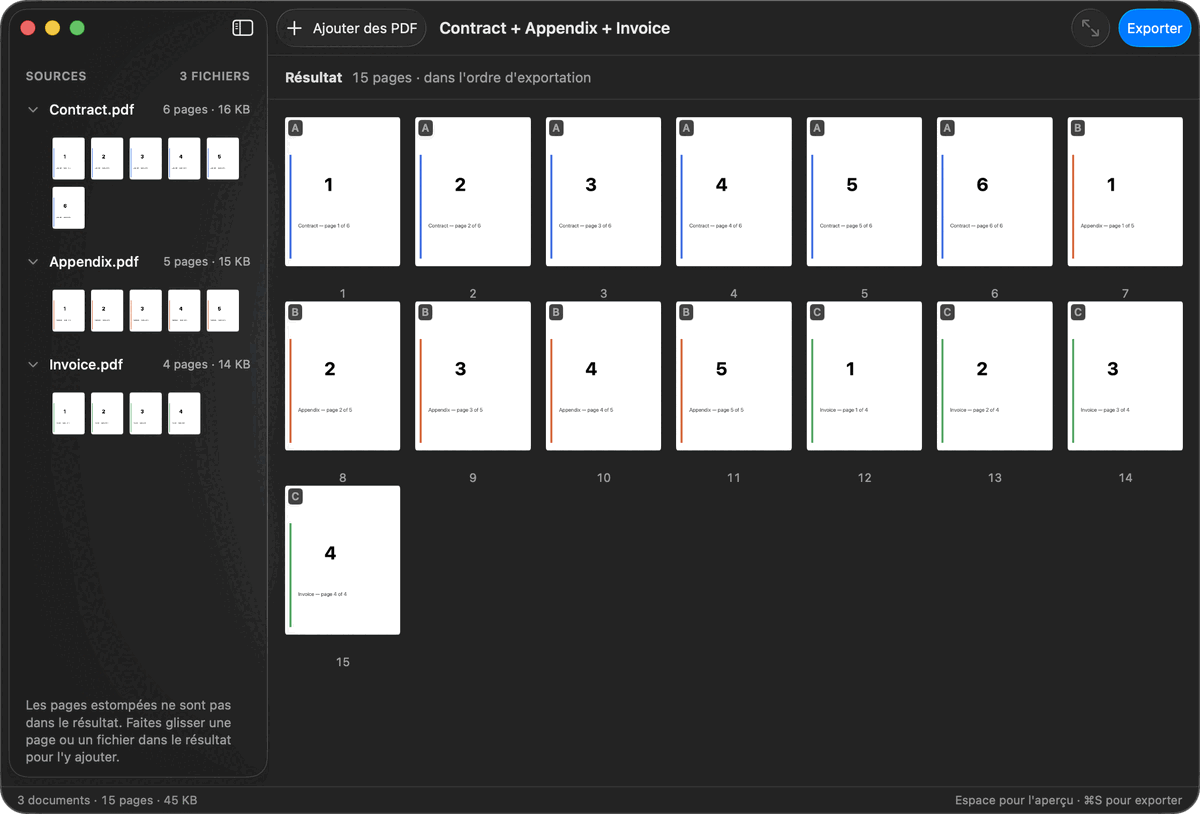
Trois fichiers en entrée, un fichier en sortie
Quinze pages. Un ordre. Le vôtre.
alpha · bravo · charlie → Un seul PDF
Fusionner des PDF sans les confier à personne.
Elle est faite pour travailler en local. Pour le travail courant, inutile d’envoyer vos PDF sur un site web.
PDF Parcel couvre exactement le flux de travail que l’on utilise vraiment.
La façon habituelle
Avec PDF Parcel
Voyez à quel point le travail PDF peut être simple.
01
Déposez
Glissez vos PDF dans PDF Parcel.
02
Organisez
Classez les documents exactement comme vous le souhaitez.
03
Exportez
Créez votre PDF final en quelques secondes.
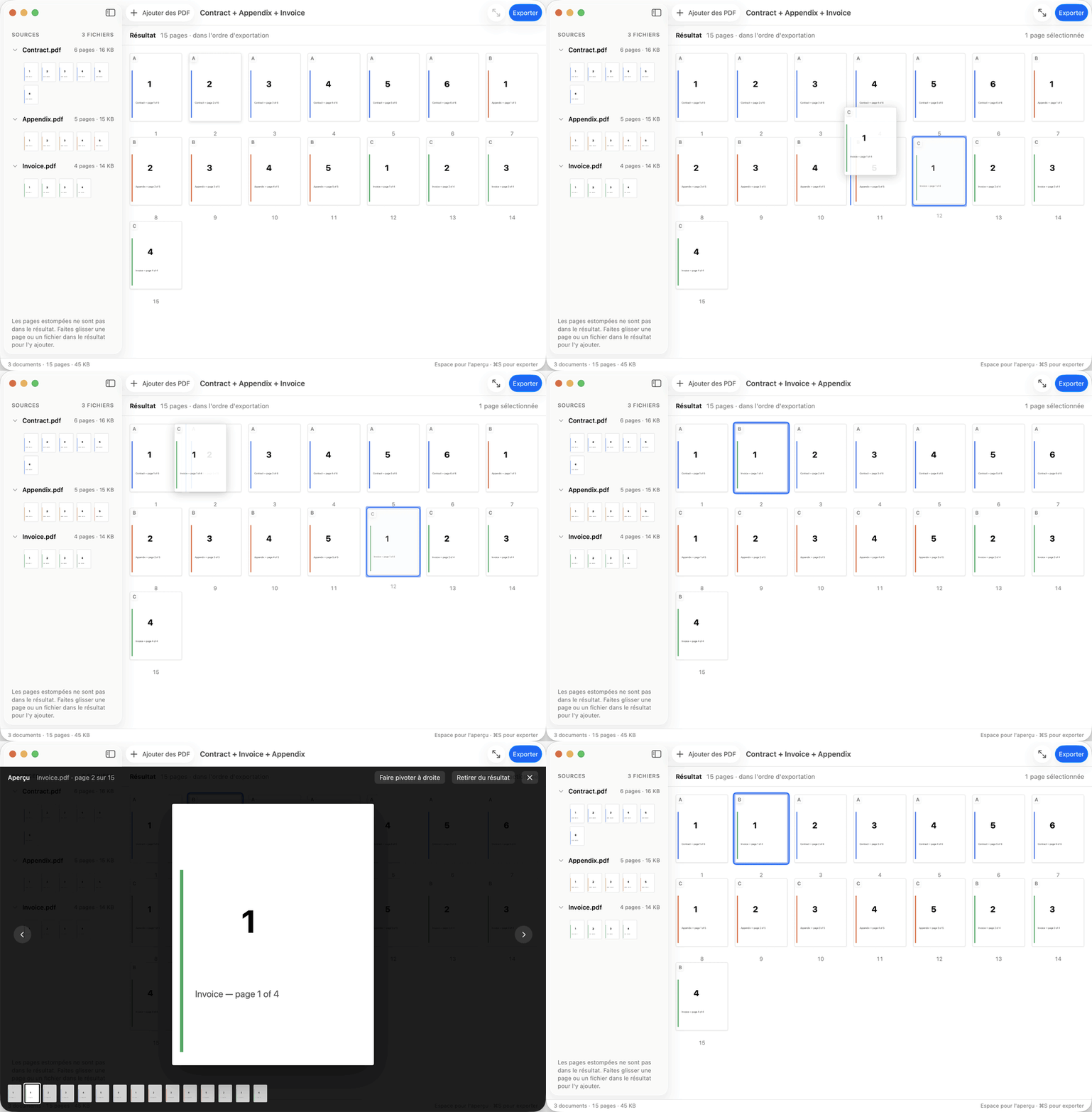
Sources → Résultat → PDF terminé
Tout ce dont le travail quotidien a besoin.
Quatre groupes de fonctionnalités, dans l’ordre où vous parcourez réellement un document.
Ordonner les PDF
Glisser-déposer
Glissez vos PDF dans PDF Parcel.
Ajoutez des images et des fichiers texte comme pages
Ajoutez une image JPEG, PNG, HEIC, TIFF ou GIF et elle devient une page. Ajoutez un fichier texte brut, RTF ou HTML et il devient autant de pages qu’il en faut, avec un texte que vous pouvez toujours sélectionner. Dans les deux cas, vous organisez et exportez ces pages avec les autres, en un seul PDF.
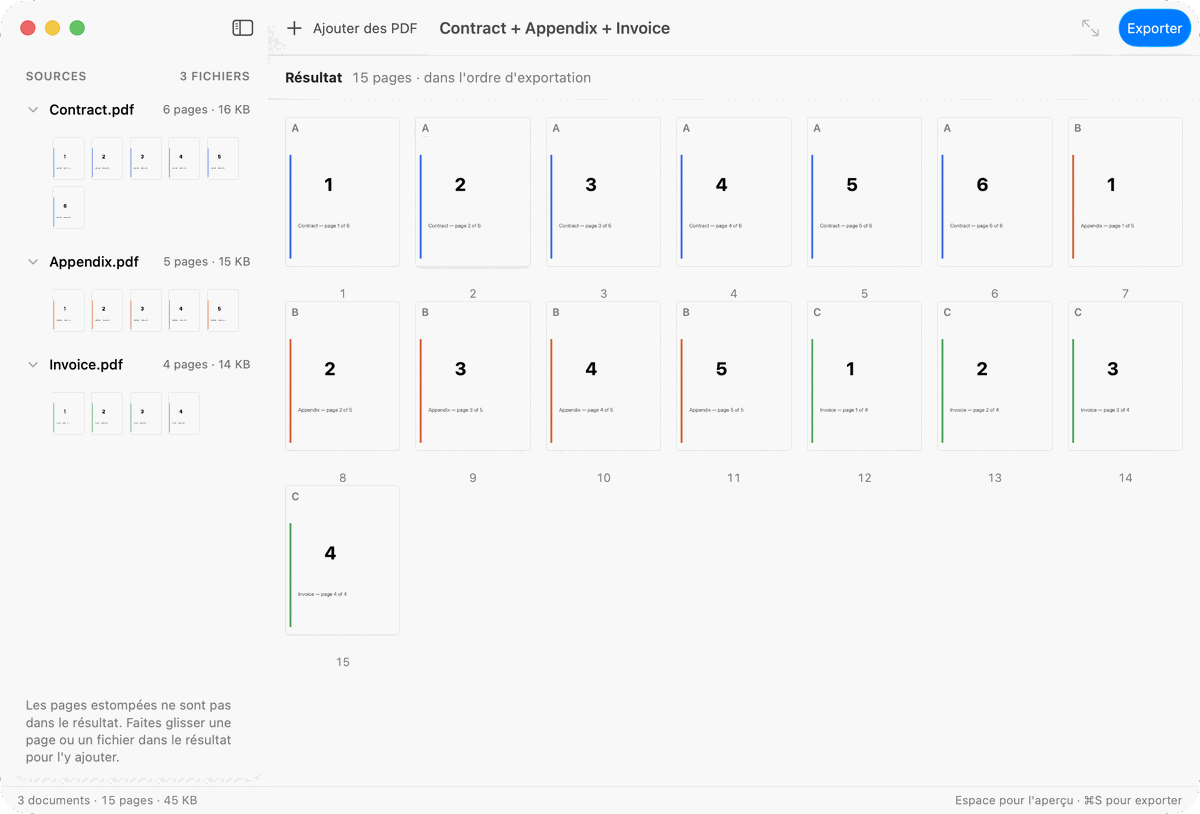
Sources et résultat côte à côte
Chaque fichier ajouté reste visible à gauche pendant que le résultat se construit à droite.
Miniatures de pages
Toutes les pages dans l’ordre d’exportation, avant la moindre écriture sur le disque.
Réordonner les pages PDF
Faire glisser une page exactement là où elle doit être.
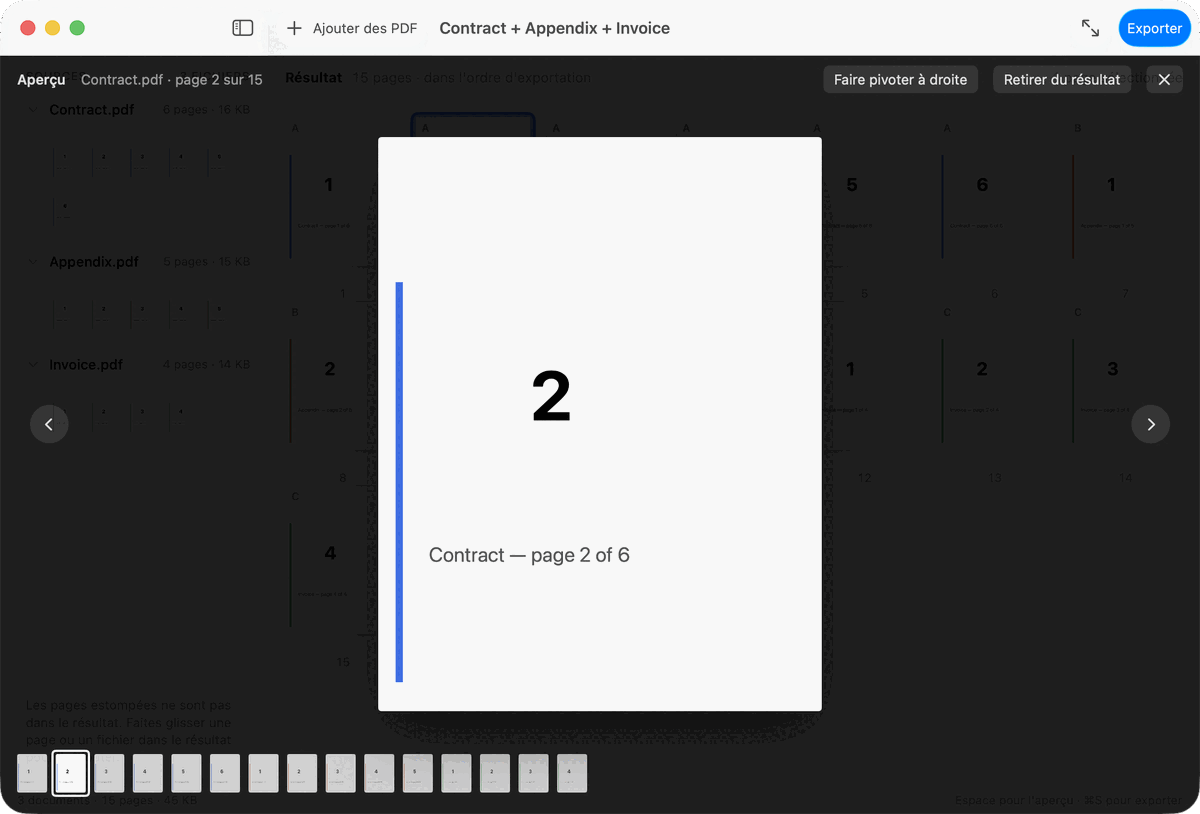
Aperçu rapide
La barre d’espace ouvre n’importe quelle page en pleine taille — comme dans le Finder.
Modifier les pages
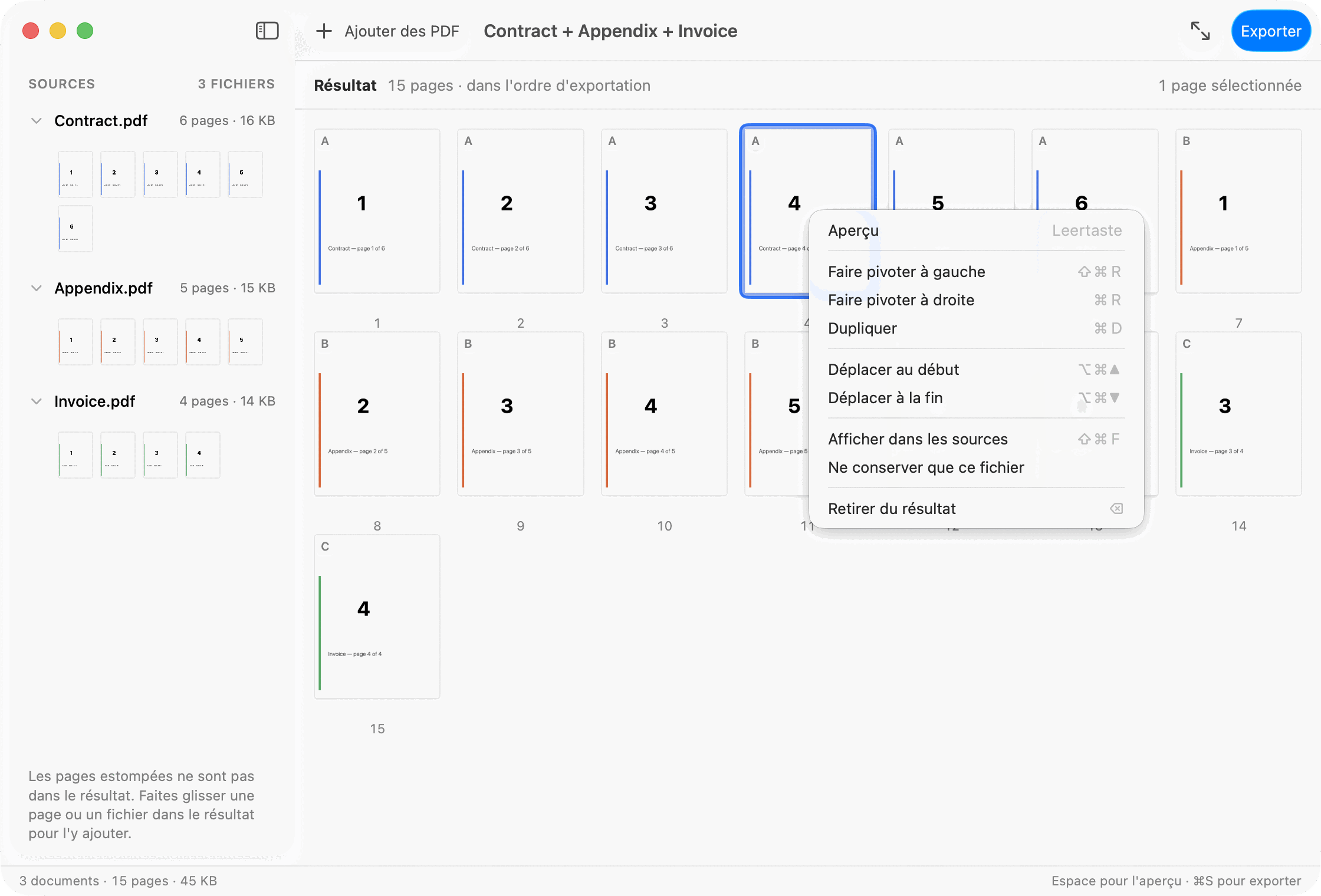
Supprimez des pages PDF
Les pages retirées sont estompées plutôt que détruites — remettez-les quand vous voulez.
Faire pivoter les pages PDF
Redressez les pages numérisées de travers ou posées à l’horizontale.
Dupliquer des pages
Les copies sont signalées comme copies, pour que le résultat reste lisible.
Extrayez des pages PDF
Sélectionnez les pages que vous voulez dans le résultat et exportez-les sous forme de PDF à part, dans l’ordre où vous les avez organisées.
Garder la main
Sélection multiple
Agir sur plusieurs pages à la fois plutôt qu’une par une.
Annuler & Rétablir
⌘Z et ⇧⌘Z sur chaque modification. Rien n’est définitif avant l’export.
PDF protégés par mot de passe
Déverrouiller un document protégé avec son mot de passe. PDF Parcel ne contourne pas la protection d’un document.
Export
Fusionnez vos PDF en quelques secondes
Combinez plusieurs documents PDF en un seul fichier propre. Glissez vos fichiers dans PDF Parcel, organisez-les dans l’ordre voulu, et créez votre PDF final.
Réduisez la taille de vos PDF
Choisissez Équilibré ou Fichier réduit dans le panneau d’export. L’application ré-encode uniquement les images de votre PDF et laisse le texte et les dessins intacts — et n’enregistre la version plus légère que si elle s’est révélée plus petite et validée. Les pages numérisées et les photos se compressent le plus.
Vérification
Rouvert et vérifié avant d’être remis — son nombre de pages comparé à ce que vous avez assemblé, et des pages redessinées à partir de lui. Un fichier qui échoue est supprimé plutôt que livré.
Confidentialité
Vos documents ne regardent que vous.
PDF Parcel garde le travail PDF de tous les jours sur votre Mac. Aucun transfert inutile. La seule connexion qu’elle établit va vers l’App Store, et uniquement quand vous le demandez.
Les fichiers sont ouverts via la portée de sécurité de macOS : PDF Parcel n’atteint que les documents que vous lui confiez.
PDF Parcel
Outils dans le navigateur
Pensé pour votre Mac. Pas pour votre navigateur.
Aucun compte
Vos documents ne sortent pas de votre disque. Rien n’est téléversé, et vous ne vous inscrivez nulle part.
Depuis le Mac App Store
Apple contrôle et signe ce que le Store remet, si bien que l’application s’ouvre normalement. Les nouvelles versions arrivent par le même chemin.
Apparence
Claire, Sombre, ou suivant le système.
Interaction adaptée au clavier
Espace pour l’aperçu, ⌘Z pour annuler, ⌘E pour une sélection, ⌘S pour le résultat.
Trente et une langues
L’interface parle la langue de votre Mac.
Pensé pour les documents que vous traitez chaque jour.
Pour les entreprises
Combinez rapports, propositions, factures et contrats.
Candidatures
Lettre de motivation, CV et diplômes en un seul PDF.
Pour les étudiants
Combinez notes de cours, mémoires et recherches.
Juridique
Le dossier et ses pièces, dans l’ordre où il doit se lire.
Comptabilité
Une année de justificatifs réunie en un seul fichier pour l’administration fiscale.
Pour la maison
Gardez reçus, candidatures et documents importants bien organisés.
Deux documents gratuits. Le troisième, c’est l’abonnement.
La limite compte les documents, pas les pages. Un seul PDF de 500 pages est gratuit. Deux documents de n’importe quelle taille sont gratuits. Retirez-en un, et sa place se libère à nouveau. 2 000 pages dans un espace de travail, et au-delà de 1 000, l’application le signale. Un dépôt qui franchirait le plafond est refusé en entier plutôt que découpé pour tenir. C’est le Mac App Store qui encaisse le paiement et vous affiche, avant l’achat, le prix pour votre propre pays dans la monnaie de ce pays ; c’est là aussi que se trouvent le renouvellement et la résiliation, et « Restaurer l’achat » amène l’abonnement sur un second Mac.
Gratuit
Rassemblez jusqu’à deux documents à la fois, organisez leurs pages, et exportez. Tous les outils de page, tous les raccourcis clavier, le même export.
Pro
La même application, sans la limite sur le nombre de documents que vous rassemblez à la fois. 2,99 USD par mois, ou 29,99 USD par an — une année revient à moins de 2,50 USD par mois.
Simple ne veut pas dire simpliste.
Même un flux de travail court mérite d’être traité avec soin. Chaque étape est visible, réversible et vérifiée avant que le fichier n’arrive sur votre disque.
Questions, avec leurs réponses.
Comment fusionner des fichiers PDF sur Mac ?
Faites glisser les fichiers PDF dans PDF Parcel, classez-les dans l’ordre voulu, puis exportez. Vous obtenez un nouveau PDF dans le dossier de votre choix, et les fichiers de départ restent exactement tels qu’ils étaient.
Puis-je fusionner des images ou des fichiers texte avec mes PDF ?
Oui. Ajoutez des images JPEG, PNG, HEIC, TIFF ou GIF, ou des fichiers texte brut, RTF ou HTML, de la même façon que vous ajoutez un PDF. Sur votre Mac, une image devient une page portant l’image, et un fichier texte, RTF ou HTML devient des pages dont vous pouvez sélectionner le texte. Les mots à l’intérieur d’une image restent partie de l’image. Chaque fichier que vous ajoutez compte comme un document pour la limite gratuite.
Comment obtenir PDF Parcel ?
Depuis le Mac App Store. Le Store installe PDF Parcel sur votre Mac et la tient à jour : vous n’avez rien à récupérer à la main, et aucun utilitaire de mise à jour distinct à surveiller. Comme Apple contrôle et signe ce que le Store remet, macOS l’ouvre sans avertissement.
Mes PDF sont-ils transférés vers le nuage ?
La fusion, l’organisation et l’export sont traités localement sur votre Mac. L’application contacte l’App Store lorsque vous ouvrez la fenêtre Pro, achetez un abonnement, ou en restaurez un — et à aucun autre moment.
Puis-je supprimer, faire pivoter ou extraire des pages PDF ?
Oui, les trois. Vous pouvez retirer une page du résultat, la faire pivoter, la dupliquer ou l’exporter comme PDF à part (⌘E). ⌘Z revient en arrière sur chacune.
Quelles versions de macOS sont prises en charge ?
macOS 15.0 ou version ultérieure, sur Apple silicon et Intel.
Remplace-t-elle une suite PDF complète ?
Non, et ce n’est pas son but. PDF Parcel ne modifie pas le texte à l’intérieur d’une page, ne remplit pas de formulaires, ne signe pas de documents et ne fait pas d’OCR. Elle réunit des PDF, les met en ordre et les prépare — et pour ce travail-là, elle va plus vite.

Les PDF, sans le tracas.
Découvrez PDF Parcel — une façon plus simple de travailler avec les PDF sur Mac.
PDF Parcel vient du Mac App Store. Le Store l’installe, la tient à jour et vous affiche le prix pour votre propre pays avant l’achat.
Depuis le Mac App Store