
Zlučovanie PDF na vašom Macu
Potiahnite. Usporiadajte.
Zlúčte. Hotovo.
Zlúčenie a spojenie PDF súborov na Macu. PDF Parcel je rýchla, natívna aplikácia pre macOS, ktorá radí, extrahuje a odstraňuje stránky a nikdy nezasahuje do vašich pôvodných súborov.

Obchod PDF Parcel nainštaluje a sám ju aktualizuje, takže nie je žiadny samostatný aktualizátor, o ktorý by ste sa museli starať. macOS ju otvorí bez varovania, pretože Apple preveruje a podpisuje to, čo obchod vydáva.
macOS 15 alebo novší · Apple Silicon a Intel · 31 jazykov
Tri súbory na vstupe, jeden na výstupe
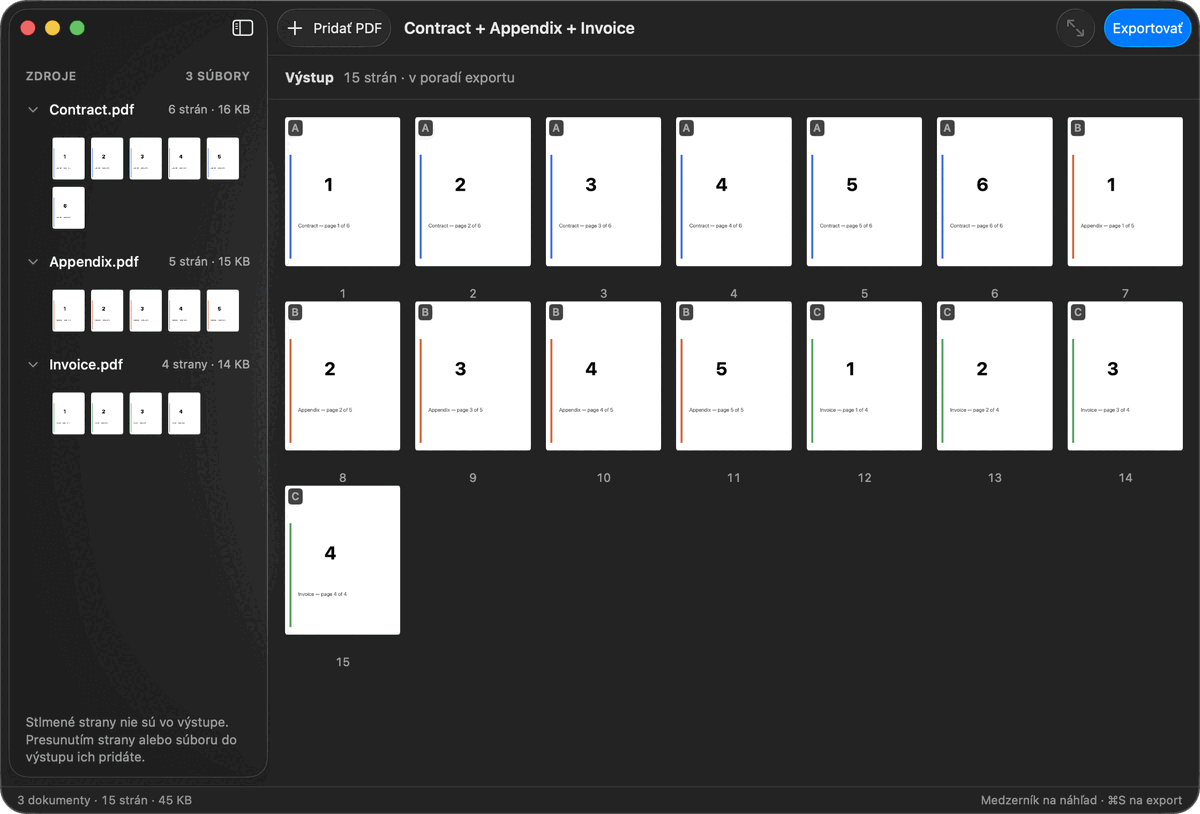
Pätnásť strán. Jedno poradie. Vaše.
alpha · bravo · charlie → Jeden PDF
Zlučujte PDF bez toho, aby ste ich vydali z ruky.
Všetko je stavané na prácu u vás v počítači. Na jednoduché veci s PDF ho nemusíte nikam posielať.
PDF Parcel robí presne to, čo ľudia naozaj používajú.
Obvyklá cesta
S PDF Parcel
Pozrite sa, aká jednoduchá môže byť práca s PDF.
01
Potiahnuť
Ťahajte vaše PDF do PDF Parcel.
02
Usporiadajte
Usporiadajte dokumenty presne do poradia, aké potrebujete.
03
Exportujte
Vytvorte finálny PDF v sekundách.
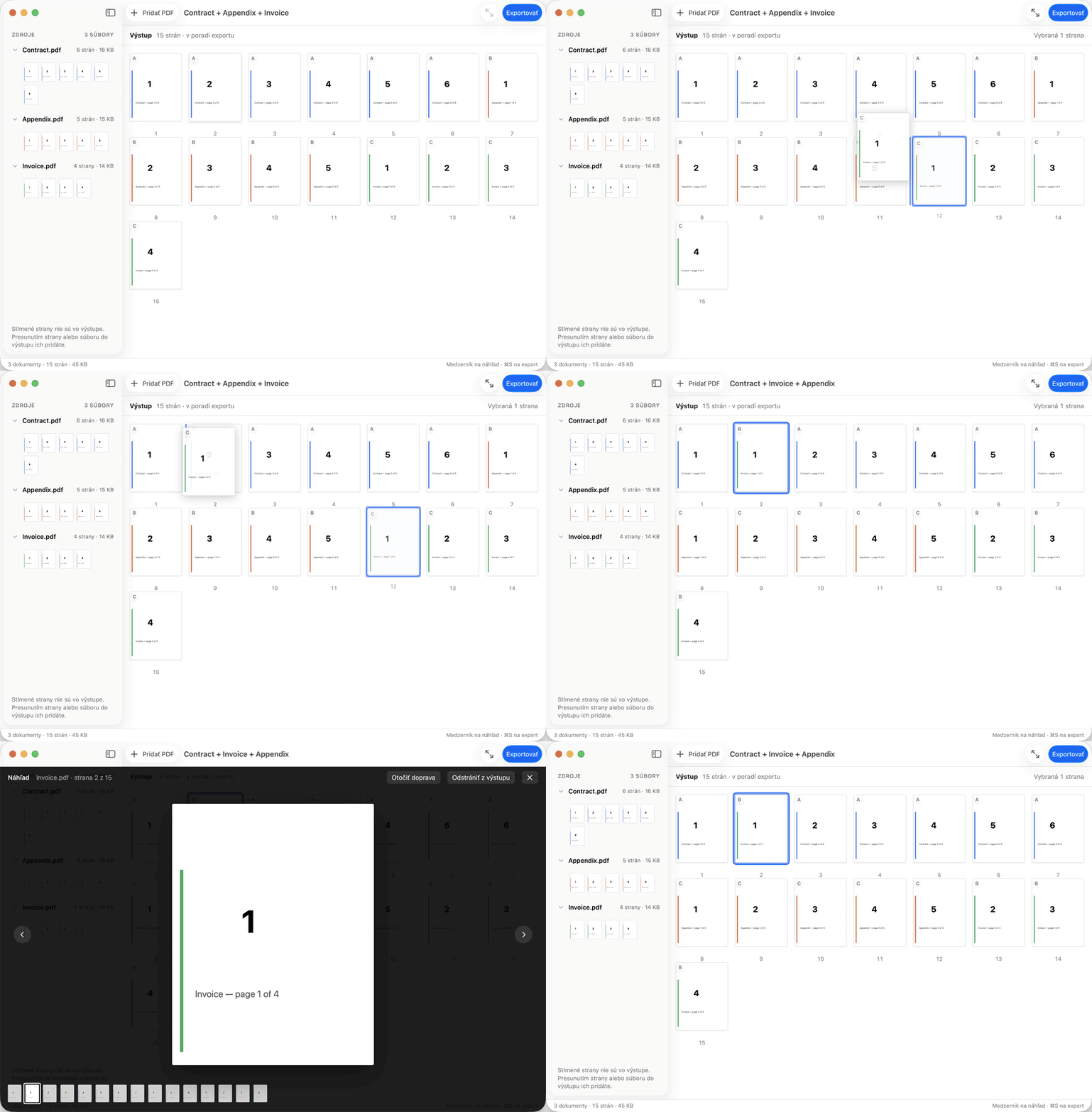
Zdroje → Výstup → Hotové PDF
Všetko, čo každodenná práca potrebuje.
Štyri skupiny funkcií, v poradí, v akom dokumentom naozaj prechádzate.
Usporiadať
Ťahanie myšou
Ťahajte vaše PDF do PDF Parcel.
Pridajte obrázky a textové súbory ako strany
Pridajte obrázok JPEG, PNG, HEIC, TIFF alebo GIF — stane sa z neho strana. Pridajte čistý textový súbor, RTF alebo HTML — zaberie toľko strán, koľko treba, a text v nich sa dá stále označiť. Oboje potom usporiadate a vyexportujete spolu so zvyškom, ako jeden PDF.
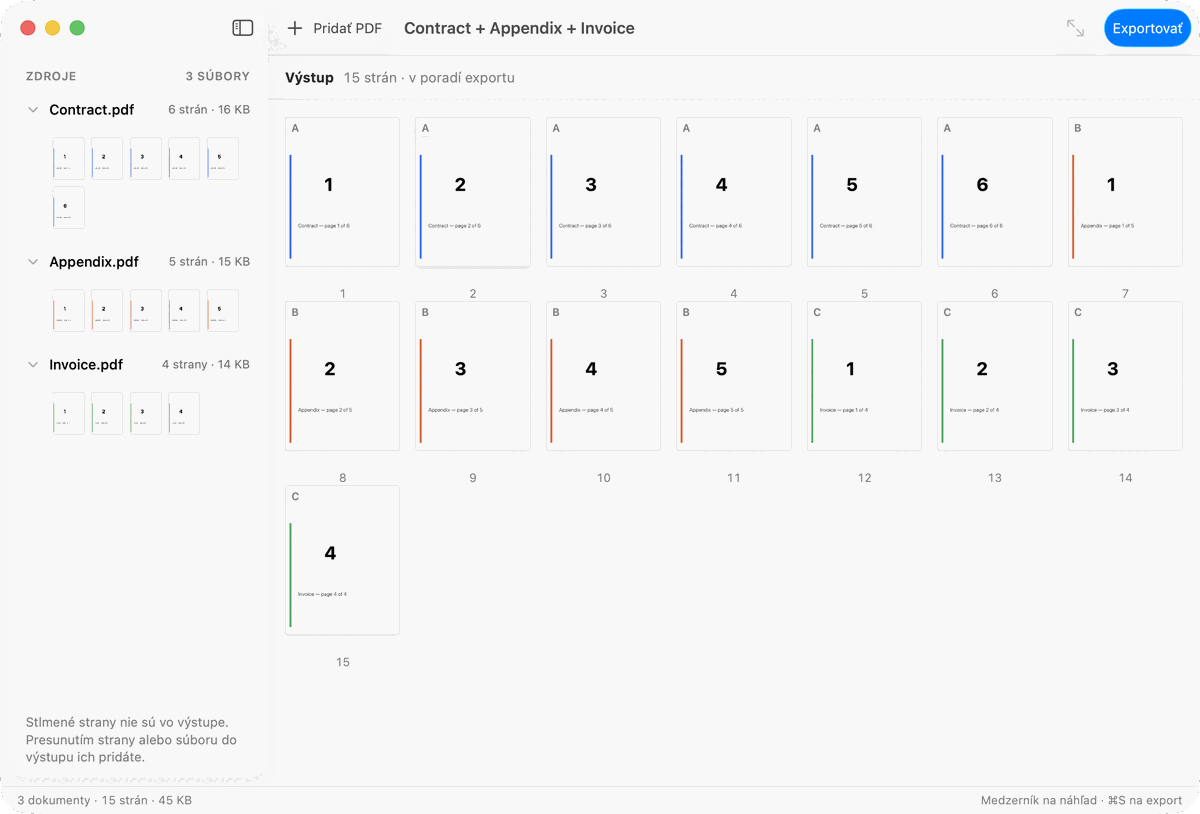
Zdroje a výstup vedľa seba
Každý pridaný súbor zostáva vidieť vľavo, kým vpravo vzniká výstup.
Náhľady strán
Uvidíte každú stranu v poradí exportu skôr, než sa čokoľvek zapíše.
Poradie strán PDF
Potiahnite stranu presne tam, kam patrí.
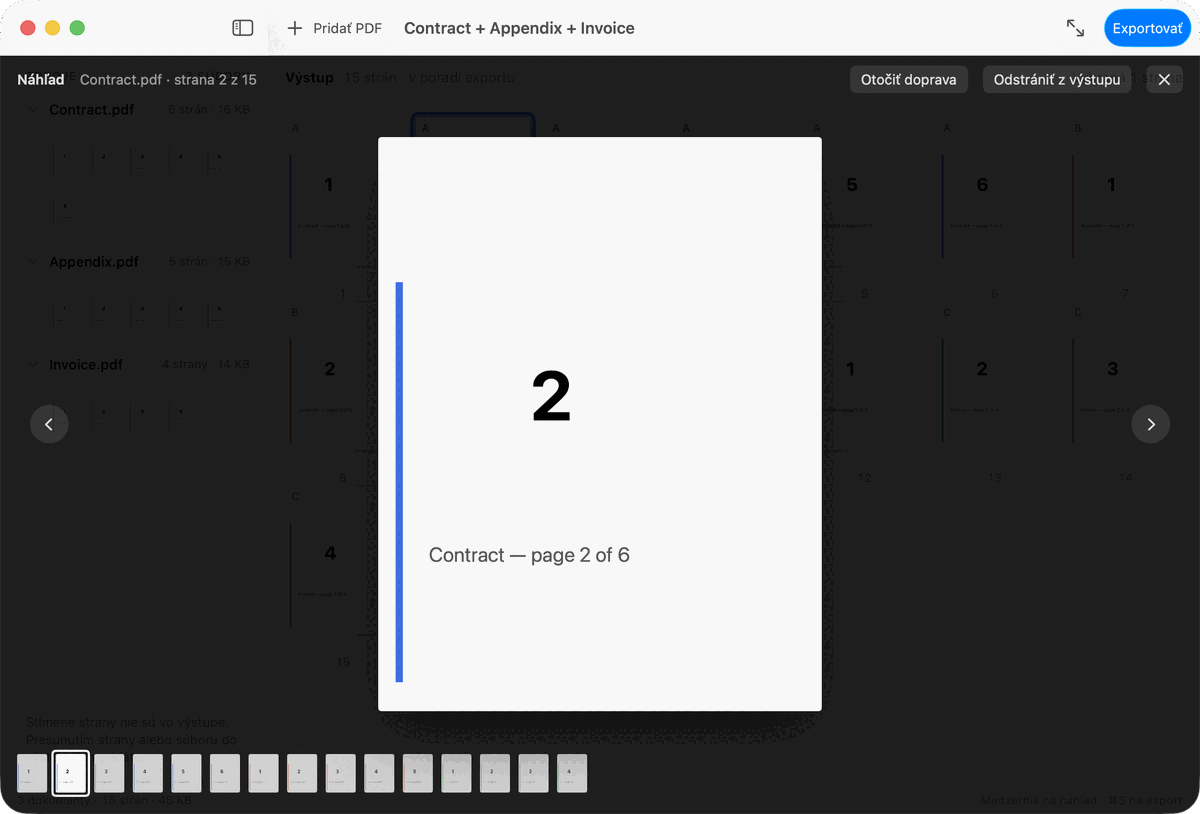
Rýchly náhľad
Medzerník otvorí ktorúkoľvek stranu v plnej veľkosti — presne ako vo Finderi.
Upraviť
Odstrániť stránky z PDF
Odobraté strany sa stlmia, namiesto aby zmizli — kedykoľvek ich môžete potiahnuť späť.
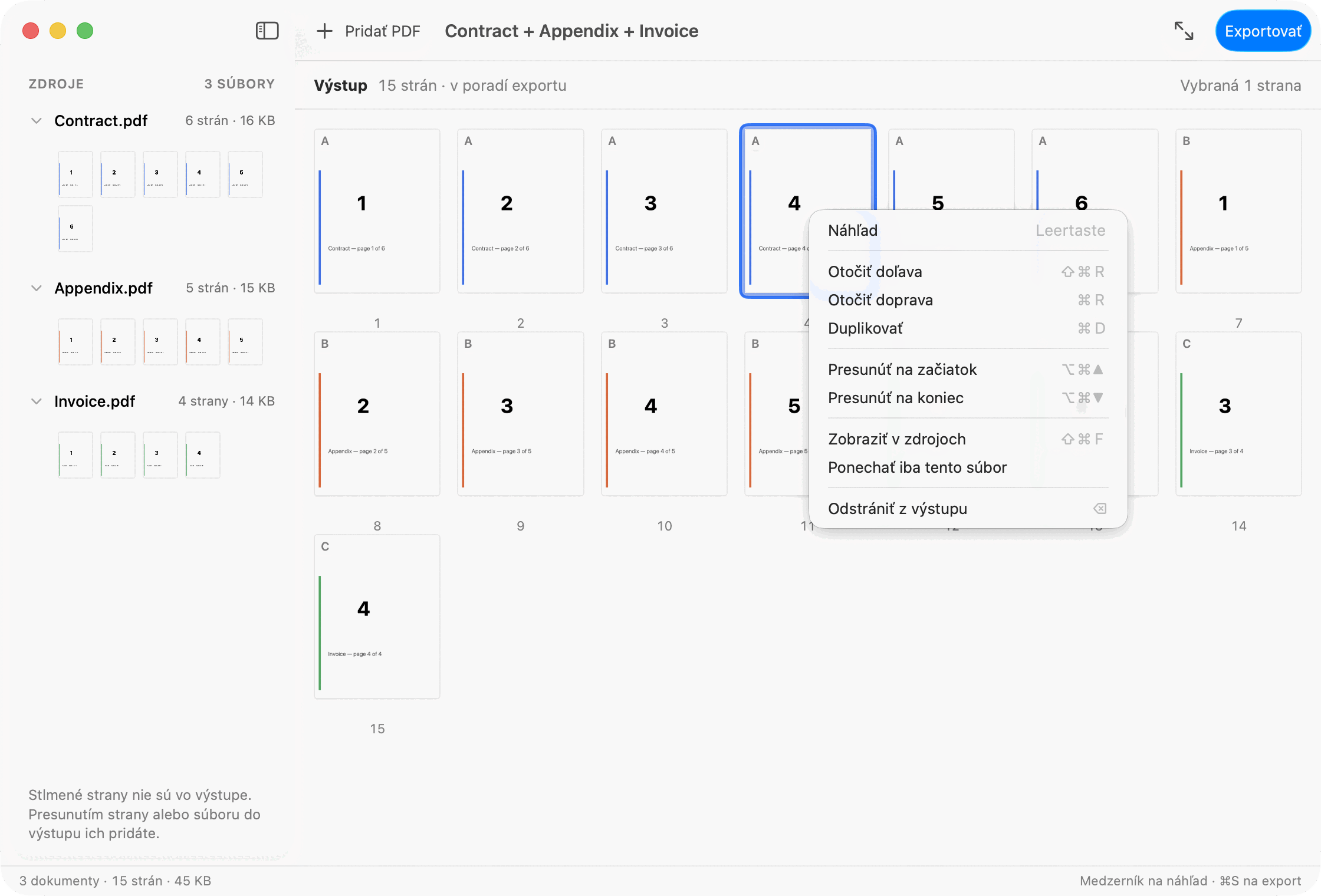
Otáčanie strán PDF
Opravte natočenie naskenovaných alebo ležatých strán.
Duplikovanie strán
Kópie sú označené ako kópie, aby výstup zostal čitateľný.
Extrahovať stránky z PDF
Označte vo Výstupe strany, ktoré v ňom majú ostať, a exportujte ich ako samostatný PDF — v poradí, do akého ste ich usporiadali.
Kontrola
Viacnásobný výber
Pracujte s viacerými stranami naraz namiesto po jednej.
Vrátiť späť & Opakovať
⌘Z a ⇧⌘Z pri každej úprave. Nič nie je konečné, kým neexportujete.
PDF chránené heslom
Odomknite chránené dokumenty ich heslom. PDF Parcel nikdy neobchádza zabezpečenie dokumentu.
Export
Zlučujte PDF v sekundách
Zlúčte niekoľko dokumentov PDF do jedného úhľadného súboru. Potiahnite ich do PDF Parcel, usporiadajte ich do požadovaného poradia a vytvorte výsledný PDF.
Zmenšiť veľkosť PDF
Vyberte Vyvážený alebo Malý súbor v paneli exportu. Aplikácia prekóduje iba obrázky vo vnútri vášho PDF a necháva text a kresby bez zmeny — a menšiu verziu uloží iba vtedy, keď skutočne vyšla menšia a prešla overením. Najviac sa zmenšia naskenované stránky a fotografie.
Overenie
Skôr než vám ho aplikácia odovzdá, znovu ho otvorí a skontroluje: či počet strán zodpovedá tomu, čo ste poskladali, a či sa z neho dajú strany vykresliť späť. Súbor, ktorý kontrolou neprejde, sa vymaže a nedostanete ho.
Súkromie
Vaše dokumenty sú vaša záležitosť.
PDF Parcel je urobený tak, aby každodenná práca s PDF ostala na vašom Macu. Žiadne zbytočné odosielania. Von sa aplikácia ozve na jediné miesto — do App Storu, a len vtedy, keď ju o to sami požiadate.
Súbory sa otvárajú cez zabezpečený prístup macOS: PDF Parcel sa dostane len k tým dokumentom, ktoré jej odovzdáte.
PDF Parcel
Nástroje v prehliadači
Vytvorené pre váš Mac. Nie pre váš prehliadač.
Bez účtu
Dokumenty nikdy neopustia váš disk. Nič sa nikam neodosiela a nie je sa kde registrovať.
Z Mac App Store
Apple preveruje a podpisuje to, čo obchod vydáva, takže sa aplikácia otvorí normálne. Nové verzie prichádzajú tou istou cestou.
Vzhľad
Svetlý, tmavý alebo podľa systému.
Všetko aj z klávesnice
Medzerník na náhľad, ⌘Z na vrátenie, ⌘E na výber, ⌘S na výstup.
Tridsaťjeden jazykov
Rozhranie hovorí jazykom, ktorým hovorí váš Mac.
Vytvorené pre dokumenty, ktoré spracúvate každý deň.
Pre firmy
Zlúčte dokopy reporty, ponuky, faktúry a zmluvy.
Žiadosti
Sprievodný list, životopis a vysvedčenia ako jedno PDF.
Pre študentov
Zlúčte dokopy poznámky z prednášok, seminárky a podklady k nim.
Advokácia
Spis a prílohy v poradí, v akom sa má čítať.
Účtovníctvo
Rok účteniek zviazaný do jedného súboru pre daňový úrad.
Pre domácnosť
Účtenky, žiadosti a dôležité papiere — všetko na svojom mieste.
Dva dokumenty zadarmo. Tretí je predplatné.
Limit sa týka dokumentov, nie strán. Jeden PDF s 500 stranami je zadarmo. Dva dokumenty akéhokoľvek rozsahu takisto. Odoberte jeden — a miesto je zasa voľné. 2 000 strán na jeden pracovný priestor a nad tisíc na to aplikácia upozorní. Potiahnutie, ktoré by hranicu prekročilo, sa odmietne celé, namiesto toho aby sa orezalo na mieru. Platbu prijíma Mac App Store a pred nákupom vám ukáže cenu pre vašu krajinu v jej mene; tam sa predplatné aj obnovuje a ruší a „Obnoviť nákup“ ho prenesie na druhý Mac.
Zadarmo
Majte v práci až dva dokumenty naraz, usporadúvajte ich strany a exportujte. Všetky úkony so stranami, všetky klávesové skratky a ten istý export.
Pro
Tá istá aplikácia — len bez limitu na to, koľko dokumentov dáte dokopy naraz. 2,99 USD mesačne alebo 29,99 USD ročne — rok vyjde na menej než 2,50 USD mesačne.
Jednoduché neznamená zjednodušené.
Aj krátka práca si zaslúži starostlivé zaobchádzanie. Každý krok je vidieť, každý sa dá vrátiť a všetko sa skontroluje skôr, než súbor dorazí na váš disk.
Otázky a odpovede.
Ako zlúčim PDF súbory na Macu?
Presuňte PDF súbory do PDF Parcel, usporiadajte ich v poradí, ktoré chcete, a exportujte. Získate jeden nový PDF súbor v priečinku, ktorý si zvolíte, a súbory, od ktorých ste začali, zostanú presne také, aké boli.
Môžem zlúčiť obrázky alebo textové súbory so svojimi PDF súbormi?
Áno. Obrázky JPEG, PNG, HEIC, TIFF a GIF aj čisté textové súbory, RTF a HTML sa pridávajú rovnako ako PDF. Na vašom Macu sa z obrázka stane strana s obrázkom a z textového súboru, RTF alebo HTML strany, ktorých text sa dá označiť. Slová nakreslené vo vnútri obrázka ostanú jeho súčasťou. Každý pridaný súbor sa počíta ako jeden dokument do limitu zadarmo.
Ako PDF Parcel získam?
Z Mac App Store. Obchod PDF Parcel na váš Mac nainštaluje a sám ju aktualizuje, takže nie je čo sťahovať ručne a nie je ani samostatný aktualizátor, o ktorý by ste sa museli starať. Keďže Apple preveruje a podpisuje to, čo obchod vydáva, macOS aplikáciu otvorí bez jediného varovania.
Sú moje PDF nahrané do cloudu?
Zlučovanie, usporadúvanie aj export bežia celé na vašom Macu. Do App Storu sa aplikácia ozve, keď otvoríte okno Pro, kúpite predplatné alebo ho obnovíte — a nikdy inokedy.
Môžem strany PDF mazať, otáčať alebo extrahovať?
Áno, všetko tri. Strany možno z výstupu odobrať, otočiť, duplikovať aj exportovať ako samostatné PDF (⌘E). Každú akciu vráti ⌘Z.
Aké verzie macOS sú podporované?
macOS 15.0 alebo novší, na Apple Silicon aj Inteli.
Nahrádza plnú sadu nástrojov na PDF?
Nie, a ani sa o to nesnaží. PDF Parcel neupravuje text vnútri strany, nevypĺňa formuláre, nepodpisuje dokumenty ani nerozpoznáva text (OCR). Zlučuje, radí a pripravuje PDF — a na to je rýchlejší nástroj.

PDF bez starostí.
Zoznámte sa: PDF Parcel — jednoduchý spôsob, ako pracovať s PDF na Macu.
PDF Parcel prichádza z Mac App Store. Obchod ju nainštaluje, sám ju aktualizuje a ešte pred nákupom vám ukáže cenu pre vašu krajinu.
Z Mac App Store