
अपने Mac पर PDF मर्ज करें
छोड़ें। व्यवस्थित करें।
मर्ज करें। हो गया।
Mac पर PDF फ़ाइलें मर्ज करें और एक में जोड़ें। PDF Parcel एक तेज़, नेटिव macOS ऐप है जो पेज व्यवस्थित करता है, निकालता है और हटाता है, और आपकी मूल फ़ाइलों में कुछ नहीं लिखता।

स्टोर PDF Parcel को इंस्टॉल करता है और अपडेट रखता है, इसलिए देखभाल करने के लिए कोई अलग अपडेटर नहीं है। macOS इसे बिना किसी चेतावनी के खोलता है, क्योंकि स्टोर जो सौंपता है उसे Apple जाँचता और साइन करता है।
macOS 15 या उसके बाद का · Apple silicon और Intel · 31 भाषाएँ
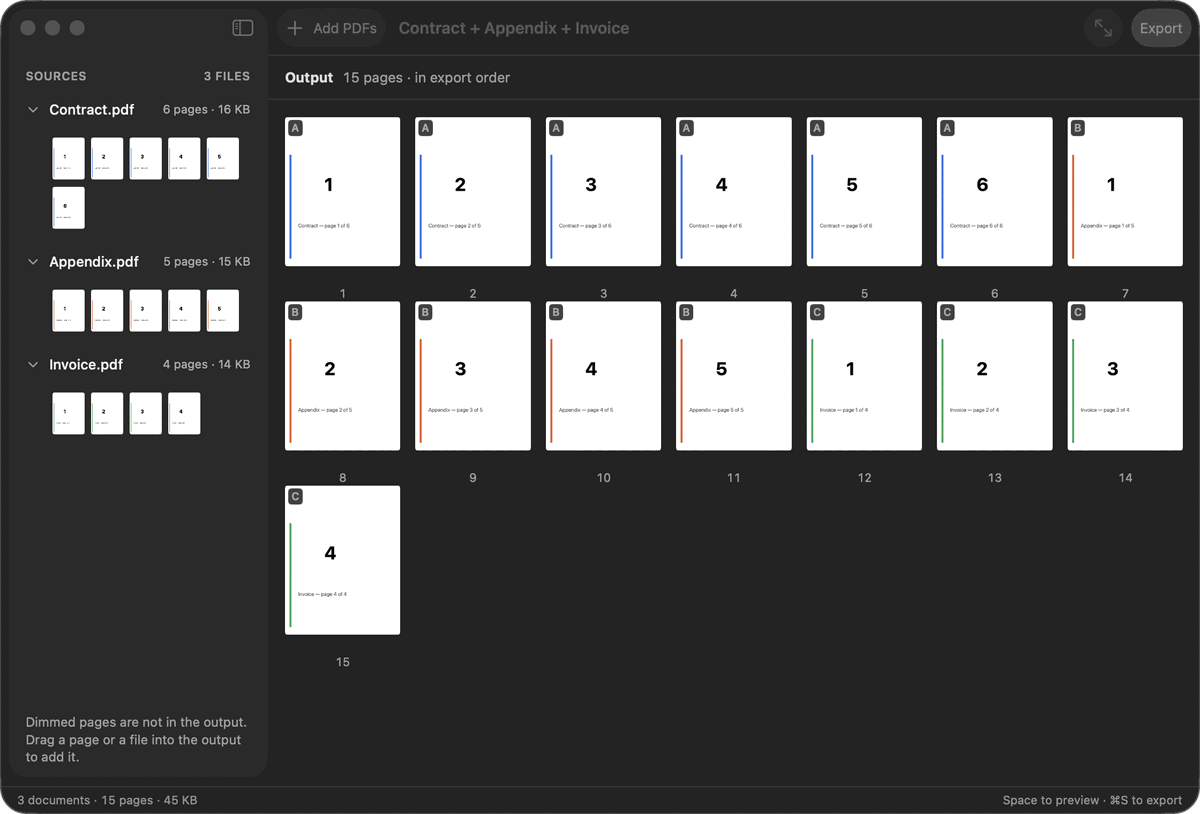
तीन फ़ाइलें अंदर, एक फ़ाइल बाहर
पंद्रह पेज। एक क्रम। आपका।
alpha · bravo · charlie → एक PDF
PDF मर्ज कीजिए, उन्हें सौंपे बिना।
सब कुछ आपकी अपनी मशीन पर निपटे, यही सोचकर बनाया है। PDF के बुनियादी कामों के लिए फ़ाइलें किसी वेबसाइट पर चढ़ाने की ज़रूरत नहीं।
PDF Parcel ठीक उसी काम के तरीके को ढकता है जिसे लोग असल में इस्तेमाल करते हैं।
आम तरीका
PDF Parcel के साथ
देखिए, PDF का काम कितना सीधा हो सकता है।
01
छोड़ें
अपनी PDF को PDF Parcel में खींचें।
02
व्यवस्थित करें
दस्तावेज़ों को ठीक उसी क्रम में जमाइए जैसा आप चाहते हैं।
03
एक्सपोर्ट करें
कुछ ही सेकंड में अंतिम PDF तैयार।
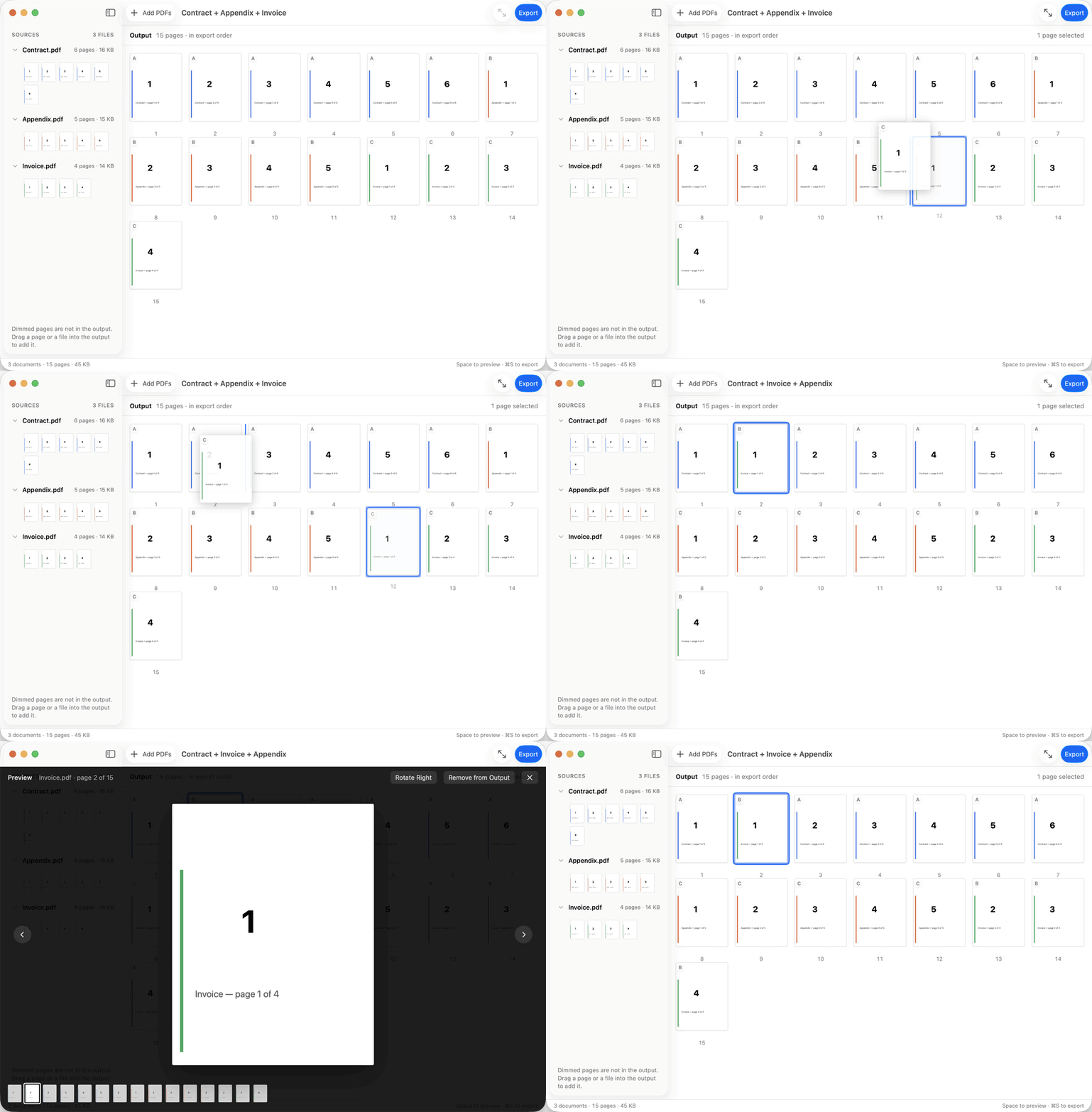
Sources → Output → तैयार PDF
रोज़मर्रा के काम के लिए जो चाहिए, सब यहाँ है।
क्षमताओं के चार समूह, उसी क्रम में जिसमें आप असल में एक दस्तावेज़ से गुज़रते हैं।
तरतीब
खींचकर छोड़िए
अपनी PDF को PDF Parcel में खींचें।
तस्वीरें और टेक्स्ट फ़ाइलें पेज की तरह जोड़ें
JPEG, PNG, HEIC, TIFF या GIF तस्वीर जोड़िए, वह एक पेज बन जाती है। सादा टेक्स्ट, RTF या HTML फ़ाइल जोड़िए, वह जितने पेज चाहिए उतने बन जाती है और उसकी लिखाई तब भी चुनी जा सकती है। दोनों ही हालात में आप उन पेजों को बाकी पेजों के साथ जमाकर एक ही PDF के रूप में एक्सपोर्ट कर सकते हैं।
सोर्स और नतीजा, अगल-बगल
आपकी जोड़ी हुई हर फ़ाइल बाईं ओर दिखती रहती है, जबकि दाईं ओर नतीजा बनता जाता है।
पेज की थंबनेल
कुछ भी लिखे जाने से पहले हर पेज को एक्सपोर्ट के क्रम में देख लें।
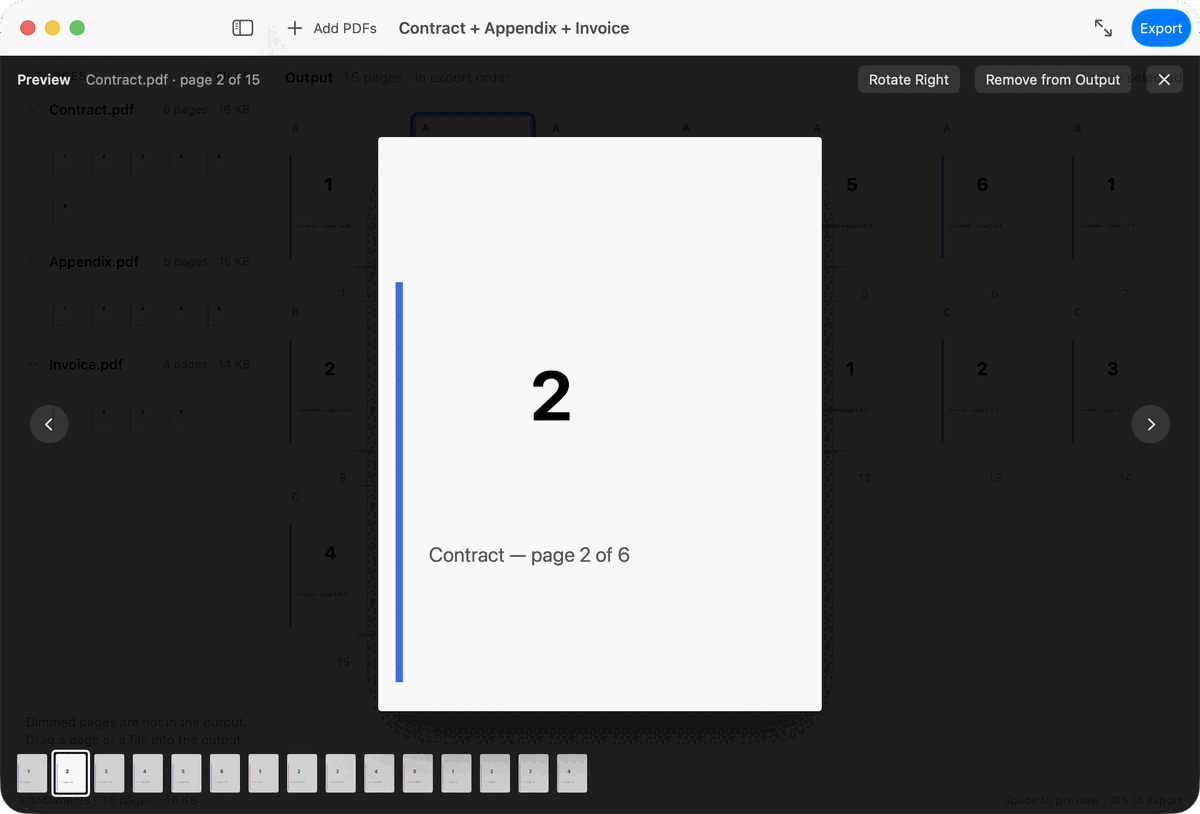
PDF पेज का क्रम बदलें
एक पेज को खींचकर ठीक वहीं रख दें जहाँ उसे होना चाहिए।
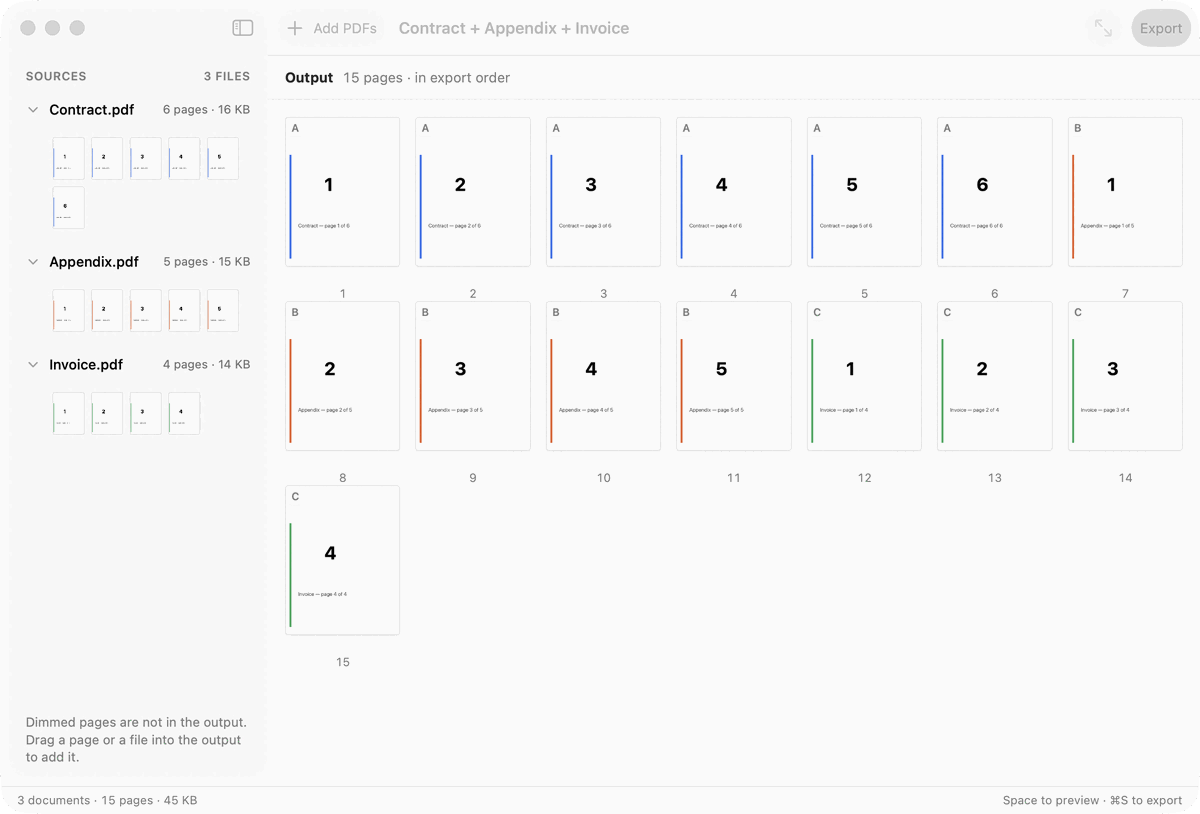
त्वरित प्रीव्यू
Space किसी भी पेज को पूरे आकार में खोल देता है — बिल्कुल Finder की तरह।
एडिटिंग
PDF से पेज हटाएँ
हटाए गए पेज ग़ायब नहीं होते, बस धुँधले पड़ जाते हैं — जब चाहें वापस खींच लाइए।
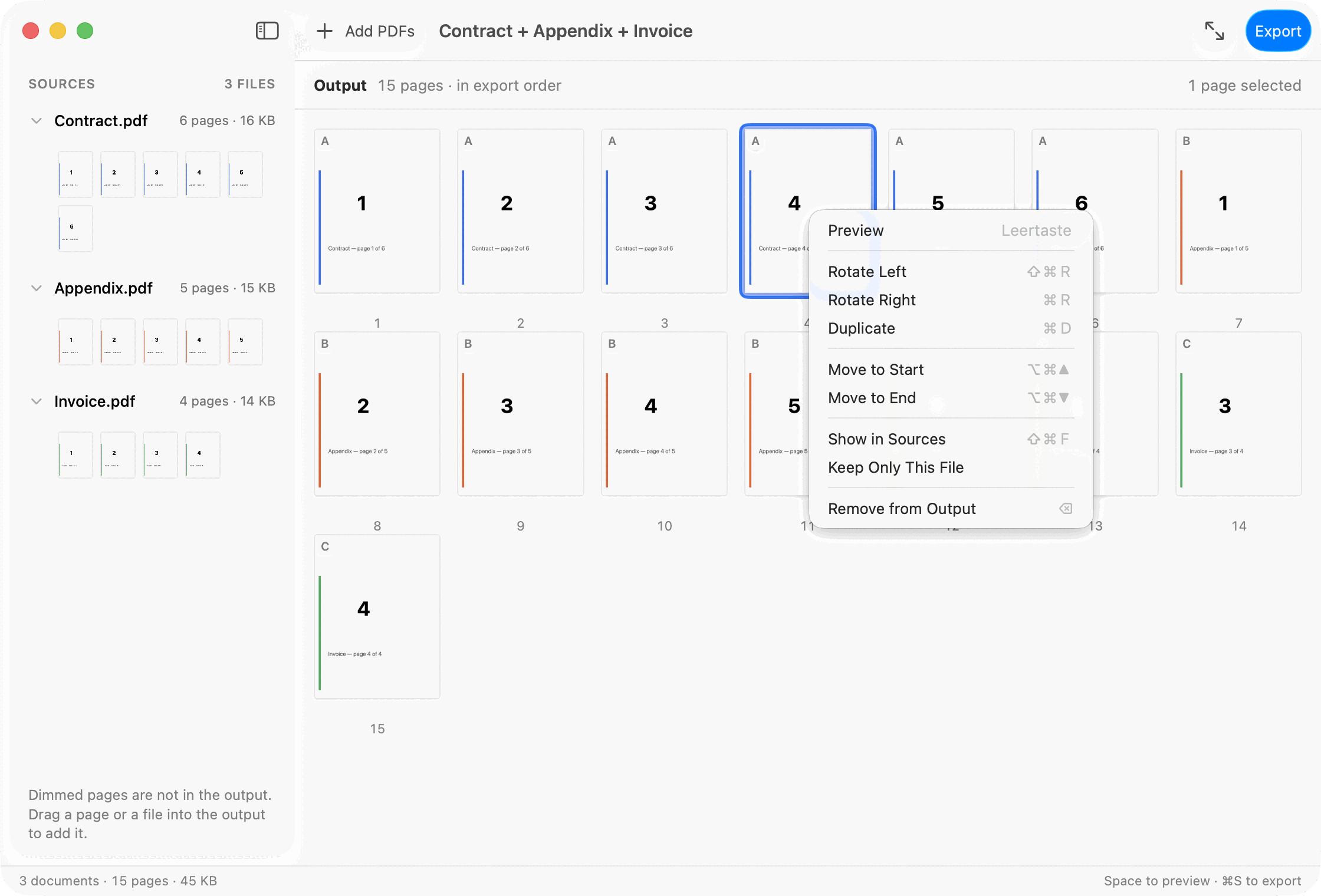
PDF पेज घुमाएँ
स्कैन किए हुए या तिरछे पड़े पेज की दिशा ठीक करें।
पेज डुप्लिकेट करें
कॉपियाँ कॉपी के रूप में चिह्नित रहती हैं, ताकि नतीजा पढ़ने लायक बना रहे।
PDF से पेज निकालें
आउटपुट में जो पेज रखने हैं वे चुन लीजिए, और उन्हें उसी क्रम में एक अलग PDF के रूप में एक्सपोर्ट कर दीजिए जिस क्रम में आपने जमाया है।
नियंत्रण
एक साथ कई चुनें
एक-एक करके नहीं, कई पेज पर एक साथ काम करें।
पहले जैसा करें & फिर से करें
हर एडिट पर ⌘Z और ⇧⌘Z। जब तक आप एक्सपोर्ट न करें, कुछ भी आख़िरी नहीं है।
पासवर्ड से सुरक्षित PDF
सुरक्षित दस्तावेज़ों को उनके पासवर्ड से अनलॉक करें। PDF Parcel दस्तावेज़ की सुरक्षा को कभी बायपास नहीं करता।
एक्सपोर्ट
सेकंडों में PDF मर्ज करें
कई PDF दस्तावेज़ों को एक साफ़ फ़ाइल में जोड़ दीजिए। फ़ाइलें PDF Parcel में खींचकर छोड़िए, मनचाहे क्रम में जमाइए, और अंतिम PDF एक्सपोर्ट कर लीजिए।
PDF का आकार घटाएँ
एक्सपोर्ट पैनल में संतुलित या छोटा आकार चुन लीजिए। ऐप सिर्फ़ PDF के भीतर की तस्वीरों को दोबारा एन्कोड करता है, लिखाई और रेखाचित्रों को छूता तक नहीं — और छोटा वाला रूप तभी सहेजता है जब वह सचमुच छोटा निकले और जाँच में पास हो जाए। स्कैन किए पेज और फ़ोटो सबसे ज़्यादा सिकुड़ते हैं।
वैलिडेशन
आपके हाथ में आने से पहले फ़ाइल दोबारा खोलकर जाँची जाती है — पेजों की गिनती उससे मिलाई जाती है जो आपने जमाया था, और उसी फ़ाइल से पेज दोबारा बनाकर देखे जाते हैं। जो फ़ाइल जाँच में पास न हो, उसे सौंपने के बजाय मिटा दिया जाता है।
निजता
आपके दस्तावेज़ सिर्फ़ आपका मामला हैं।
PDF Parcel इसी सोच से बना है कि रोज़ का PDF का काम आपके Mac के भीतर ही निपट जाए। बेवजह कुछ अपलोड नहीं होता। ऐप सिर्फ़ App Store से जुड़ता है, और वह भी तभी जब आप कहें।
फ़ाइलें macOS के सुरक्षा सीमा से होकर खुलती हैं: PDF Parcel सिर्फ़ उन्हीं दस्तावेज़ों तक पहुँच सकता है जो आप उसे सौंपते हैं।
PDF Parcel
ब्राउज़र वाले औज़ार
आपके Mac के लिए बना। ब्राउज़र के लिए नहीं।
कोई खाता नहीं
आपके दस्तावेज़ आपकी डिस्क से बाहर नहीं जाते। कुछ भी अपलोड नहीं होता, और साइन अप करने को कुछ भी नहीं।
Mac App Store से
स्टोर जो सौंपता है उसे Apple जाँचता और साइन करता है, इसलिए वह सामान्य रूप से खुलता है। नए वर्शन भी उसी रास्ते से आते हैं।
रूपरंग
उजला, गहरा, या सिस्टम के मुताबिक।
सिर्फ़ कीबोर्ड से भी पूरा काम
प्रीव्यू के लिए Space, पूर्ववत् के लिए ⌘Z, चुने हुए पेज के लिए ⌘E, नतीजे के लिए ⌘S।
इकतीस भाषाएँ
इंटरफ़ेस वही भाषा बोलता है जो आपका Mac बोलता है।
उन्हीं दस्तावेज़ों के लिए जिन्हें आप हर दिन छूते हैं।
कारोबार के लिए
रिपोर्ट, प्रस्ताव, बिल और अनुबंध एक साथ जोड़ लीजिए।
आवेदन
कवर लेटर, CV और प्रमाणपत्र, सब एक ही PDF में।
विद्यार्थियों के लिए
लेक्चर के नोट्स, असाइनमेंट और शोध एक जिल्द में।
कानूनी
केस फ़ाइलें और दस्तावेज़ उसी क्रम में जिसमें उस मिसिल को पढ़ा जाना है।
लेखा
साल भर की रसीदें, आयकर विभाग के लिए एक ही फ़ाइल में बँधी हुई।
घर के लिए
रसीदें, आवेदन और ज़रूरी कागज़ करीने से रखिए।
दो दस्तावेज़ मुफ़्त। तीसरे से सदस्यता शुरू।
यह सीमा दस्तावेज़ गिनती है, पेज नहीं। 500 पेज की एक PDF भी मुफ़्त है। कितने भी बड़े दो दस्तावेज़ मुफ़्त हैं। एक को हटाइए, दूसरे के लिए जगह फिर से बन जाती है। एक कार्यक्षेत्र में 2,000 पेज तक, और 1,000 पेज पार होते ही ऐप बता देता है। जो फ़ाइलें छोड़ने पर यह सीमा टूटेगी, उन्हें काट-छाँटकर अंदर करने के बजाय पूरा का पूरा लौटा दिया जाता है। भुगतान Mac App Store लेता है और खरीदने से पहले आपके अपने देश की कीमत उसी देश की मुद्रा में दिखाता है; नवीनीकरण और रद्द करना भी उसी के पास रहते हैं, और Restore Purchase उस सदस्यता को दूसरे Mac तक ले आता है।
मुफ़्त
एक बार में दो दस्तावेज़ तक इकट्ठे कीजिए, उनके पेज जमाइए, और एक्सपोर्ट कर लीजिए। पेज के सारे औज़ार, सारे कीबोर्ड शॉर्टकट, और एक्सपोर्ट भी वही।
Pro
वही ऐप, बस इस बात की सीमा हट जाती है कि एक बार में कितने दस्तावेज़ इकट्ठे किए जा सकते हैं। प्रति माह 2.99 USD, या प्रति वर्ष 29.99 USD — एक साल की कीमत हर महीने 2.50 USD से कम पड़ती है।
सरल होने का मतलब कामचलाऊ होना नहीं है।
छोटे से काम के साथ भी सावधानी से पेश आना बनता है। हर कदम दिखता है, वापस लिया जा सकता है, और फ़ाइल आपकी डिस्क तक पहुँचने से पहले जाँचा जाता है।
अक्सर पूछे जाने वाले प्रश्न, और उनके जवाब।
Mac पर PDF फ़ाइलें कैसे मर्ज करें?
PDF फ़ाइलों को PDF Parcel में खींचें, जिस क्रम में चाहें उसमें रखें और एक्सपोर्ट करें। आपके चुने हुए फ़ोल्डर में एक नई PDF बन जाती है, और जिन फ़ाइलों से आपने शुरू किया था वे जैसी थीं वैसी ही रहती हैं।
क्या मैं अपनी PDF फ़ाइलों के साथ इमेज या टेक्स्ट फ़ाइलें मर्ज कर सकता हूँ?
हाँ। JPEG, PNG, HEIC, TIFF या GIF तस्वीरें, या सादा टेक्स्ट, RTF या HTML फ़ाइलें उसी तरह जोड़िए जैसे आप PDF जोड़ते हैं। आपके Mac पर तस्वीर एक ऐसा पेज बन जाती है जिस पर वही तस्वीर होती है, और टेक्स्ट, RTF या HTML फ़ाइल ऐसे पेज बनती है जिनकी लिखाई चुनी जा सकती है। तस्वीर के भीतर के शब्द तस्वीर का ही हिस्सा बने रहते हैं। आप जो भी फ़ाइल जोड़ते हैं, वह मुफ़्त सीमा में एक दस्तावेज़ गिनी जाती है।
मुझे PDF Parcel कैसे मिलेगा?
Mac App Store से। स्टोर PDF Parcel को आपके Mac पर डालता है और उसे अपडेट रखता है, इसलिए हाथ से लाने को कुछ नहीं है और देखभाल करने के लिए कोई अलग अपडेटर भी नहीं। स्टोर जो सौंपता है उसे Apple जाँचता और साइन करता है, इसलिए macOS उसे बिना किसी चेतावनी के खोलता है।
क्या मेरी PDF फ़ाइलें क्लाउड पर अपलोड की जाती हैं?
जोड़ना, जमाना और एक्सपोर्ट करना, सब आपके Mac पर ही होता है। ऐप App Store से तभी जुड़ता है जब आप Pro विंडो खोलें, सदस्यता खरीदें या उसे वापस बहाल करें — और किसी भी और समय नहीं।
क्या मैं PDF पेज हटा, घुमा या निकाल सकता हूँ?
हाँ, तीनों। पेज नतीजे से निकाले जा सकते हैं, घुमाए जा सकते हैं, डुप्लिकेट किए जा सकते हैं, और अपनी अलग PDF के रूप में एक्सपोर्ट किए जा सकते हैं (⌘E)। हर कार्रवाई ⌘Z से पूर्ववत् हो जाती है।
कौन से macOS संस्करण समर्थित हैं?
macOS 15.0 या उसके बाद का, Apple silicon और Intel दोनों पर।
क्या यह एक पूरे PDF सूट की जगह ले लेता है?
नहीं, और वह बनने की कोशिश भी नहीं है। PDF Parcel पेज के अंदर का टेक्स्ट एडिट नहीं करता, फ़ॉर्म नहीं भरता, दस्तावेज़ों पर साइन नहीं करता, और तस्वीर में लिखे शब्द नहीं पढ़ता। यह PDF को जोड़ता है, क्रम में लगाता है और तैयार करता है — और इस काम के लिए यह तेज़ वाला औज़ार है।

PDF, बिना झंझट के।
PDF Parcel देखिए — Mac पर PDF सँभालने का ज़्यादा सीधा तरीका।
PDF Parcel Mac App Store से आता है। स्टोर इसे इंस्टॉल करता है, अपडेट रखता है, और खरीदने से पहले आपके अपने देश की कीमत दिखाता है।
Mac App Store से