
আপনার Mac-এ PDF মার্জ করুন
ছাড়ুন। সাজান।
মার্জ করুন। শেষ।
Mac-এ PDF ফাইল মার্জ করুন এবং একসাথে জুড়ুন। PDF Parcel একটি দ্রুত, নেটিভ macOS অ্যাপ — পৃষ্ঠা সাজায়, বের করে, মুছে দেয়, আর আপনার মূল ফাইলে কিছুই লেখে না।

স্টোর PDF Parcel ইনস্টল করে আর হালনাগাদ রাখে, তাই আলাদা কোনো আপডেটার দেখতে হয় না। macOS এটি কোনো সতর্কবার্তা ছাড়াই খোলে, কারণ Apple স্টোরের দেওয়া জিনিস পরীক্ষা করে এবং তাতে নিজের সই বসায়।
macOS 15 বা তার পরের সংস্করণ · Apple silicon ও Intel · 31টি ভাষা
তিনটি ফাইল ভেতরে, একটি ফাইল বাইরে
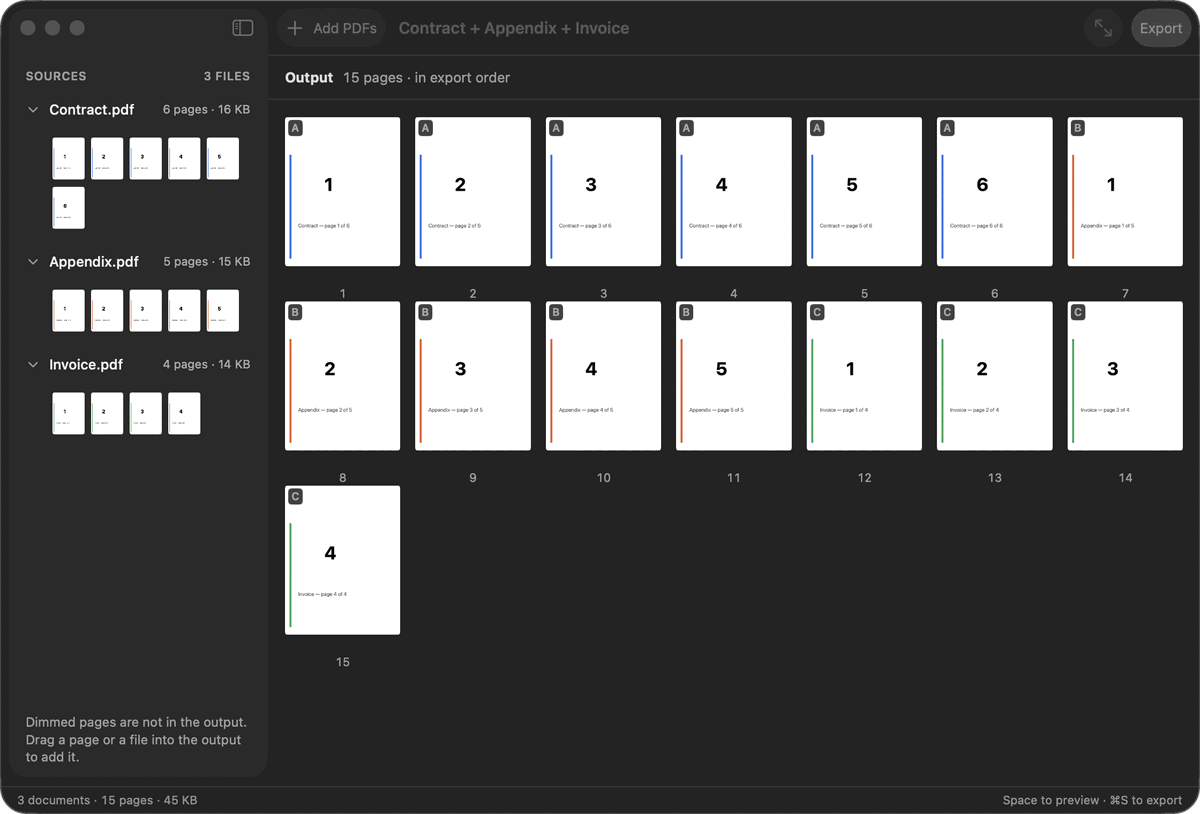
পনেরোটি পৃষ্ঠা। একটি ক্রম। আপনারই।
alpha · bravo · charlie → একটি PDF
PDF মার্জ করুন, কারও হাতে তুলে না দিয়েই।
নিত্যদিনের সব কাজ আপনার নিজের কম্পিউটারেই হয়। সামান্য একটা কাজের জন্য আপনার PDF কোনো ওয়েবসাইটে তুলে দেওয়ার দরকার পড়ে না।
মানুষ আসলে যে কাজটুকু করে, PDF Parcel ঠিক সেটুকুই সামলায়।
চেনা পথ
PDF Parcel দিয়ে
PDF-এর কাজ কতটা সহজ হতে পারে দেখুন।
01
ছাড়ুন
আপনার PDF ফাইল PDF Parcel-এ টেনে আনুন।
02
সাজান
নথিগুলো ঠিক যেভাবে চান সেভাবে সাজান।
03
এক্সপোর্ট করুন
সেকেন্ডেই আপনার চূড়ান্ত PDF তৈরি করুন।
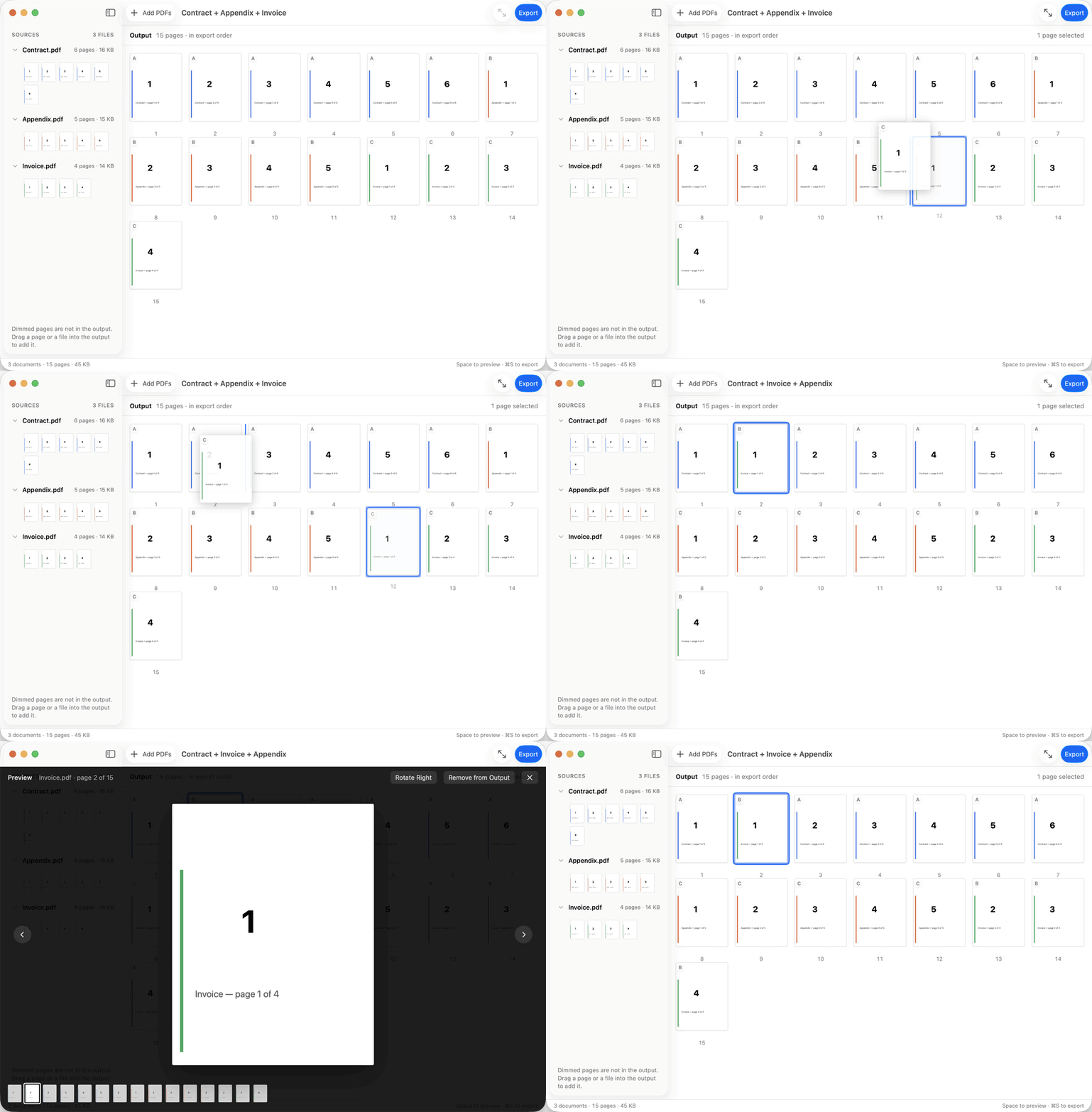
Sources → Output → তৈরি PDF
নিত্যদিনের কাজের জন্য যা কিছু দরকার, সবই আছে।
ক্ষমতার চারটি গুচ্ছ, ঠিক যে ক্রমে আপনি সত্যিই একটি নথি নিয়ে কাজ করেন।
সাজানো
ড্র্যাগ ও ড্রপ
আপনার PDF ফাইল PDF Parcel-এ টেনে আনুন।
ছবি আর টেক্সট ফাইল পৃষ্ঠা হিসেবে যোগ করুন
একটি JPEG, PNG, HEIC, TIFF বা GIF ছবি যোগ করুন, সেটি একটি পৃষ্ঠা হয়ে যায়। একটি সাধারণ টেক্সট, RTF বা HTML ফাইল যোগ করুন, সেটি যতগুলো দরকার ততগুলো পৃষ্ঠা হয়ে যায়, আর সেই টেক্সট আপনি তখনও নির্বাচন করতে পারেন। দুই ক্ষেত্রেই, সেই পৃষ্ঠাগুলো আপনি বাকিগুলোর সঙ্গে সাজান এবং একটি PDF হিসেবে এক্সপোর্ট করেন।
উৎস আর ফলাফল পাশাপাশি
আপনার যোগ করা প্রতিটি ফাইল একদিকে দেখা যেতে থাকে, আর ফলাফল তৈরি হয় অন্যদিকে।
পৃষ্ঠার থাম্বনেইল
কিছু লেখা হওয়ার আগেই এক্সপোর্ট ক্রমে প্রতিটি পৃষ্ঠা দেখে নিন।
PDF পৃষ্ঠার ক্রম বদলান
একটি পৃষ্ঠা টেনে ঠিক সেখানেই নিন যেখানে সেটির জায়গা।
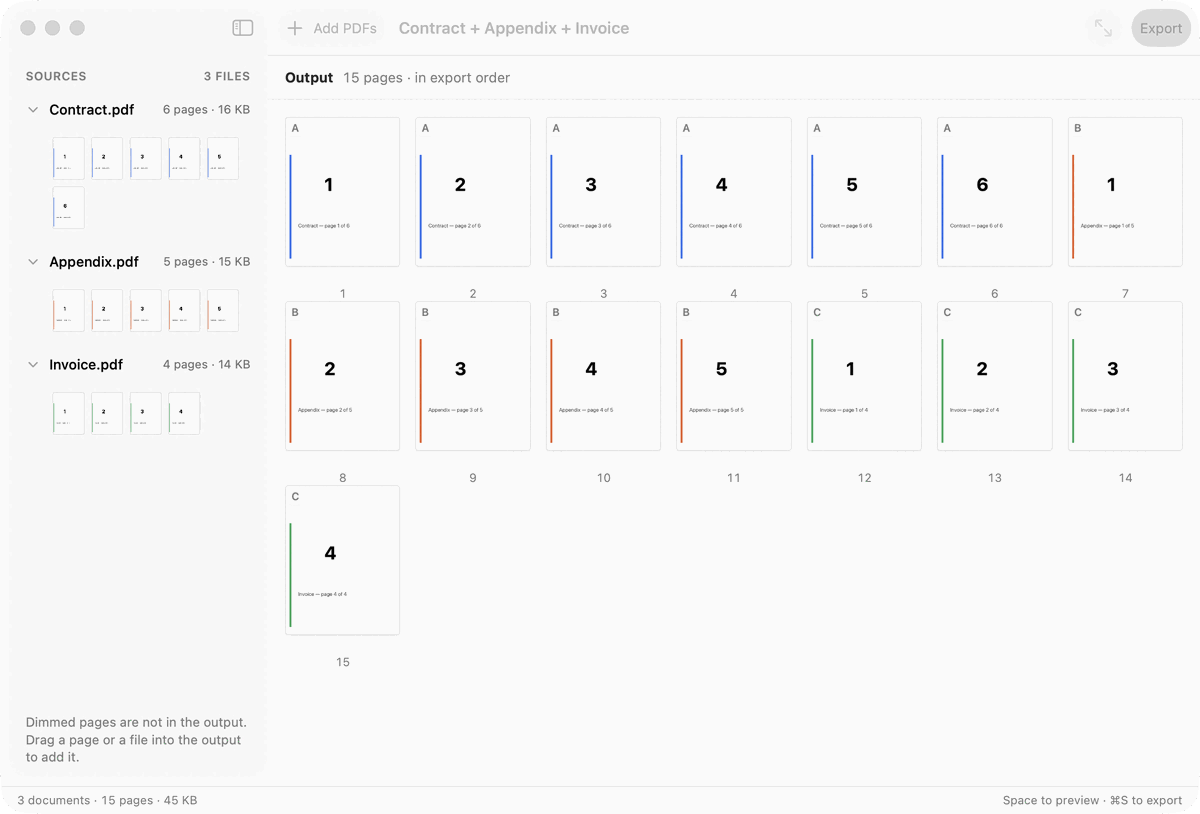
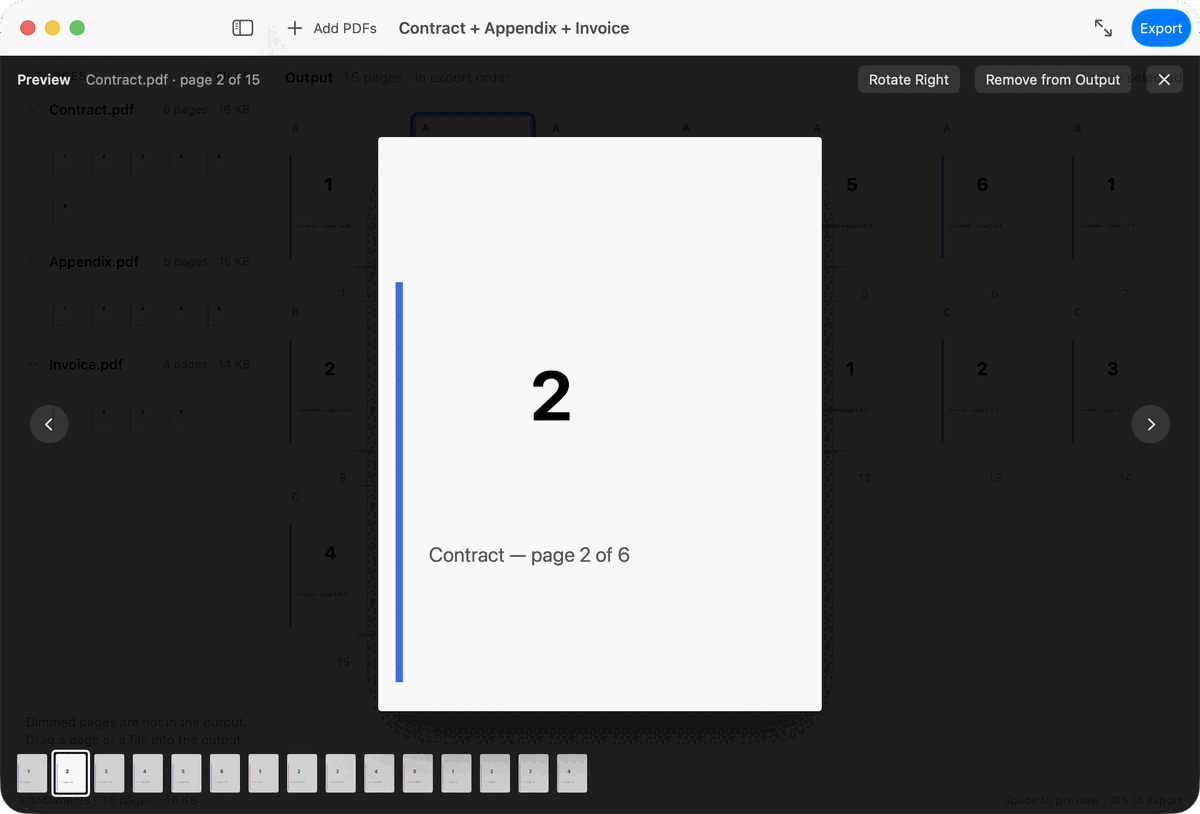
দ্রুত প্রিভিউ
স্পেস যেকোনো পৃষ্ঠা পূর্ণ আকারে খোলে — একদম Finder-এর মতো।
সম্পাদনা
PDF থেকে পৃষ্ঠা মুছুন
সরানো পৃষ্ঠা মিলিয়ে যায় না, ম্লান হয়ে থাকে — যখন খুশি টেনে ফিরিয়ে আনুন।
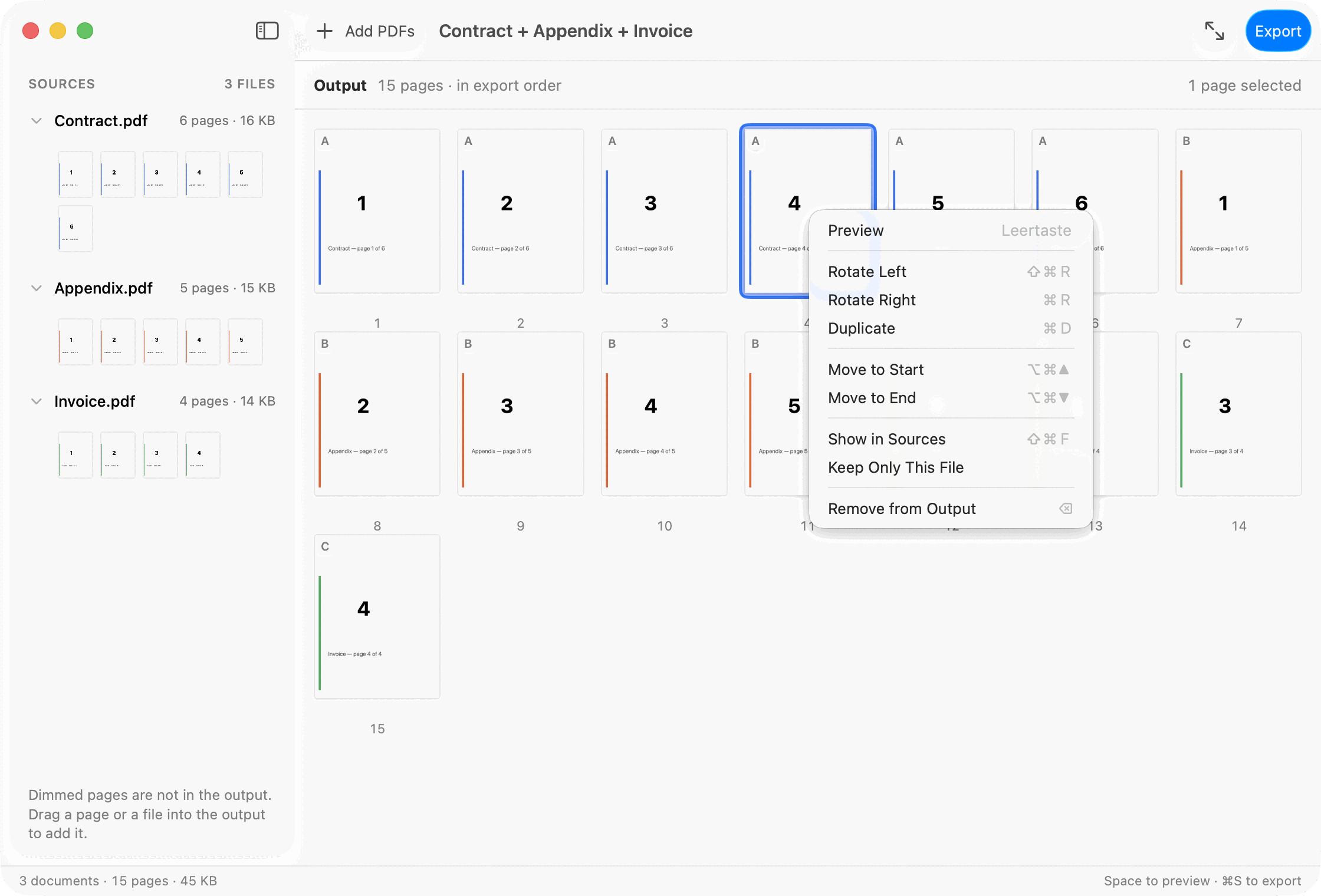
PDF পৃষ্ঠা ঘোরান
স্ক্যান করা বা কাত হয়ে থাকা পৃষ্ঠার মুখ ঠিক করুন।
পৃষ্ঠার নকল করুন
নকলগুলো নকল হিসেবেই চিহ্নিত থাকে, তাই ফলাফল পড়ার উপযোগী থাকে।
PDF থেকে পৃষ্ঠা বের করুন
আউটপুটে যেসব পৃষ্ঠা রাখতে চান তা বেছে নিন, এবং সেগুলো আপনার সাজানো ক্রম অনুযায়ী একটি আলাদা PDF হিসেবে এক্সপোর্ট করুন।
নিয়ন্ত্রণ
একসঙ্গে একাধিক নির্বাচন
একটি একটি করে নয়, একসঙ্গে কয়েকটি পৃষ্ঠায় কাজ করুন।
পূর্বাবস্থায় ফেরান & পুনরায় করুন
প্রতিটি সম্পাদনায় ⌘Z আর ⇧⌘Z। আপনি এক্সপোর্ট না করা পর্যন্ত কিছুই চূড়ান্ত নয়।
পাসওয়ার্ড-সুরক্ষিত PDF
সুরক্ষিত নথি তার পাসওয়ার্ড দিয়ে খুলুন। PDF Parcel কখনোই নথির নিরাপত্তা এড়িয়ে যায় না।
এক্সপোর্ট
সেকেন্ডেই PDF মার্জ করুন
একাধিক PDF নথিকে একটি পরিষ্কার ফাইলে একত্র করুন। ফাইলগুলো PDF Parcel-এ টেনে আনুন, পছন্দমতো ক্রমে সাজান এবং আপনার চূড়ান্ত PDF তৈরি করুন।
PDF ফাইলের সাইজ কম্প্রেস করুন
এক্সপোর্ট প্যানেলে ব্যালেন্সড বা স্মল সাইজ বেছে নিন। অ্যাপটি শুধু আপনার PDF-এর ভেতরের ছবিগুলো নতুন করে এনকোড করে, আর টেক্সট ও ড্রয়িং অপরিবর্তিত রাখে — এবং ফলাফল সত্যিই ছোট হয়ে যাচাই পাস করলে তবেই ছোট সংস্করণটি সেভ করে। স্ক্যান করা পৃষ্ঠা আর ছবি সবচেয়ে বেশি কম্প্রেস হয়।
যাচাই
আপনার হাতে আসার আগে আবার খুলে যাচাই করা হয় — আপনি যা জড়ো করেছেন তার সঙ্গে পৃষ্ঠাসংখ্যা মিলিয়ে, আর তা থেকে যে পৃষ্ঠাগুলো সত্যিই তৈরি হয় সেগুলো দেখে। যাচাইয়ে ব্যর্থ ফাইল হাতে তুলে না দিয়ে মুছে ফেলা হয়।
গোপনীয়তা
আপনার নথি আপনারই বিষয়।
নিত্যদিনের PDF কাজ আপনার Mac-এই রাখার জন্য PDF Parcel তৈরি হয়েছে। অকারণে কিছু আপলোড হয় না। বাইরে এটি শুধু App Store-এর সঙ্গেই যোগাযোগ করে, আর তা-ও কেবল আপনি চাইলে।
ফাইল খোলা হয় macOS-এর সিকিউরিটি স্কোপের মাধ্যমে: আপনি যে নথিগুলো হাতে তুলে দেন, PDF Parcel কেবল সেগুলোতেই পৌঁছাতে পারে।
PDF Parcel
ব্রাউজার-ভিত্তিক টুল
আপনার Mac-এর জন্য তৈরি। আপনার ব্রাউজারের জন্য নয়।
কোনো অ্যাকাউন্ট নেই
আপনার নথি কখনও আপনার ডিস্ক ছেড়ে যায় না। কিছুই আপলোড হয় না, আর সাইন আপ করার মতোও কিছু নেই।
Mac App Store থেকে
Apple স্টোরের দেওয়া জিনিস পরীক্ষা করে এবং তাতে নিজের সই বসায়, তাই এটি স্বাভাবিকভাবেই খোলে। নতুন সংস্করণও একইভাবে আসে।
অ্যাপের চেহারা
Light, Dark, অথবা সিস্টেম অনুসরণ করে।
সবকিছু কীবোর্ড থেকেও
প্রিভিউয়ের জন্য স্পেস, ফিরিয়ে আনতে ⌘Z, নির্বাচিত পৃষ্ঠার জন্য ⌘E, ফলাফলের জন্য ⌘S।
31টি ভাষা
আপনার Mac যে ভাষায় কথা বলে, ইন্টারফেসও সেই ভাষাতেই বলে।
আপনি প্রতিদিন যে নথি নিয়ে কাজ করেন, তার জন্যই তৈরি।
ব্যবসার জন্য
প্রতিবেদন, প্রস্তাবনা, চালান ও চুক্তি একত্র করুন।
আবেদনপত্র
কভার লেটার, জীবনবৃত্তান্ত আর সনদ একটিমাত্র PDF হিসেবে।
শিক্ষার্থীদের জন্য
লেকচার নোট, প্রবন্ধ ও গবেষণা একত্র করুন।
আইন
মামলার নথি ও প্রদর্শনী ঠিক সেই ক্রমে, যে ক্রমে নথিটি পড়ার কথা।
হিসাবরক্ষণ
এক বছরের রসিদ কর দপ্তরের জন্য একটিমাত্র ফাইলে বাঁধা।
বাড়ির জন্য
রসিদ, আবেদনপত্র ও গুরুত্বপূর্ণ নথি গুছিয়ে রাখুন।
দুটি নথি বিনামূল্যে। তৃতীয়টির জন্য সাবস্ক্রিপশন।
সীমা নথি গোনে, পৃষ্ঠা নয়। 500 পৃষ্ঠার একটি PDF বিনামূল্যে। যেকোনো আকারের দুটি নথি বিনামূল্যে। একটি সরালে, তার জায়গা আবার খালি হয়ে যায়। একটি কর্মক্ষেত্রে 2,000 পৃষ্ঠা, এবং 1,000-এর বেশি হলে অ্যাপ তা জানিয়ে দেয়। সীমা ছাড়িয়ে যাওয়া কোনো ড্রপ কেটে ফিট করানো হয় না, বরং পুরোটাই প্রত্যাখ্যান করা হয়। Mac App Store অর্থ নেয় এবং কেনার আগে আপনাকে আপনার নিজের দেশের দাম, সেই দেশের মুদ্রায়, দেখায়; নবায়ন ও বাতিলও তারই হাতে, আর ক্রয় পুনরুদ্ধার সাবস্ক্রিপশনটি দ্বিতীয় একটি Mac-এ নিয়ে আসে।
ফ্রি
একসঙ্গে সর্বোচ্চ দুটি নথি জড়ো করুন, তাদের পৃষ্ঠা সাজান, এবং এক্সপোর্ট করুন। পৃষ্ঠার প্রতিটি টুল, প্রতিটি কীবোর্ড শর্টকাট, আর সেই একই এক্সপোর্ট।
Pro
একই অ্যাপ, তবে একসঙ্গে কতগুলো নথি জড়ো করতে পারবেন তার কোনো সীমা নেই। 2.99 USD প্রতি মাসে, অথবা 29.99 USD প্রতি বছর — এক বছরের খরচ মাসে 2.50 USD-এরও কম পড়ে।
সহজ মানে ভাসা-ভাসা নয়।
ছোট কাজও যত্নের দাবি রাখে। প্রতিটি ধাপ দৃশ্যমান, ফিরিয়ে আনা যায়, আর ফাইল আপনার ডিস্কে পৌঁছানোর আগেই যাচাই করা হয়।
প্রশ্ন ও উত্তর।
Mac-এ PDF ফাইল কীভাবে মার্জ করব?
PDF ফাইলগুলো PDF Parcel-এ টেনে আনুন, যে ক্রমে চান সেভাবে সাজান, তারপর এক্সপোর্ট করুন। আপনার বেছে নেওয়া ফোল্ডারে একটি নতুন PDF তৈরি হয়, আর যে ফাইল থেকে শুরু করেছিলেন সেগুলো ঠিক যেমন ছিল তেমনই থাকে।
আমার PDF-এর সঙ্গে কি ছবি বা টেক্সট ফাইল মার্জ করা যায়?
হ্যাঁ। JPEG, PNG, HEIC, TIFF বা GIF ছবি, অথবা সাধারণ টেক্সট, RTF বা HTML ফাইল ঠিক সেভাবেই যোগ করুন যেভাবে একটি PDF যোগ করেন। আপনার Mac-এ, একটি ছবি এমন একটি পৃষ্ঠা হয়ে যায় যার ওপর ছবিটি থাকে, আর একটি টেক্সট, RTF বা HTML ফাইল এমন পৃষ্ঠা হয়ে যায় যার টেক্সট আপনি নির্বাচন করতে পারেন। ছবির ভেতরের যেকোনো শব্দ ছবিরই অংশ থেকে যায়। আপনার যোগ করা প্রতিটি ফাইল ফ্রি সীমার মধ্যে একটি নথি হিসেবে গোনা হয়।
PDF Parcel কীভাবে পাব?
Mac App Store থেকে। স্টোর PDF Parcel আপনার Mac-এ বসায় এবং হালনাগাদ রাখে, তাই হাতে করে কিছু আনার দরকার নেই আর আলাদা কোনো আপডেটারও দেখতে হয় না। Apple স্টোরের দেওয়া জিনিস পরীক্ষা করে এবং তাতে নিজের সই বসায় বলে macOS কোনো সতর্কবার্তা ছাড়াই সেটি খোলে।
আমার PDF ফাইল কি ক্লাউডে আপলোড হয়?
মার্জ করা, গুছিয়ে নেওয়া ও এক্সপোর্ট সবই আপনার Mac-এ হয়। আপনি Pro উইন্ডো খুললে, সাবস্ক্রিপশন কিনলে বা পুনরুদ্ধার করলে — কেবল তখনই অ্যাপটি App Store-এর সঙ্গে যোগাযোগ করে, অন্য কোনো সময় নয়।
আমি কি PDF-এর পৃষ্ঠা মুছতে, ঘোরাতে বা বের করতে পারি?
হ্যাঁ, তিনটিই। ফলাফল থেকে পৃষ্ঠা বাদ দেওয়া, ঘোরানো, নকল করা এবং আলাদা একটি PDF হিসেবে এক্সপোর্ট করা যায় (⌘E)। প্রতিটি কাজ ⌘Z দিয়ে ফিরিয়ে আনা যায়।
কোন কোন macOS সংস্করণ সমর্থিত?
macOS 15.0 বা তার পরের সংস্করণ, Apple silicon ও Intel-এ।
এটি কি পূর্ণাঙ্গ PDF স্যুটের বিকল্প?
না, আর সেটি হওয়ার চেষ্টাও করছে না। PDF Parcel পৃষ্ঠার ভেতরের টেক্সট সম্পাদনা করে না, ফর্ম পূরণ করে না, নথিতে সই করে না, OCR চালায় না। এটি PDF একত্র করে, সাজায় ও তৈরি করে — আর সেই কাজের জন্য এটিই দ্রুততর হাতিয়ার।

PDF, ঝামেলাহীনভাবে।
PDF Parcel-এর সঙ্গে পরিচিত হোন — Mac-এ PDF নিয়ে কাজ করার একটি সহজ উপায়।
PDF Parcel আসে Mac App Store থেকে। স্টোর এটি ইনস্টল করে, হালনাগাদ রাখে, আর কেনার আগে আপনার নিজের দেশের দাম দেখায়।
Mac App Store থেকে