
PDF’s samenvoegen op uw Mac
Neerzetten. Ordenen.
Samenvoegen. Klaar.
Voeg PDF’s samen en combineer ze op uw Mac. PDF Parcel is een snelle, native macOS-app die pagina’s ordent, extraheert en verwijdert, en niet naar uw originele bestanden schrijft.

De store installeert PDF Parcel en houdt de app actueel; om een aparte updater hoeft u zich niet te bekommeren. macOS opent de app zonder waarschuwing, omdat Apple controleert en signeert wat de store aflevert.
macOS 15 of nieuwer · Apple silicon en Intel · 31 talen
Drie bestanden erin, één bestand eruit
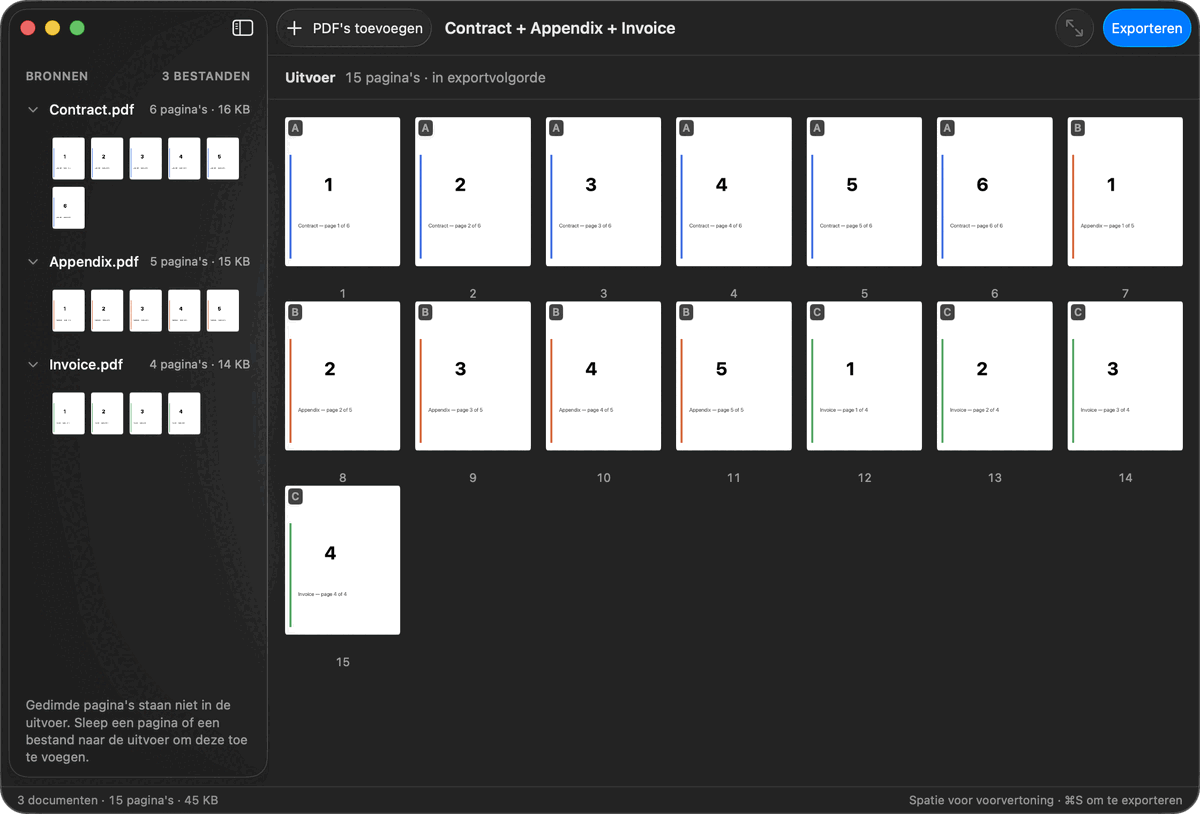
Vijftien pagina’s. Eén volgorde. De uwe.
alpha · bravo · charlie → Eén PDF
PDF’s samenvoegen zonder ze uit handen te geven.
Het werk gebeurt op uw eigen schijf. Voor het gewone PDF-werk hoeft u niets naar een website te sturen.
PDF Parcel dekt precies de werkwijze die mensen werkelijk gebruiken.
De gebruikelijke weg
Met PDF Parcel
Zie hoe eenvoudig PDF-werk kan zijn.
01
Neerzetten
Sleep uw PDF’s naar PDF Parcel.
02
Ordenen
Organiseer de documenten precies zoals u wilt.
03
Exporteren
Maak uw definitieve PDF in enkele seconden.
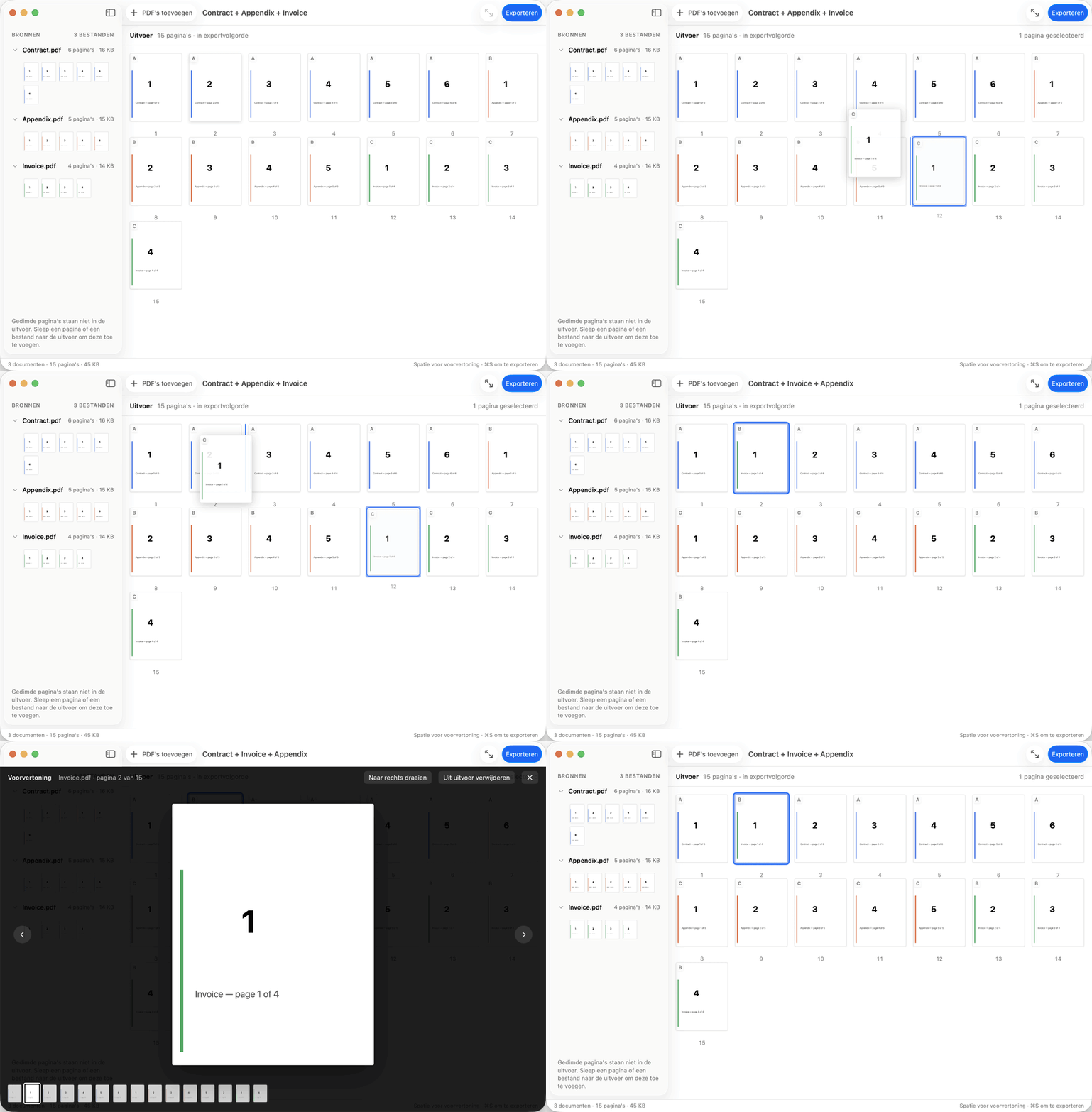
Bronnen → Uitvoer → Voltooide PDF
Alles wat het dagelijkse werk nodig heeft.
Vier groepen functies, in de volgorde waarin u een document werkelijk doorloopt.
PDF’s ordenen
Slepen en neerzetten
Sleep uw PDF’s naar PDF Parcel.
Voeg afbeeldingen en tekstbestanden toe als pagina’s
Voeg een JPEG-, PNG-, HEIC-, TIFF- of GIF-afbeelding toe en deze wordt een pagina. Voeg een bestand met platte tekst, RTF of HTML toe en het wordt zoveel pagina’s als nodig, met tekst die u nog steeds kunt selecteren. In beide gevallen ordent en exporteert u die pagina’s samen met de rest, als één PDF.
Bronnen en Uitvoer naast elkaar
Elk bestand dat u toevoegde blijft links staan, terwijl rechts de uitvoer ontstaat.
Paginaminiaturen
Zie elke pagina in exportvolgorde voordat er iets wordt weggeschreven.
PDF-pagina’s herordenen
Sleep een pagina precies naar de plek waar ze hoort.
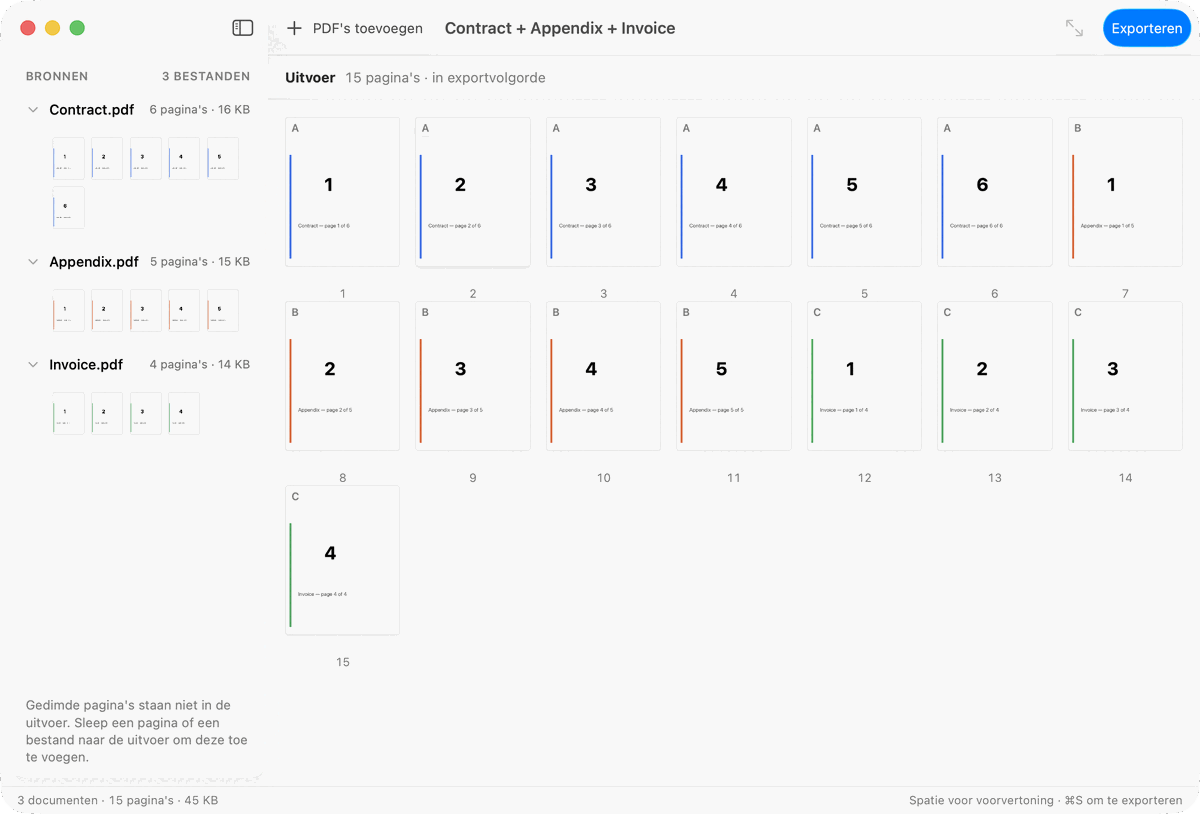
Voorvertoning
De spatiebalk opent elke pagina op ware grootte — net als in de Finder.
Pagina’s bewerken
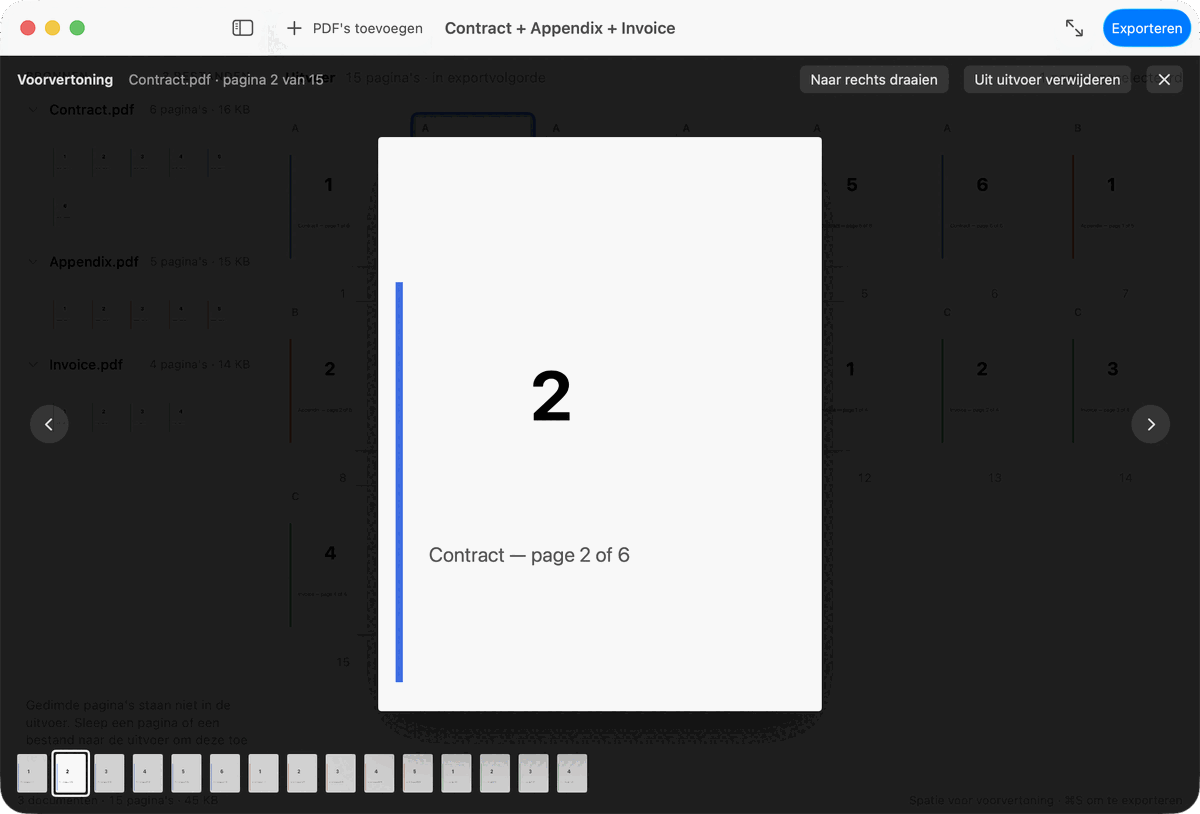
PDF-pagina’s verwijderen
Verwijderde pagina’s worden gedimd in plaats van te verdwijnen — u sleept ze er altijd weer in.
PDF-pagina’s draaien
Corrigeer de stand van gescande of gekantelde pagina’s.
Pagina’s dupliceren
Kopieën worden als kopie aangeduid — zo blijft het resultaat leesbaar.
PDF-pagina’s exporteren
Selecteer de pagina’s die in het resultaat moeten komen en exporteer ze als eigen PDF, in de volgorde waarin u ze hebt gerangschikt.
Controle
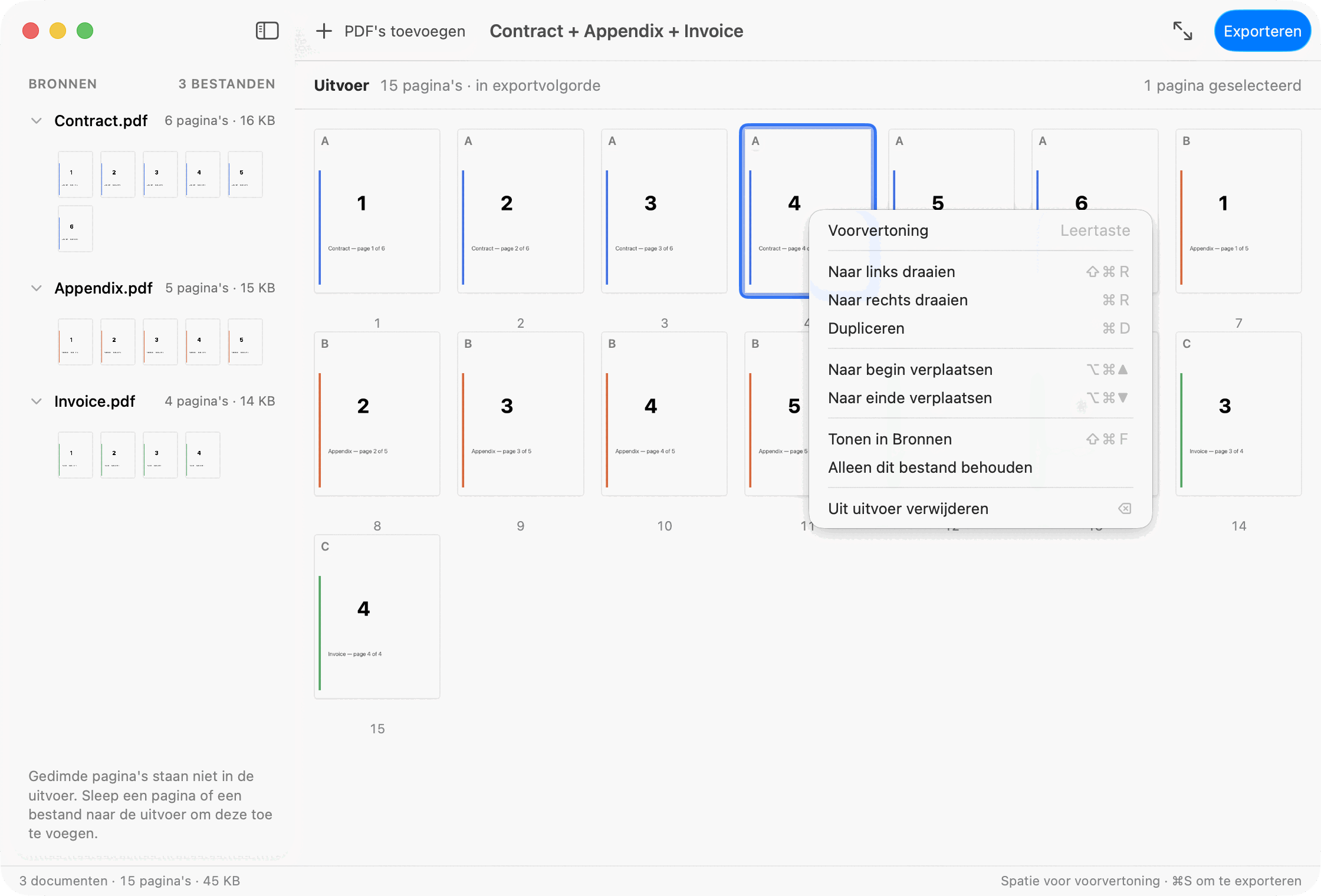
Meervoudige selectie
Bewerk meerdere pagina’s tegelijk in plaats van één voor één.
Ongedaan maken & Opnieuw doen
⌘Z en ⇧⌘Z bij elke bewerking. Niets is definitief totdat u exporteert.
Met een wachtwoord beveiligde PDF’s
Ontgrendel beveiligde documenten met hun wachtwoord. PDF Parcel omzeilt geen documentbeveiliging.
Export
Voeg PDF’s samen in enkele seconden
Breng meerdere PDF-documenten samen in één net bestand. Sleep de bestanden naar PDF Parcel, leg ze in de volgorde die u wilt en maak er uw definitieve PDF van.
PDF verkleinen
Kies Gebalanceerd of Klein bestand in het exportpaneel. De app codeert alleen de afbeeldingen in uw PDF opnieuw en laat tekst en tekeningen ongemoeid — en bewaart de kleinere versie alleen als die daadwerkelijk kleiner uitviel en de validatie doorstond. Gescande pagina’s en foto’s verkleinen het meest.
Controle vooraf
Wordt heropend en gecontroleerd voordat hij wordt afgeleverd — het aantal pagina’s tegenover wat u samenstelde, en pagina’s die er opnieuw uit worden gerenderd. Een bestand dat niet slaagt, wordt verwijderd in plaats van afgeleverd.
Privacy
Wat u samenvoegt, gaat niemand anders aan.
Het gewone PDF-werk hoort op uw eigen Mac thuis, en daar houdt PDF Parcel het. Er wordt niets geüpload dat niet geüpload hoeft te worden. De app legt één verbinding, en wel met de App Store, en alleen wanneer u daarom vraagt.
Bestanden worden geopend via de beveiligde toegang van macOS: PDF Parcel komt uitsluitend bij de documenten die u de app geeft.
PDF Parcel
Tools in de browser
Gemaakt voor uw Mac. Niet voor uw browser.
Geen account
Uw documenten blijven op uw schijf staan. Er wordt niets geüpload, en u meldt zich nergens aan.
Uit de Mac App Store
Apple controleert en signeert wat de store aflevert, zodat de app gewoon opent. Nieuwe versies komen langs dezelfde weg.
Weergave
Licht, Donker, of het systeem volgen.
Volledig met het toetsenbord te bedienen
Spatiebalk voor de weergave, ⌘Z om ongedaan te maken, ⌘E voor een selectie, ⌘S voor het resultaat.
Eenendertig talen
De interface spreekt de taal van uw Mac.
Gemaakt voor de documenten waarmee u dagelijks werkt.
Voor bedrijven
Combineer rapporten, voorstellen, facturen en contracten.
Sollicitaties
Motivatiebrief, cv en diploma’s als één PDF.
Voor studenten
Breng collegeaantekeningen, werkstukken en bronnen bij elkaar.
Advocatuur
Dossiers en bijlagen in de volgorde waarin het dossier gelezen hoort te worden.
Boekhouding
Een jaar aan bonnetjes gebundeld tot één bestand voor de fiscus.
Voor thuis
Houd bonnetjes, sollicitaties en belangrijke papieren bij elkaar.
Twee documenten gratis. Het derde is het abonnement.
De grens telt documenten, geen pagina’s. Eén PDF van 500 pagina’s is gratis. Twee documenten van elke omvang zijn gratis. Haal er een weg, en de plek komt weer vrij. 2.000 pagina’s in één werkruimte, en boven de 1.000 meldt de app dit. Een sleepactie die de grens zou overschrijden, wordt in zijn geheel geweigerd in plaats van passend gemaakt. Betalen doet u in de Mac App Store, en die toont u vóór de aankoop de prijs voor uw eigen land in de munt van dat land; daar regelt u ook de verlenging en de opzegging, en met ‘Aankoop herstellen’ haalt u het abonnement op een tweede Mac binnen.
Gratis
Verzamel tot twee documenten tegelijk, orden de pagina’s en exporteer. Alle paginatools, alle sneltoetsen, dezelfde export.
Pro
Dezelfde app, zonder de grens aan hoeveel documenten u tegelijk verzamelt. 2,99 USD per maand of 29,99 USD per jaar — een jaar is onder 2,50 USD per maand.
Eenvoudig is niet hetzelfde als simplistisch.
Ook een korte workflow verdient een zorgvuldige behandeling. Elke stap is zichtbaar, terug te draaien en gecontroleerd voordat het bestand op uw schijf belandt.
Vragen, beantwoord.
Hoe voeg ik PDF’s samen op een Mac?
Sleep de PDF’s naar PDF Parcel, zet ze in de gewenste volgorde en exporteer. U krijgt één nieuwe PDF in de map van uw keuze, en de bestanden waarmee u begon, blijven precies zoals ze waren.
Kan ik afbeeldingen of tekstbestanden samenvoegen met mijn PDF’s?
Ja. Voeg JPEG-, PNG-, HEIC-, TIFF- of GIF-afbeeldingen toe, of bestanden met platte tekst, RTF of HTML, op dezelfde manier als u een PDF toevoegt. Op uw Mac wordt een afbeelding een pagina met de afbeelding erop, en wordt een tekst-, RTF- of HTML-bestand pagina’s waarvan u de tekst kunt selecteren. Woorden binnen een afbeelding blijven deel van de afbeelding. Elk bestand dat u toevoegt, telt als één document voor de gratis grens.
Hoe kom ik aan PDF Parcel?
Uit de Mac App Store. De store zet PDF Parcel op uw Mac en houdt de app actueel; u hoeft niets met de hand op te halen en er is geen aparte updater om in de gaten te houden. Omdat Apple controleert en signeert wat de store aflevert, opent macOS de app zonder waarschuwing.
Worden mijn PDF’s naar de wolk geüpload?
Samenvoegen, ordenen en exporteren worden lokaal op uw Mac verwerkt. De app neemt contact op met de App Store wanneer u het Pro-venster opent, een abonnement koopt, of een aankoop herstelt — en op geen enkel ander moment.
Kan ik PDF-pagina’s verwijderen, draaien of los exporteren?
Ja, alle drie. Pagina’s kunt u uit het resultaat halen, draaien, dupliceren en als eigen PDF exporteren (⌘E). Elke actie maakt u ongedaan met ⌘Z.
Welke macOS-versies worden ondersteund?
macOS 15.0 of nieuwer, op Apple silicon en Intel.
Vervangt het een volledige PDF-suite?
Nee, en dat wil het ook niet zijn. PDF Parcel bewerkt geen tekst binnen een pagina, vult geen formulieren in, zet geen handtekening onder documenten en voert geen tekstherkenning uit. Het voegt PDF’s samen, ordent ze en maakt ze klaar — en daarvoor is het het snellere gereedschap.

PDF’s, zonder gedoe.
Maak kennis met PDF Parcel — een eenvoudigere manier om op Mac met PDF’s te werken.
PDF Parcel komt uit de Mac App Store. De store installeert de app, houdt haar actueel en toont u vóór de aankoop de prijs voor uw eigen land.
Uit de Mac App Store