
あなたのMacでPDFをマージ
ドロップ。配置。
マージ。 完了。
MacでPDFファイルをまとめて1つに。PDF Parcelは、ページの並べ替え・抽出・削除ができる高速なmacOSネイティブアプリです。元のファイルには書き込みません。

ストアがPDF Parcelをインストールし、最新に保つので、気にかけるべき別途のアップデーターはありません。ストアが渡すものはAppleが審査して署名するため、macOSは警告なしに開きます。
macOS 15以降 · AppleシリコンとIntel · 31言語
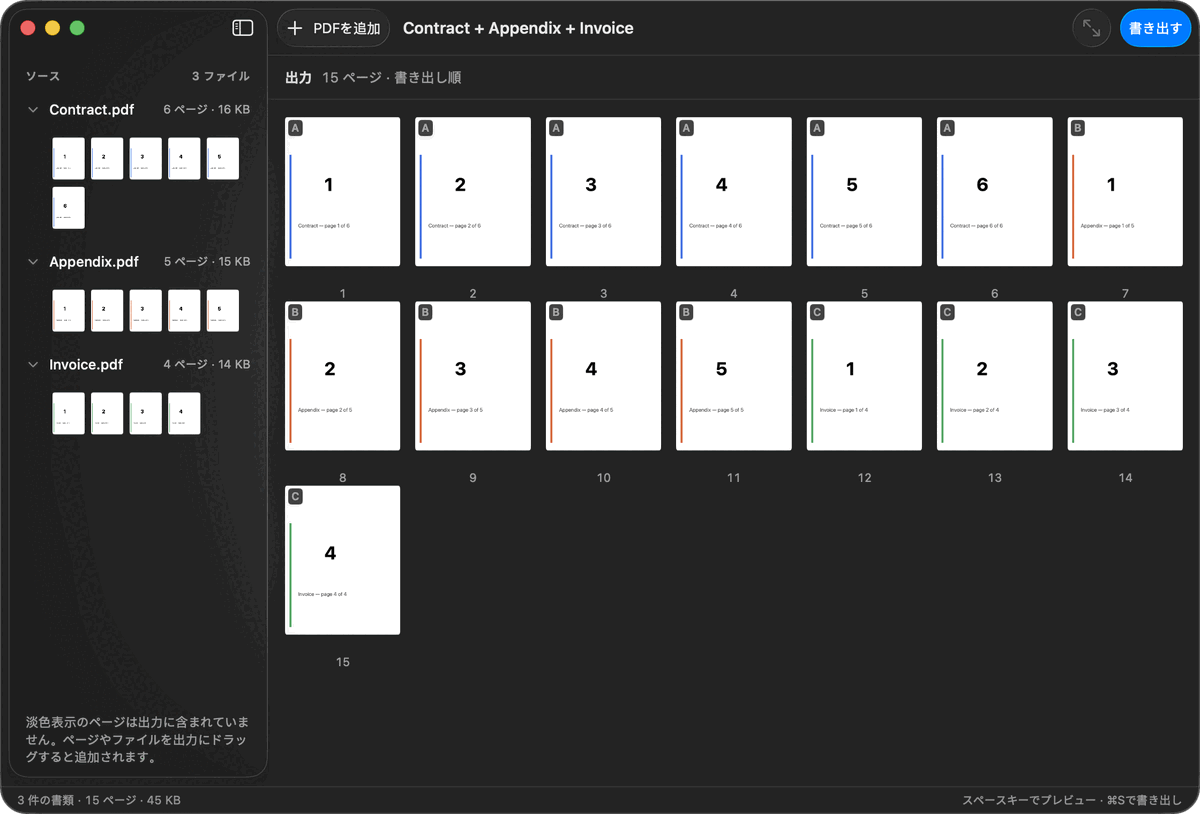
ファイル三つが入り、ファイル一つが出る
15ページ。ひとつの順序。あなたの順序。
alpha · bravo · charlie → PDF 1つ
PDFを渡さずに、PDFをマージする。
手元で完結することを前提につくっています。基本的なPDF操作のために、わざわざファイルをどこかのサイトに預ける必要はありません。
PDF Parcelがカバーするのは、人が実際に使う作業の流れ、ちょうどそれだけです。
よくあるやり方
PDF Parcelなら
PDFの作業は、ここまで簡単になります。
01
ドロップ
PDFをPDF Parcelにドラッグします。
02
配置
思いどおりの並びに整えます。
03
書き出し
数秒で最終的なPDFを作成します。
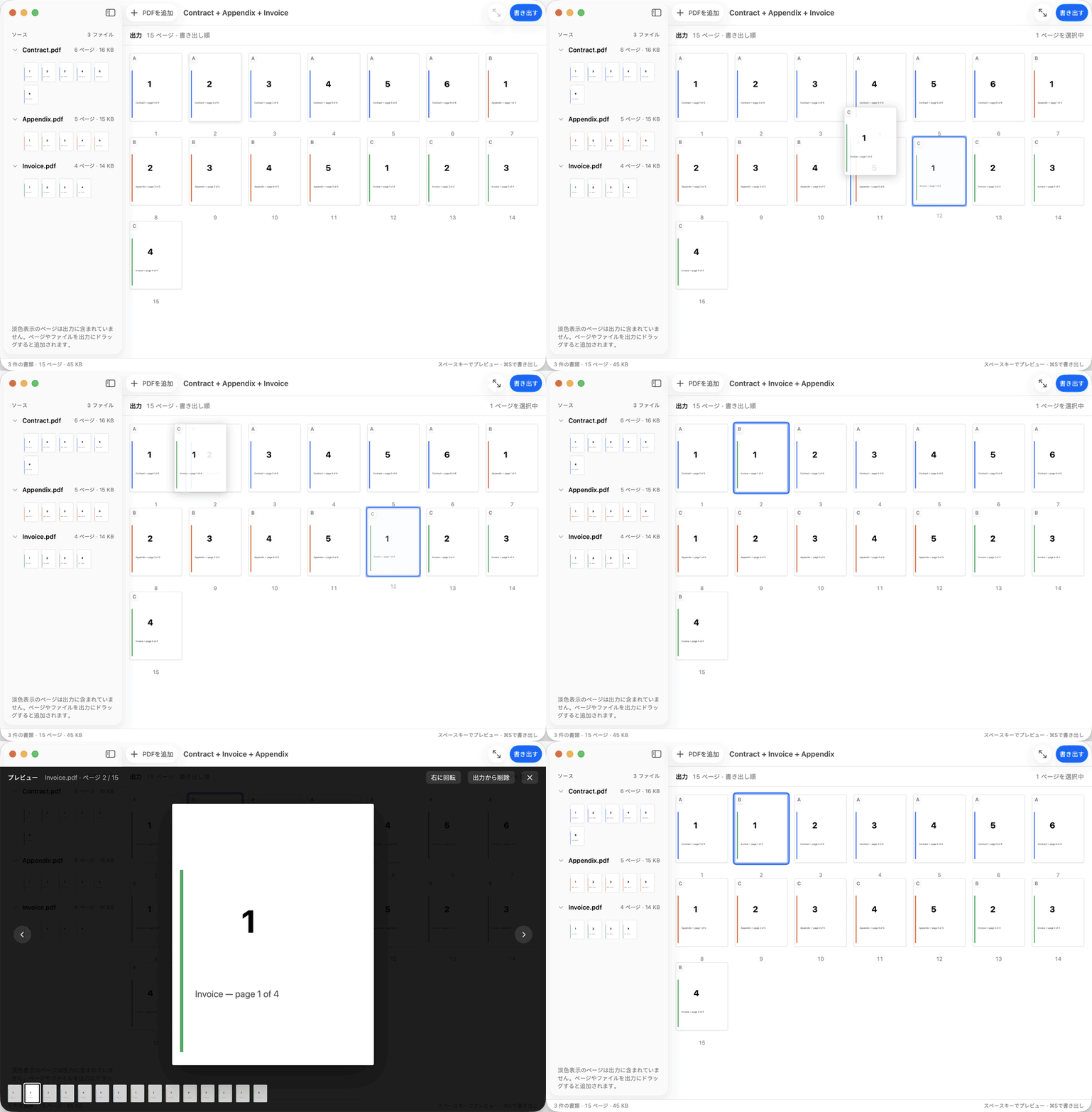
ソース → 出力 → 完成したPDF
日常の作業に必要なすべてのもの。
四つの機能のまとまり。実際に書類を進めていく順番に並んでいます。
整理する
ドラッグ&ドロップ
PDFをPDF Parcelにドラッグします。
画像やテキストファイルをページとして追加
JPEG、PNG、HEIC、TIFF、GIFのいずれかの画像を追加すると、それが1ページになります。プレーンテキスト、RTF、HTMLのいずれかのファイルを追加すると、必要な分だけページになり、そのテキストは選択できるままです。どちらの場合も、それらのページは残りのページと一緒に並べ替えて、1つのPDFとして書き出せます。
ソースと結果を並べて
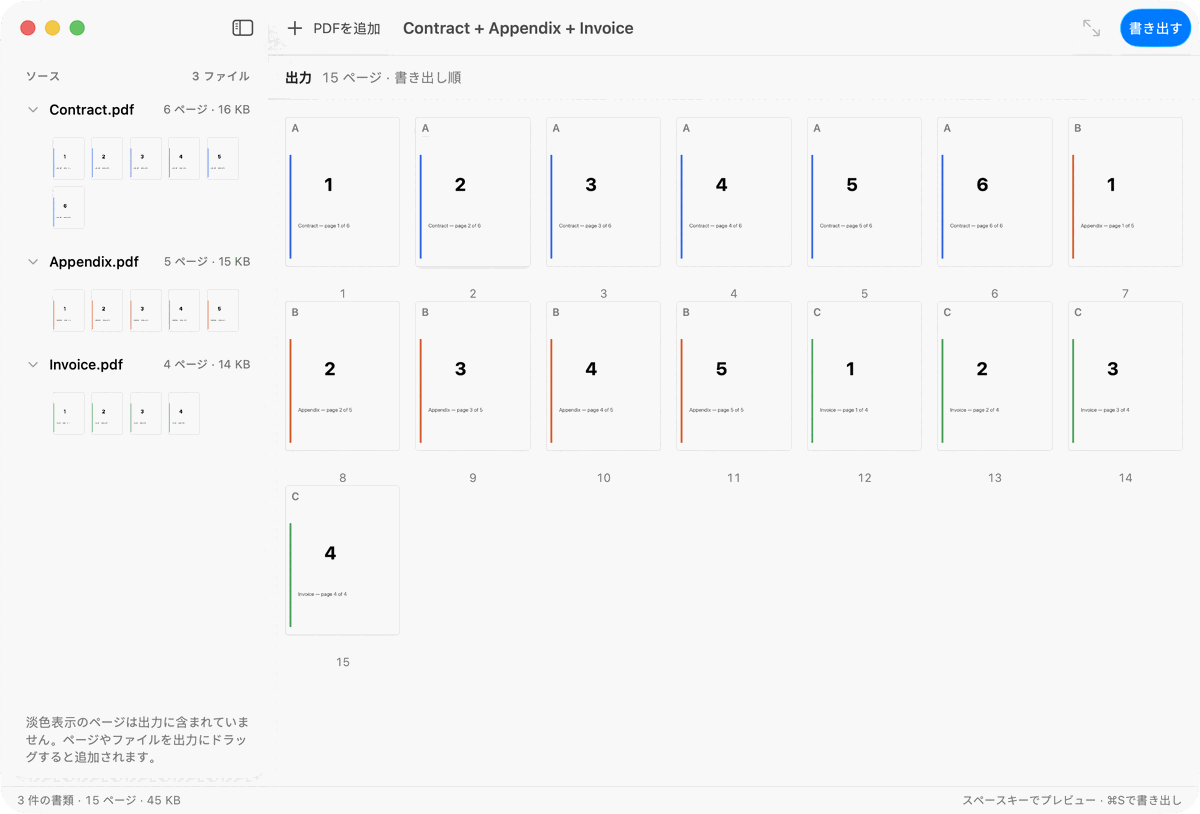
追加したファイルはすべて左に見えたまま、右では結果が組み上がっていきます。
ページのサムネール
何かが書き込まれる前に、書き出し順のすべてのページを見られます。
PDFのページを並べ替える
ページを、それがあるべき場所へそのままドラッグできます。
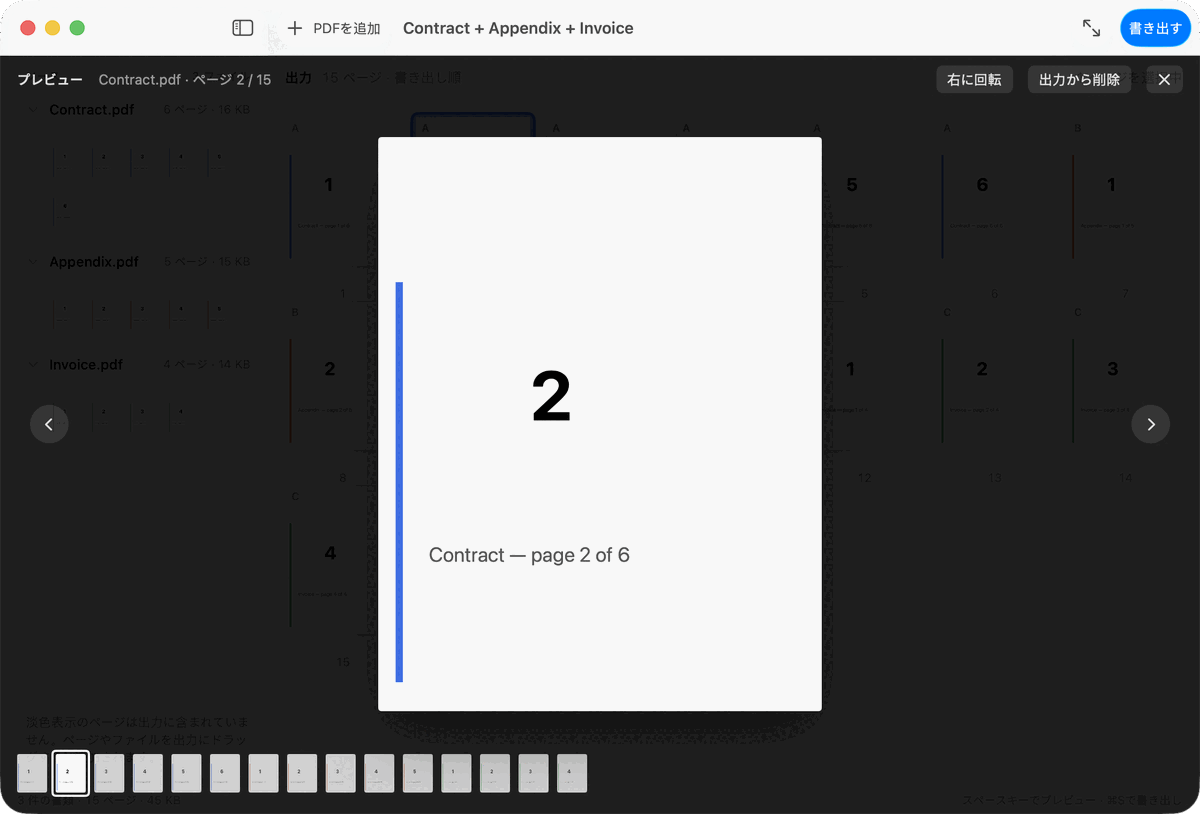
クイックプレビュー
スペースキーでどのページも実寸で開きます — Finderと同じように。
編集する
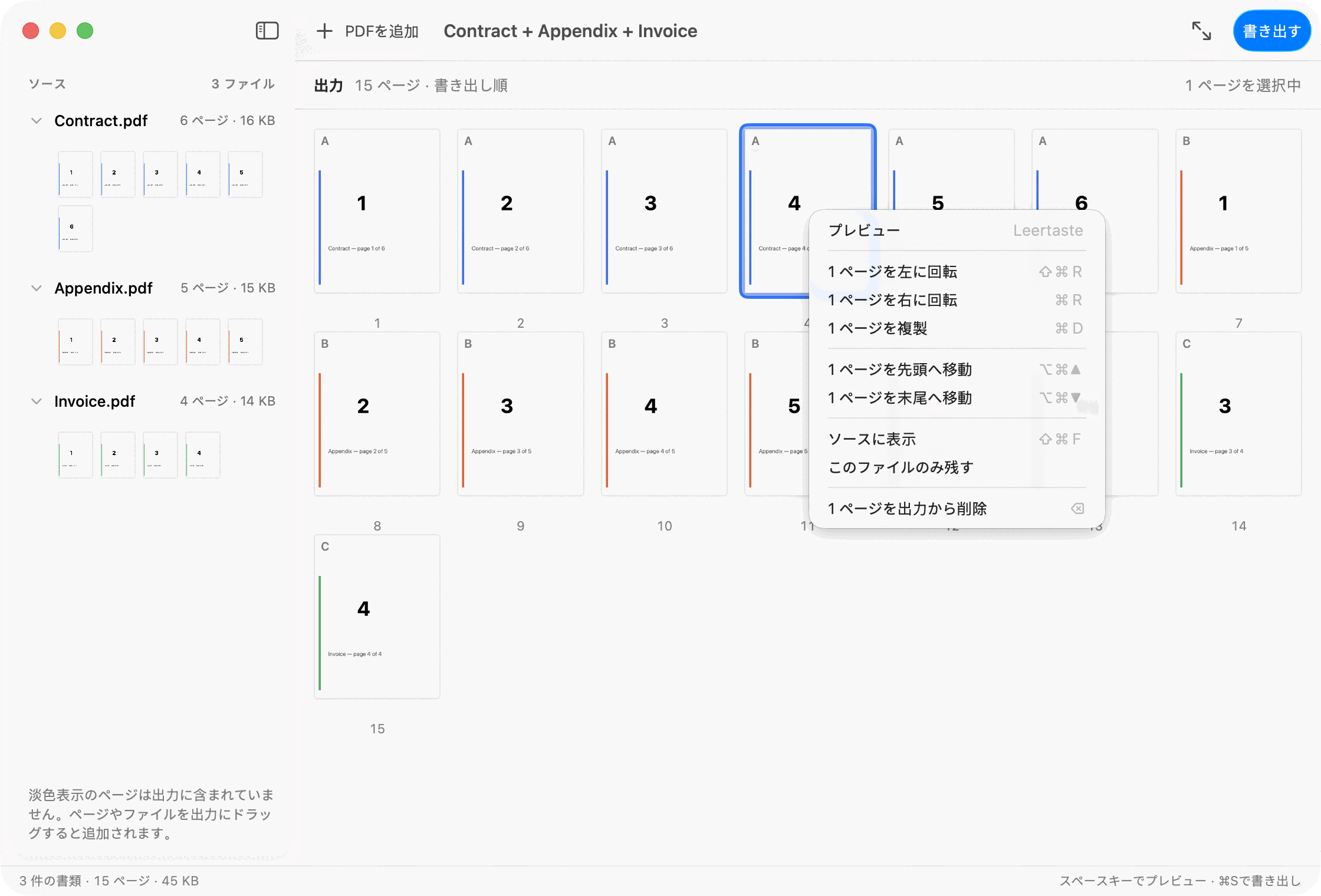
PDFページを削除
取り除いたページは消えるのではなく淡くなります — いつでもドラッグして戻せます。
PDFのページを回転する
スキャンで傾いたページや横向きのページの向きを直せます。
ページを複製する
コピーはコピーとして示されるので、結果は読みやすいままです。
PDFページを抽出
出力に残したいページだけを選び、あなたが並べた順序のまま、独立したPDFとして書き出せます。
手元に置く
複数選択
一ページずつではなく、複数のページにまとめて操作できます。
取り消す & やり直す
どの編集にも⌘Zと⇧⌘Zが効きます。書き出すまで、決まったものは何もありません。
パスワード保護されたPDF
保護された書類をパスワードでロック解除します。PDF Parcelが文書の保護を迂回することはありません。
書き出し
数秒でPDFを結合
複数のPDF書類を、余計なもののない1つのファイルにまとめます。ファイルをPDF Parcelにドラッグして、好きな順に並べれば、あとは仕上がりのPDFを書き出すだけです。
PDFを圧縮
書き出しパネルでバランスまたは小さいサイズを選びます。アプリはPDF内の画像だけを再エンコードし、テキストと図形はそのままにします — 実際に小さくなり、検証にも通った場合だけ、その小さいバージョンを保存します。スキャンしたページや写真が最もよく圧縮されます。
検証
お渡しする前に開き直して確かめます。ページ数があなたの並べたとおりかを照合し、そこからページを描き直せるかも確かめます。通らなかったファイルは、渡さずに削除します。
プライバシー
書類は、あなただけのもの。
PDF Parcelは、日ごろのPDF作業がMacの中で完結するように設計しています。よけいなアップロードはしません。通信する相手はApp Storeだけで、それもあなたが求めたときだけです。
ファイルはmacOSのセキュリティスコープを通して開かれます。PDF Parcelが届くのは、あなたが手渡した書類だけです。
PDF Parcel
ブラウザベースのツール
Macのために。 ブラウザのためではなく。
アカウント不要
あなたの書類がディスクの外に出ることはありません。アップロードするものも、登録するものもありません。
Mac App Storeから
ストアが渡すものはAppleが審査して署名するので、ふつうに開きます。新しいバージョンも同じ道で届きます。
外観
ライト、ダーク、またはシステムに従う。
キーボードだけでも操作できる
スペースキーでプレビュー、⌘Zで取り消し、⌘Eで選択分を書き出し、⌘Sで結果を書き出し。
31の言語
インターフェースは、あなたのMacが話す言語を話します。
書類2件までは無料。 3件目からがサブスクリプション。
数えているのは書類の件数で、ページ数ではありません。500ページのPDFが1件でも無料。どれだけ大きくても2件までなら無料です。1件を外せば、また次の1件のための空きができます。 1つのワークスペースで2,000ページまで。1,000ページを超えた時点でアプリがお知らせします。上限を超えてしまうドロップは、はみ出した分を切り捨てるのではなく、まるごとお断りします。 支払いを受け取るのはMac App Storeで、購入前にあなた自身の国の価格を、その国の通貨で表示します。更新と解約もストアが持っていて、「購入を復元」でサブスクリプションを2台目のMacにも届けられます。
Free
一度に2件まで書類を集めて、ページを並べて、書き出す。ページの機能もショートカットも全部そのまま、書き出しも同じものです。
Pro
同じアプリのまま、一度に集められる件数の上限だけがなくなります。 月額2.99米ドル、または年間29.99米ドル — 1年分は月額2.50米ドル未満になります。
シンプルは、雑という意味ではありません。
短い作業でも、ていねいに扱われるべきです。どの手順も目に見え、元に戻せて、ファイルがディスクに届く前に確かめられます。
よくある質問に、お答えします。
MacでPDFファイルを結合するには?
PDFファイルをPDF Parcelにドラッグし、好きな順番に並べて書き出します。選んだフォルダに新しいPDFが1つできあがり、元にしたファイルはそのまま残ります。
画像やテキストファイルをPDFと結合できますか?
はい。PDFを追加するのと同じ方法で、JPEG、PNG、HEIC、TIFF、GIFの画像、またはプレーンテキスト、RTF、HTMLのファイルを追加できます。Macでは、画像はその絵がそのまま載った1ページになり、テキスト、RTF、HTMLのファイルは文字を選択できるページになります。画像の中の文字は、あくまで画像の一部のままです。追加したファイルはそれぞれ1書類として、無料の上限にカウントされます。
PDF Parcelはどうやって手に入れますか?
Mac App Storeからです。ストアがPDF ParcelをあなたのMacに入れ、最新の状態に保ちます。手作業で取ってくるものはなく、別途のアップデーターを気にかける必要もありません。ストアが渡すものはAppleが審査して署名するため、macOSは警告なしに開きます。
PDFはクラウドにアップロードされていますか?
結合も、並べ替えも、書き出しも、すべてMacの中で処理します。アプリがApp Storeに接続するのは、Proのウインドウを開いたとき、サブスクリプションを購入したとき、復元したときだけで、それ以外では接続しません。
PDFのページを削除・回転・抽出できますか?
三つとも可能です。ページは結果から取り除いたり、回転したり、複製したり、単独のPDFとして書き出したり(⌘E)できます。どの操作も⌘Zで取り消せます。
どのmacOSバージョンがサポートされていますか?
macOS 15.0以降、Appleシリコンでも、Intelでも動きます。
本格的なPDFスイートの代わりになりますか?
いいえ、そうなろうともしていません。PDF Parcelはページ内の文字を編集せず、フォームに入力せず、書類にサインもせず、文字認識もしません。PDFをまとめ、並べ、整える — そのためには、こちらのほうが速い道具です。

PDFの手間を、なくす。
PDF Parcelを使ってみてください。MacでのPDF作業が、もっと簡単になります。
PDF ParcelはMac App Storeから届きます。ストアがインストールし、最新に保ち、購入前にあなた自身の国の価格を見せます。
Mac App Storeから