
اپنے Mac پر PDF ملائیں
ڈراپ کریں۔ ترتیب دیں۔
ملائیں۔ ہو گیا۔
Mac پر PDF فائلیں ملائیں اور ایک کر دیں۔ PDF Parcel ایک تیز، مقامی macOS ایپ ہے جو صفحات کو ترتیب دیتی ہے، نکالتی ہے اور مٹاتی ہے، اور آپ کی اصل فائلوں میں کچھ نہیں لکھتی۔

اسٹور PDF Parcel کو نصب کرتا ہے اور تازہ رکھتا ہے، اس لیے دیکھ بھال کے لیے کوئی الگ اپڈیٹر نہیں۔ macOS اسے بغیر کسی انتباہ کے کھولتا ہے، کیونکہ Apple اسٹور کی دی ہوئی چیز کا جائزہ لیتی اور اس پر مہر لگاتی ہے۔
macOS 15 یا بعد کا · Apple silicon اور Intel · 31 زبانیں
تین فائلیں اندر، ایک فائل باہر
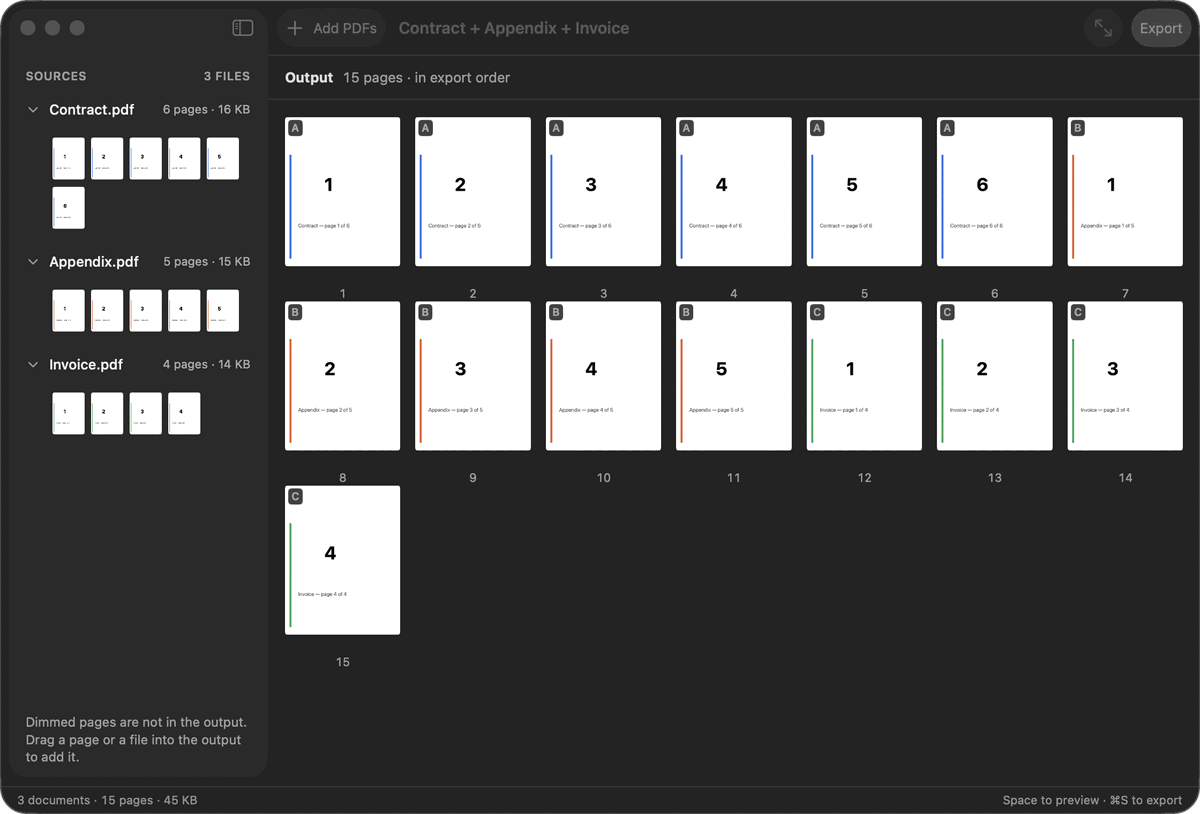
پندرہ صفحات۔ ایک ترتیب۔ آپ کی اپنی۔
alpha · bravo · charlie ← ایک PDF
PDF ملائیں، انہیں کسی کے حوالے کیے بغیر۔
روزمرہ کا سارا کام آپ ہی کے کمپیوٹر پر ہوتا ہے۔ معمولی سا کام کرانے کے لیے آپ کی PDF کو کسی ویب سائٹ پر چڑھانے کی ضرورت نہیں۔
PDF Parcel بالکل وہی کام پورا کرتا ہے جو لوگ واقعی کرتے ہیں۔
عام طریقہ
PDF Parcel کے ساتھ
دیکھیں، PDF کا کام کتنا سادہ ہو سکتا ہے۔
01
ڈراپ کریں
اپنی PDF فائلیں PDF Parcel میں گھسیٹ لائیں۔
02
ترتیب دیں
دستاویزات کو بالکل اسی طرح لگائیں جیسے آپ چاہتے ہیں۔
03
برآمد کریں
سیکنڈوں میں اپنی آخری PDF حاصل کر لیں۔
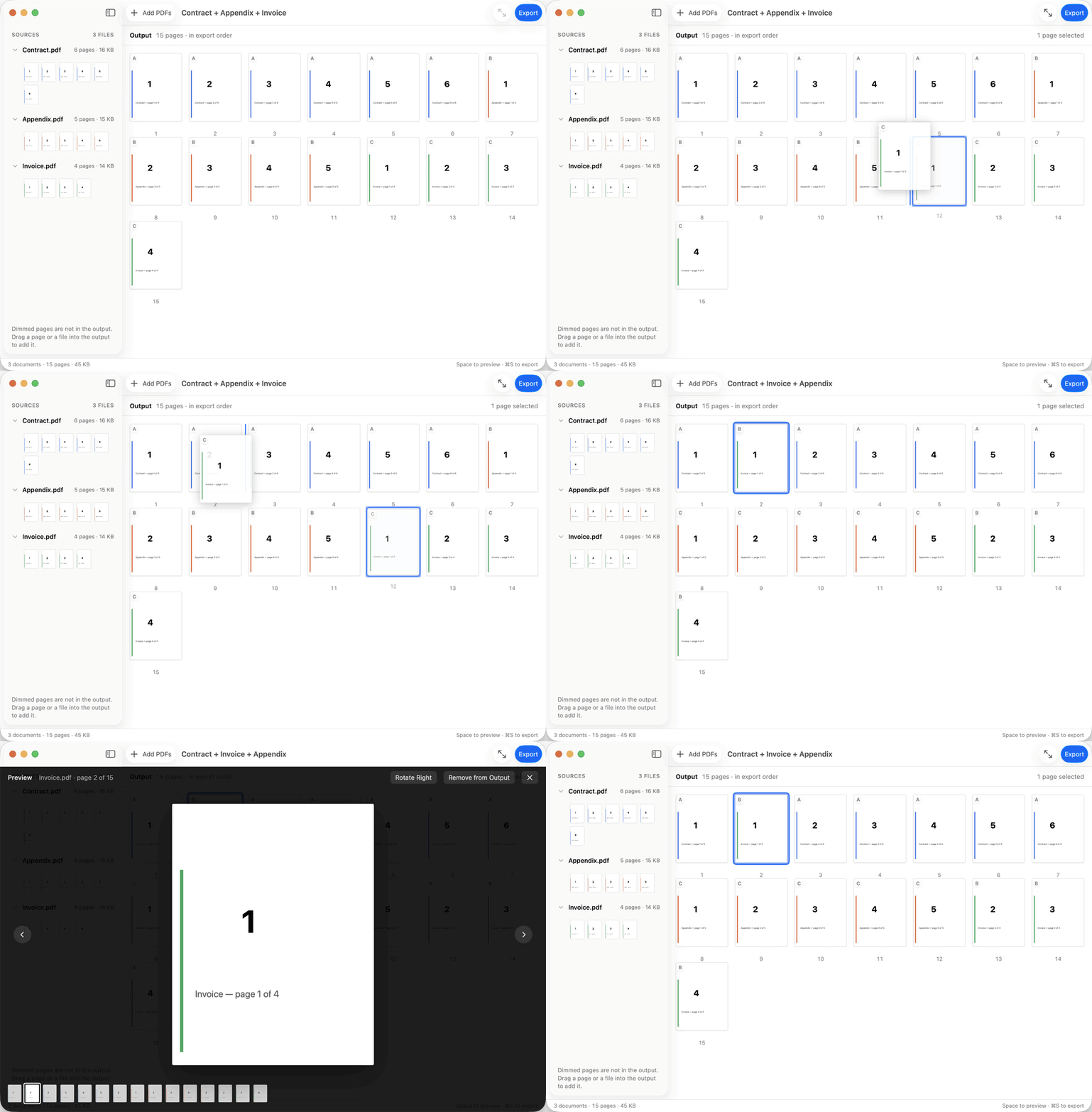
Sources ← Output ← مکمل PDF
روزمرہ کے کام کے لیے جو کچھ چاہیے، سب۔
صلاحیتوں کے چار گروہ، اُسی ترتیب میں جس میں آپ واقعی کسی دستاویز پر کام کرتے ہیں۔
ترتیب دینا
گھسیٹیں اور چھوڑیں
اپنی PDF فائلیں PDF Parcel میں گھسیٹ لائیں۔
تصاویر اور متنی فائلیں صفحات کے طور پر شامل کریں
JPEG، PNG، HEIC، TIFF یا GIF تصویر شامل کریں تو وہ ایک صفحہ بن جاتی ہے۔ سادہ متن، RTF یا HTML فائل شامل کریں تو وہ جتنے صفحات درکار ہوں اتنے بن جاتی ہے، اور ان کا متن آپ پھر بھی منتخب کر سکتے ہیں۔ دونوں صورتوں میں آپ ان صفحات کو باقیوں کے ساتھ ترتیب دیتے ہیں اور ایک ہی PDF کے طور پر برآمد کر لیتے ہیں۔
سورسز اور نتیجہ ساتھ ساتھ
آپ کی شامل کی ہوئی ہر فائل ایک طرف نظر آتی رہتی ہے، جبکہ نتیجہ دوسری طرف بنتا جاتا ہے۔
صفحات کے تھمب نیل
کچھ لکھے جانے سے پہلے ہر صفحہ برآمد کی ترتیب میں دیکھیں۔
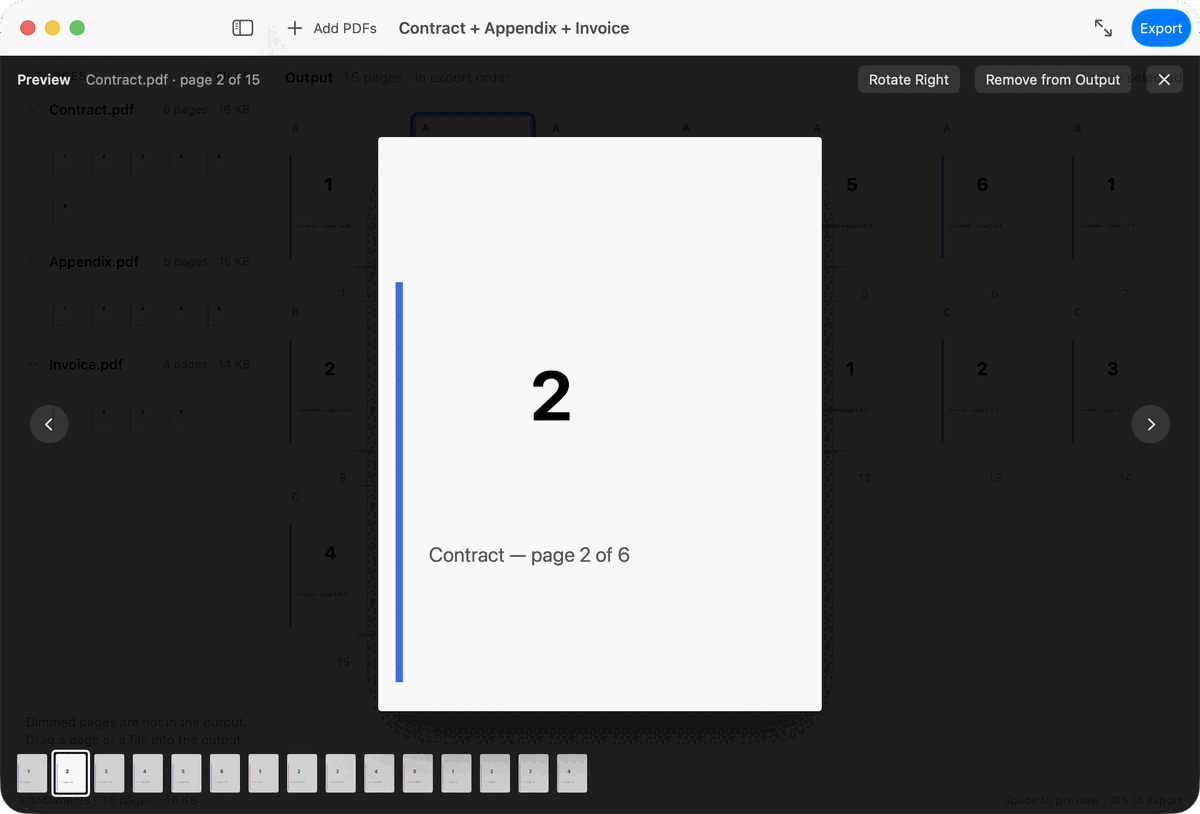
PDF صفحات کی ترتیب بدلیں
صفحے کو گھسیٹ کر بالکل وہیں لے جائیں جہاں اس کی جگہ ہے۔
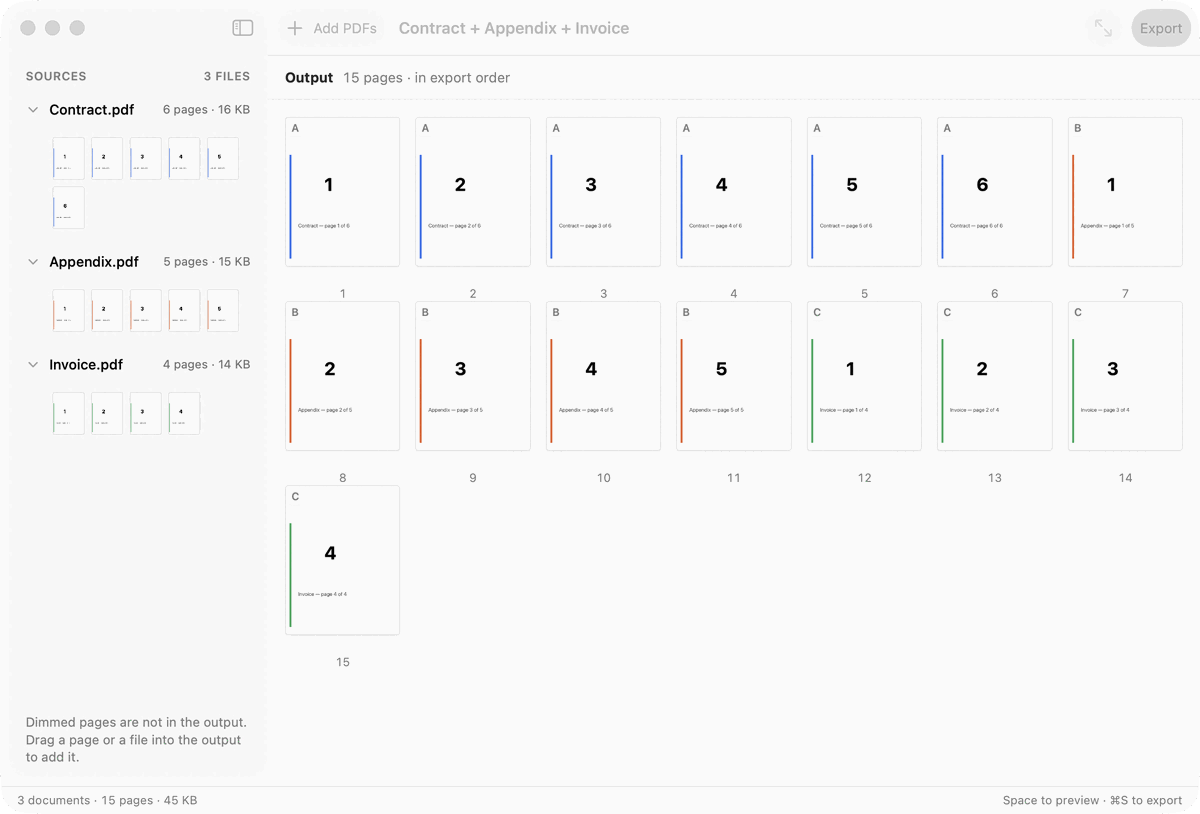
فوری جھلک
اسپیس کسی بھی صفحے کو پورے سائز میں کھول دیتا ہے — بالکل Finder کی طرح۔
ترمیم
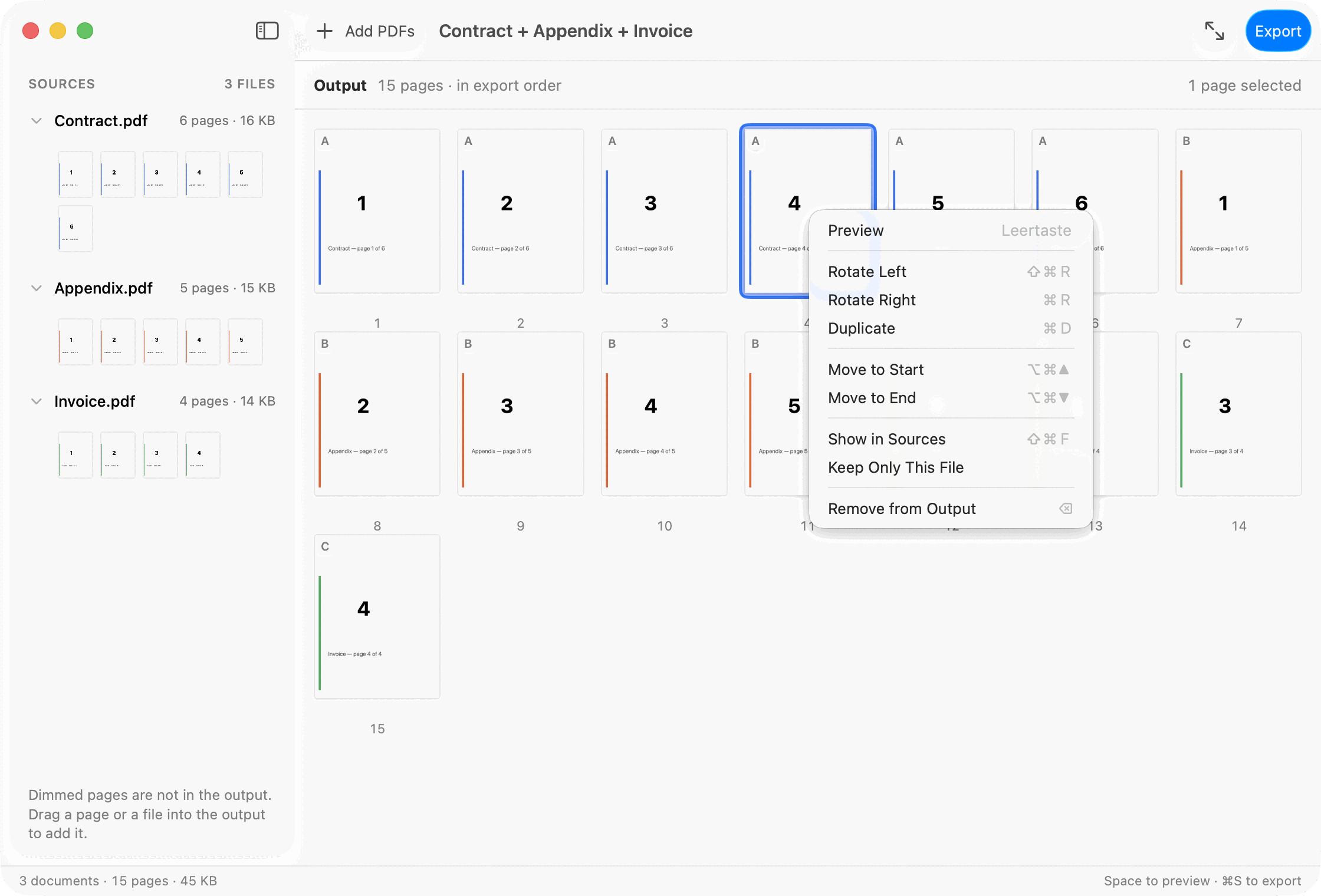
PDF سے صفحات مٹائیں
ہٹائے گئے صفحات غائب نہیں ہوتے بلکہ مدھم پڑ جاتے ہیں — انہیں جب چاہیں گھسیٹ کر واپس لے آئیں۔
PDF صفحات گھمائیں
اسکین شدہ یا ٹیڑھے صفحات کا رخ درست کریں۔
صفحات کی نقل کریں
نقلوں کو نقل کے طور پر نشان زد کیا جاتا ہے، تاکہ نتیجہ پڑھنے کے قابل رہے۔
PDF سے صفحات نکالیں
نتیجے میں جو صفحات رکھنے ہیں وہ منتخب کریں، اور انہیں اسی ترتیب میں ایک الگ PDF کے طور پر برآمد کر دیں جس میں آپ نے لگائے تھے۔
اختیار
متعدد انتخاب
ایک ایک کرکے کے بجائے کئی صفحات پر ایک ساتھ عمل کریں۔
کالعدم کریں & دوبارہ کریں
ہر ترمیم پر ⌘Z اور ⇧⌘Z۔ جب تک آپ برآمد نہ کریں کچھ حتمی نہیں۔
پاس ورڈ سے محفوظ PDF
محفوظ دستاویزات کو ان کے پاس ورڈ سے کھولیں۔ PDF Parcel دستاویز کی حفاظت کو کبھی نظرانداز نہیں کرتا۔
برآمد
سیکنڈوں میں PDF ملائیں
کئی PDF دستاویزات کو ایک صاف فائل میں جوڑ دیں۔ فائلیں PDF Parcel میں گھسیٹیں، اپنی پسند کی ترتیب میں لگائیں، اور اپنی آخری PDF بنا لیں۔
PDF فائل کا سائز کم کریں
برآمد پینل پر «متوازن» یا «چھوٹا سائز» منتخب کریں۔ ایپ صرف آپ کی PDF کے اندر موجود تصاویر کو دوبارہ اینکوڈ کرتی ہے اور متن و ڈرائنگز کو ہاتھ نہیں لگاتی — اور چھوٹا ورژن تبھی محفوظ کرتی ہے جب وہ واقعی چھوٹا نکلے اور تصدیق میں پورا اترے۔ اسکین شدہ صفحات اور تصاویر سب سے زیادہ سکڑتی ہیں۔
تصدیق
آپ کے حوالے کرنے سے پہلے دوبارہ کھول کر جانچی جاتی ہے — اس کے صفحات کی تعداد اُس کے مقابلے میں جو آپ نے جمع کیا تھا، اور وہ صفحات جو واقعی اس سے بن پاتے ہیں۔ جو فائل جانچ میں ناکام ہو، اسے حوالے کرنے کے بجائے مٹا دیا جاتا ہے۔
رازداری
آپ کی دستاویزات آپ کا اپنا معاملہ ہیں۔
PDF Parcel اس لیے بنائی گئی ہے کہ روزمرہ کا PDF کا کام آپ ہی کے Mac پر رہے۔ بلاوجہ کچھ اپ لوڈ نہیں ہوتا۔ باہر یہ صرف App Store سے رابطہ کرتی ہے، اور وہ بھی تبھی جب آپ کہیں۔
فائلیں macOS کے سیکیورٹی اسکوپ کے ذریعے کھولی جاتی ہیں: PDF Parcel صرف اُنہی دستاویزات تک پہنچ سکتا ہے جو آپ اسے دیتے ہیں۔
PDF Parcel
براؤزر والے ٹولز
آپ کے Mac کے لیے بنائی گئی۔ آپ کے براؤزر کے لیے نہیں۔
کوئی اکاؤنٹ نہیں
آپ کی دستاویزات کبھی آپ کی ڈسک سے باہر نہیں جاتیں۔ کچھ اپ لوڈ نہیں ہوتا، اور کہیں سائن اپ نہیں کرنا پڑتا۔
Mac App Store سے
Apple اسٹور کی دی ہوئی چیز کا جائزہ لیتی اور اس پر مہر لگاتی ہے، اس لیے یہ عام طور پر کھلتا ہے۔ نئے نسخے اسی راستے سے آتے ہیں۔
ظاہری شکل
روشن، تاریک، یا سسٹم کے ساتھ۔
سب کچھ کی بورڈ سے بھی
جھلک کے لیے اسپیس، کالعدم کرنے کے لیے ⌘Z، منتخب صفحات کے لیے ⌘E، اور نتیجے کے لیے ⌘S۔
31 زبانیں
انٹرفیس وہی زبان بولتا ہے جو آپ کا Mac بولتا ہے۔
روز جن دستاویزات سے آپ کا واسطہ پڑتا ہے، انہی کے لیے بنائی گئی۔
کاروبار کے لیے
رپورٹیں، تجاویز، انوائسز اور معاہدے ایک جگہ کر لیں۔
درخواستیں
کور لیٹر، سی وی اور اسناد ایک ہی PDF کے طور پر۔
طلبہ کے لیے
لیکچر نوٹس، مقالے اور تحقیق ایک جگہ کر لیں۔
قانونی
مقدمے کی فائلیں اور دستاویزی ثبوت اُسی ترتیب میں جس میں فائل پڑھی جانی چاہیے۔
حسابداری
سال بھر کی رسیدیں محکمۂ ٹیکس کے لیے ایک فائل میں جمع۔
گھر کے لیے
رسیدیں، درخواستیں اور ضروری کاغذات سنبھال کر رکھیں۔
دو دستاویزات مفت۔ تیسری کے لیے رکنیت۔
حد دستاویزات گنتی ہے، صفحات نہیں۔ 500 صفحات والی ایک PDF مفت ہے۔ کسی بھی سائز کی دو دستاویزات مفت ہیں۔ ایک نکال دیں تو اس کی جگہ پھر خالی ہو جاتی ہے۔ ایک کام کی جگہ میں 2,000 صفحات، اور 1,000 سے اوپر جاتے ہی ایپ یہ بتا دیتی ہے۔ حد سے آگے جانے والی فائلوں کو کاٹ کر فٹ کرنے کے بجائے پورا کا پورا انکار کر دیا جاتا ہے۔ Mac App Store ادائیگی لیتا ہے اور خریدنے سے پہلے آپ کو آپ کے اپنے ملک کی قیمت اُسی ملک کی کرنسی میں دکھاتا ہے؛ تجدید اور منسوخی بھی اسی کے پاس ہیں، اور خریداری کی بحالی رکنیت کو دوسرے Mac تک لے آتی ہے۔
مفت
ایک وقت میں دو دستاویزات تک جمع کریں، ان کے صفحات ترتیب دیں، اور برآمد کر لیں۔ صفحات کا ہر ٹول، کی بورڈ کا ہر شارٹ کٹ، اور برآمدگی بھی وہی۔
Pro
وہی ایپ، مگر ایک وقت میں کتنی دستاویزات جمع کریں اس پر کوئی حد نہیں۔ 2.99 USD ماہانہ، یا 29.99 USD سالانہ — ایک سال ماہانہ 2.50 USD سے کم بنتا ہے۔
سادہ ہونے کا مطلب سطحی ہونا نہیں۔
مختصر کام بھی محتاط برتاؤ کا حقدار ہے۔ ہر قدم نظر آتا ہے، واپس لیا جا سکتا ہے، اور فائل آپ کی ڈسک تک پہنچنے سے پہلے جانچا جاتا ہے۔
سوال و جواب۔
Mac پر PDF فائلیں کیسے ملائی جائیں؟
PDF فائلیں PDF Parcel میں گھسیٹیں، اپنی پسند کی ترتیب میں لگائیں اور برآمد کر دیں۔ آپ کے منتخب کردہ فولڈر میں ایک نئی PDF بن جاتی ہے، اور جن فائلوں سے آپ نے شروع کیا تھا وہ بالکل ویسی ہی رہتی ہیں۔
کیا میں اپنی PDF کے ساتھ تصاویر یا متنی فائلیں ملا سکتا ہوں؟
ہاں۔ JPEG، PNG، HEIC، TIFF یا GIF تصاویر، یا سادہ متن، RTF یا HTML فائلیں اسی طرح شامل کریں جیسے آپ PDF شامل کرتے ہیں۔ آپ کے Mac پر تصویر ایسا صفحہ بن جاتی ہے جس پر وہی تصویر ہوتی ہے، اور متن، RTF یا HTML فائل ایسے صفحات بن جاتی ہے جن کا متن آپ منتخب کر سکتے ہیں۔ تصویر کے اندر لکھے الفاظ تصویر ہی کا جزو رہتے ہیں۔ اور آپ کی شامل کی گئی ہر فائل مفت حد میں ایک دستاویز شمار ہوتی ہے۔
PDF Parcel کیسے حاصل کروں؟
Mac App Store سے۔ اسٹور PDF Parcel کو آپ کے Mac پر رکھتا ہے اور تازہ رکھتا ہے، اس لیے ہاتھ سے کچھ لانے کی ضرورت نہیں اور دیکھ بھال کے لیے کوئی الگ اپڈیٹر بھی نہیں۔ اور چونکہ Apple اسٹور کی دی ہوئی چیز کا جائزہ لیتی اور اس پر مہر لگاتی ہے، macOS اسے بغیر کسی انتباہ کے کھول دیتا ہے۔
کیا میری PDF فائلیں بادل پر اپ لوڈ ہوتی ہیں؟
ملانا، ترتیب دینا اور برآمد کرنا سب آپ ہی کے Mac پر ہوتا ہے۔ ایپ App Store سے تب رابطہ کرتی ہے جب آپ Pro ونڈو کھولتے ہیں، رکنیت خریدتے ہیں، یا بحال کرتے ہیں — اور کسی اور وقت نہیں۔
کیا میں PDF کے صفحات حذف، گھما یا نکال سکتا ہوں؟
ہاں، تینوں۔ صفحات کو نتیجے سے نکالا، گھمایا، ان کی نقل کی اور اپنی الگ PDF کے طور پر برآمد کیا جا سکتا ہے (⌘E)۔ ہر عمل ⌘Z سے کالعدم کیا جا سکتا ہے۔
macOS کے کون سے ورژن چلتے ہیں؟
macOS 15.0 یا بعد کا، Apple silicon اور Intel پر۔
کیا یہ مکمل PDF سوٹ کی جگہ لے لیتا ہے؟
نہیں، اور یہ ایسا بننے کی کوشش بھی نہیں کرتا۔ PDF Parcel صفحے کے اندر متن میں ترمیم نہیں کرتا، فارم نہیں بھرتا، دستاویزات پر دستخط نہیں کرتا، اور نہ OCR چلاتا ہے۔ یہ PDF کو جوڑتا، ترتیب دیتا اور تیار کرتا ہے — اور اس کام کے لیے یہ تیز تر اوزار ہے۔

PDF، بغیر کسی جھنجھٹ کے۔
PDF Parcel سے ملیے — Mac پر PDF کے ساتھ کام کرنے کا ایک آسان طریقہ۔
PDF Parcel، Mac App Store سے آتا ہے۔ اسٹور اسے نصب کرتا ہے، تازہ رکھتا ہے، اور خریدنے سے پہلے آپ کے اپنے ملک کی قیمت دکھاتا ہے۔
Mac App Store سے