
PDF-tiedostojen yhdistäminen Macilla
Pudota. Järjestä.
Yhdistä. Valmis.
PDF-tiedostojen yhdistäminen Macilla. PDF Parcel on nopea, natiivi macOS-sovellus, joka järjestää, poimii ja poistaa sivuja eikä koskaan kirjoita alkuperäisiin tiedostoihisi.

Kauppa asentaa PDF Parcelin ja pitää sen ajan tasalla, joten erillistä päivitintä ei tarvitse vahtia. macOS avaa sen ilman varoitusta, koska Apple tarkastaa ja allekirjoittaa sen, minkä kauppa luovuttaa.
macOS 15 tai uudempi · Apple silicon ja Intel · 31 kieltä
Kolme tiedostoa sisään, yksi tiedosto ulos
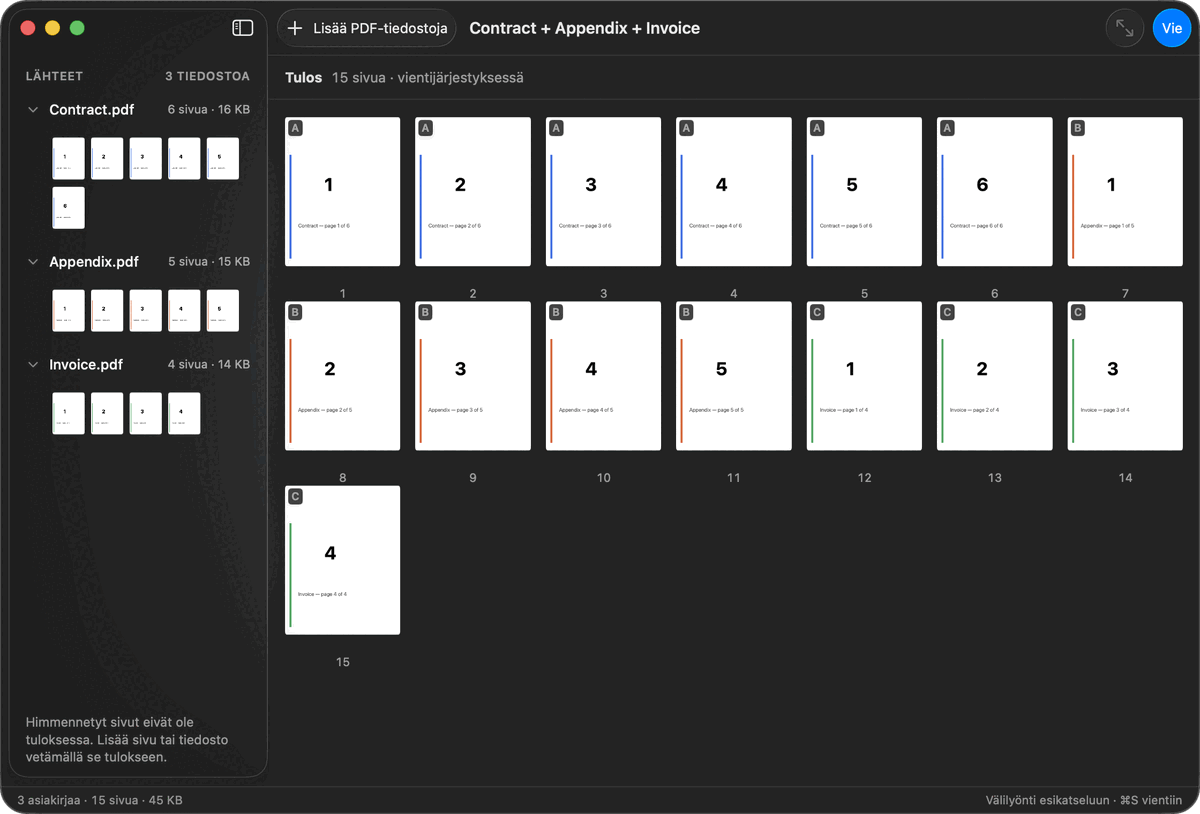
Viisitoista sivua. Yksi järjestys. Sinun.
alpha · bravo · charlie → Yksi PDF
Yhdistä PDF-tiedostoja luovuttamatta niitä pois.
Työ tehdään omalla levylläsi. Tavalliseen PDF-työhön ei tarvitse lähettää mitään verkkosivustolle.
PDF Parcel kattaa täsmälleen sen työnkulun, jota ihmiset todella käyttävät.
Tavanomainen tapa
PDF Parcelin kanssa
Katso kuinka yksinkertainen PDF-työ voi olla.
01
Pudota
Vedä PDF-tiedostot PDF Parceliin.
02
Järjestä
Järjestä dokumentit juuri niin kuin haluat.
03
Vie
Luo lopullinen PDF sekunneissa.
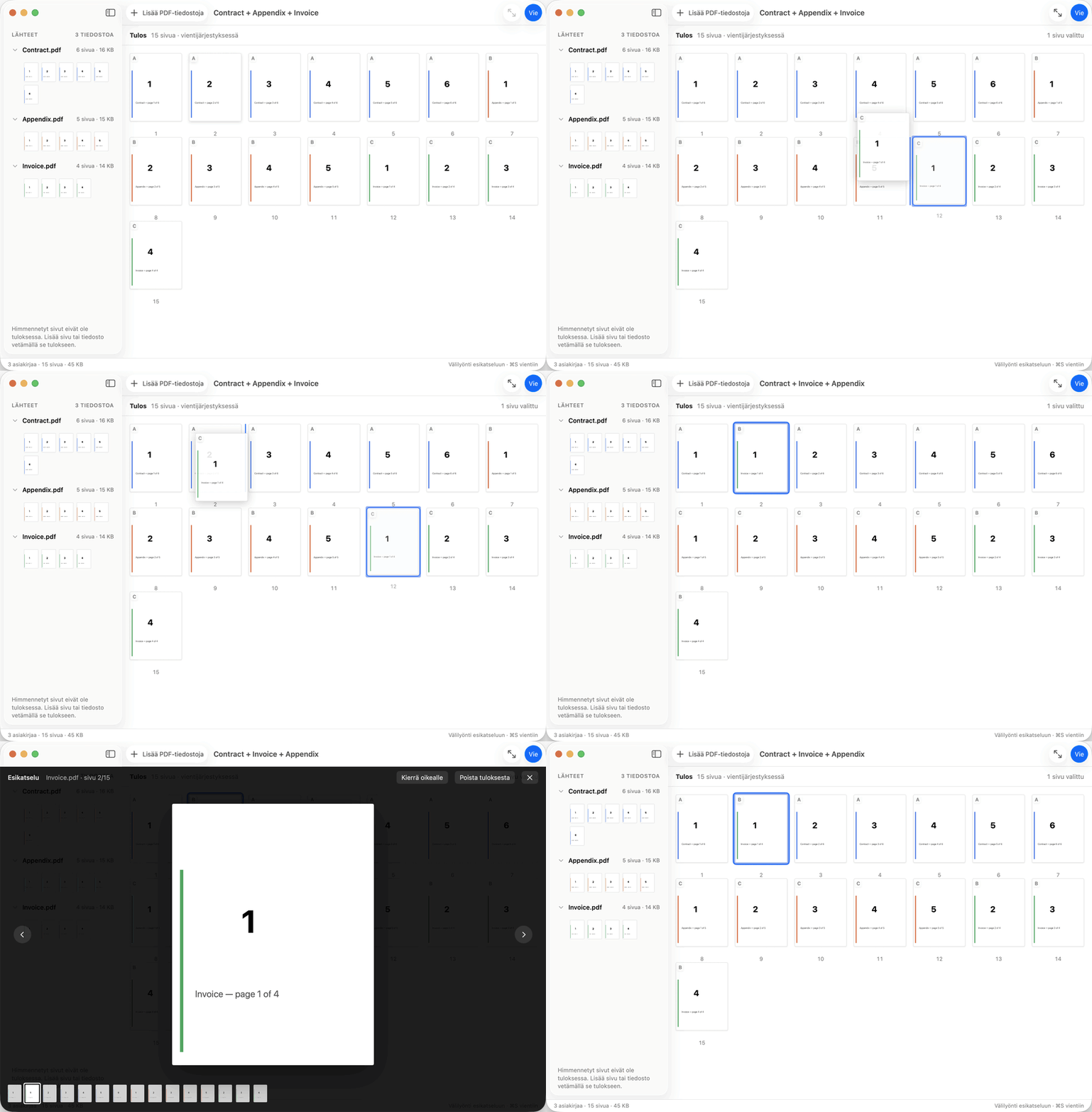
Lähteet → Tulos → Valmis PDF
Kaikki mitä päivittäinen työ vaatii.
Neljä toimintoryhmää siinä järjestyksessä, jossa asiakirja oikeasti käydään läpi.
PDF-tiedostojen järjestäminen
Vedä ja pudota
Vedä PDF-tiedostot PDF Parceliin.
Lisää kuvia ja tekstitiedostoja sivuiksi
Lisää JPEG-, PNG-, HEIC-, TIFF- tai GIF-kuva, ja siitä tulee sivu. Lisää muotoilematon tekstitiedosto, RTF- tai HTML-tiedosto, ja siitä tulee niin monta sivua kuin tarvitaan, ja tekstin voi yhä valita. Kummassakin tapauksessa järjestät ja viet nämä sivut yhdessä muiden kanssa yhtenä PDF-tiedostona.
Lähteet ja tulos rinnakkain
Jokainen lisäämäsi tiedosto pysyy näkyvissä vasemmalla, kun oikealla rakentuu tulos.
Sivujen pienoiskuvat
Näe jokainen sivu vientijärjestyksessä ennen kuin mitään kirjoitetaan.
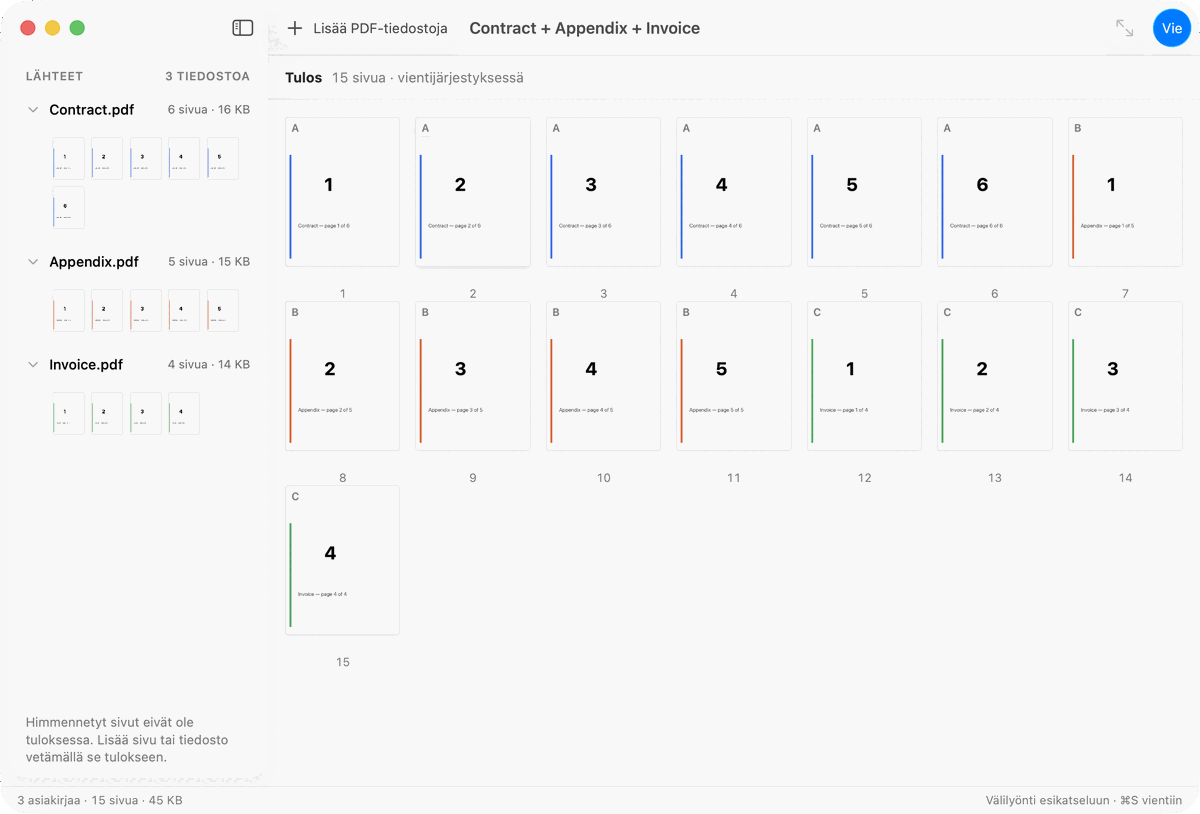
PDF-sivujen järjestäminen
Vedä sivu täsmälleen sinne, mihin se kuuluu.
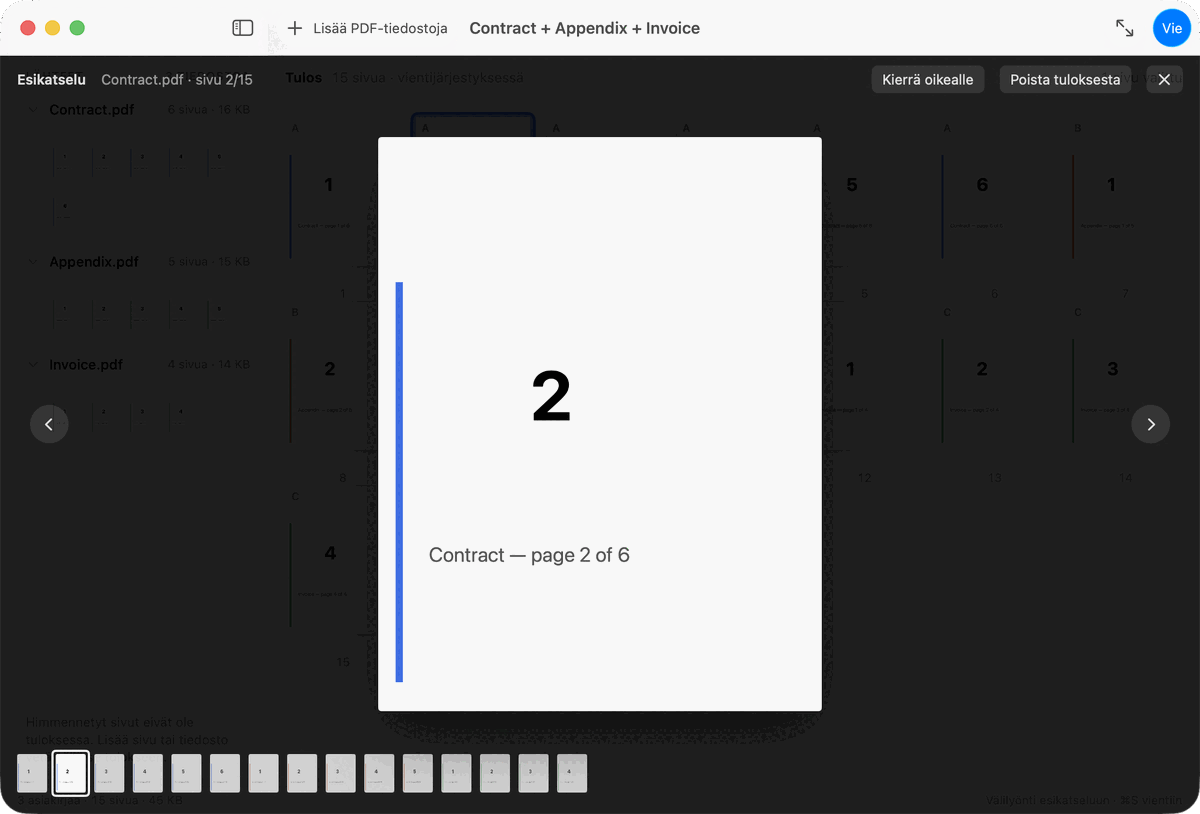
Esikatselu
Välilyönti avaa minkä tahansa sivun täydessä koossa — aivan kuten Finderissa.
Sivujen muokkaaminen
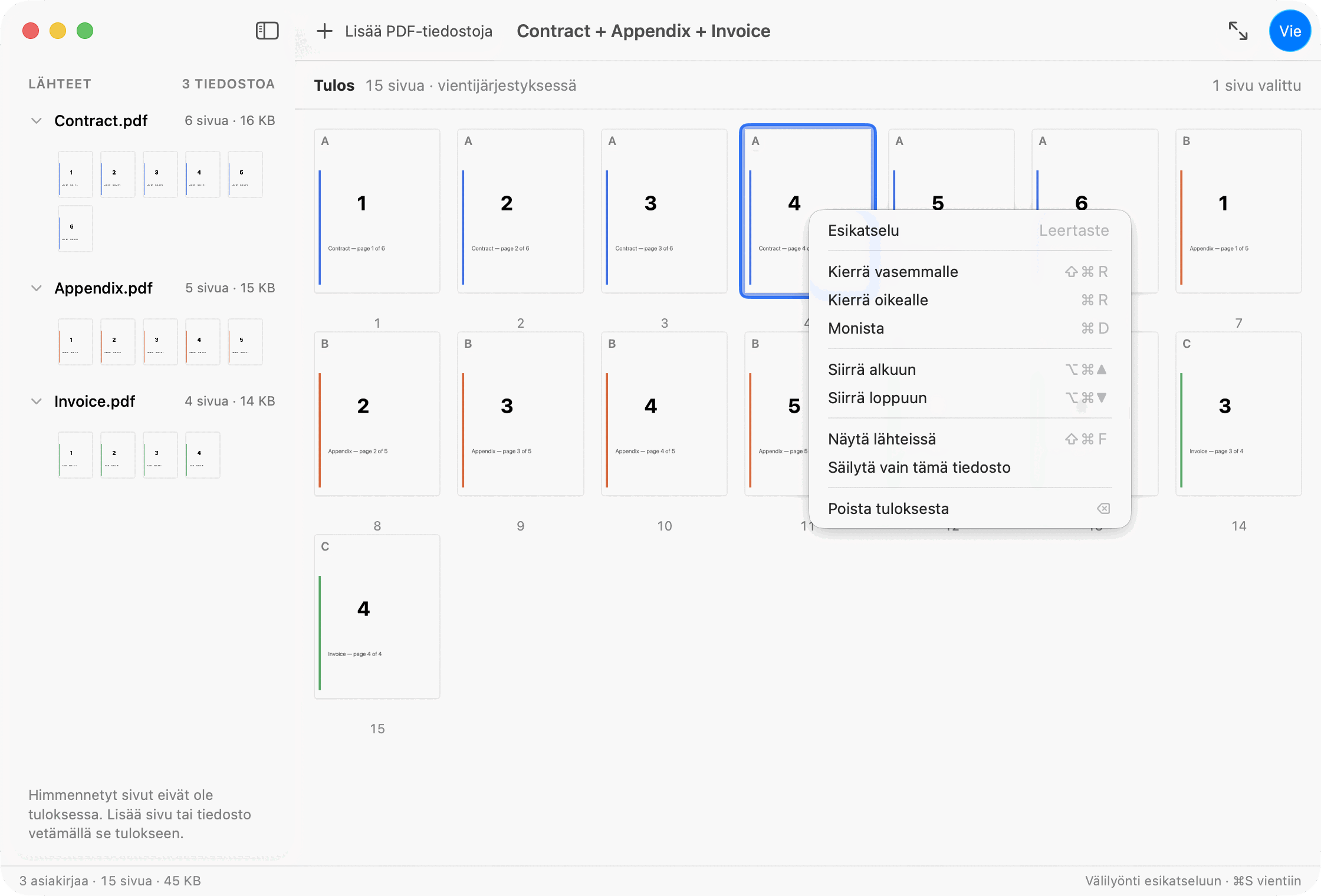
Poista PDF-sivuja
Poistetut sivut himmenevät sen sijaan että katoaisivat — voit vetää ne takaisin milloin tahansa.
PDF-sivujen kiertäminen
Korjaa skannattujen tai kyljellään olevien sivujen asento.
Sivujen monistaminen
Kopiot on merkitty kopioiksi, joten tulos pysyy luettavana.
Poimi PDF-sivuja
Valitse tulokseen haluamasi sivut ja vie ne omaksi PDF-tiedostokseen siinä järjestyksessä, johon itse ne laitoit.
Hallinta
Monivalinta
Käsittele useita sivuja kerralla yhden sijasta.
Kumoa & Tee uudelleen
⌘Z ja ⇧⌘Z jokaisessa muokkauksessa. Mikään ei ole lopullista ennen kuin viet.
Salasanalla suojatut PDF-tiedostot
Avaa suojattujen asiakirjojen lukitus niiden salasanalla. PDF Parcel ei kierrä asiakirjan suojausta.
Vienti
Yhdistä PDF-tiedostot sekunneissa
Kokoa useat PDF-asiakirjat yhdeksi eheäksi tiedostoksi. Vedä tiedostot PDF Parceliin, laita ne haluamaasi järjestykseen ja tee niistä valmis PDF.
Pienennä PDF-tiedoston kokoa
Valitse Tasapainotettu tai Pieni koko vientipaneelista. Sovellus koodaa uudelleen vain PDF-tiedostossasi olevat kuvat eikä koske tekstiin tai piirroksiin — ja tallentaa pienemmän version vain, jos se todella pieneni ja läpäisi tarkistuksen. Skannatut sivut ja valokuvat pienenevät eniten.
Tiedoston tarkistus
Avataan uudelleen ja tarkistetaan ennen kuin saat sen — sivumäärä verrataan siihen, minkä kokosit, ja sivuja piirretään uudelleen tiedostosta itsestään. Tiedosto, joka ei läpäise tarkistusta, poistetaan sen sijaan että se luovutettaisiin.
Yksityisyys
Asiakirjasi kuuluvat vain sinulle.
Arkinen PDF-työ kuuluu omalle Macillesi, ja siellä PDF Parcel sen pitää. Mitään ei lähetetä, mitä ei ole pakko lähettää. Sovellus avaa yhden ainoan yhteyden, ja se menee App Storeen — vain silloin, kun sitä itse pyydät.
Tiedostot avataan macOS:n turva-alueen kautta: PDF Parcel yltää yksinomaan niihin asiakirjoihin, jotka sille annat.
PDF Parcel
Verkkopohjaiset työkalut
Tehty Macillesi. Ei selaimellesi.
Ei tiliä
Asiakirjasi pysyvät levylläsi. Mitään ei lähetetä, eikä minnekään tarvitse rekisteröityä.
Mac App Storesta
Apple tarkastaa ja allekirjoittaa sen, minkä kauppa luovuttaa, joten sovellus aukeaa aivan tavallisesti. Uudet versiot saapuvat samaa reittiä.
Ulkonäkö
Vaalea, Tumma, tai seuraa järjestelmää.
Hoituu kokonaan näppäimistöltä
Välilyönti näkymään, ⌘Z kumoamiseen, ⌘E valintaan, ⌘S tulokseen.
Kolmekymmentäyksi kieltä
Käyttöliittymä puhuu Macisi kieltä.
Tehty niille asiakirjoille, joita käsittelet joka päivä.
Yrityksille
Yhdistä raportit, ehdotukset, laskut ja sopimukset.
Hakemukset
Hakemuskirje, ansioluettelo ja todistukset yhtenä PDF-tiedostona.
Opiskelijoille
Yhdistä luentomuistiinpanot, esseet ja tutkimus.
Lakiasiat
Asiakirjat ja liitteet siinä järjestyksessä, jossa asia on tarkoitettu luettavaksi.
Kirjanpito
Vuoden kuitit niputettuna yhdeksi tiedostoksi verottajalle.
Kotikäyttöön
Pidä kuitit, hakemukset ja tärkeät paperit järjestyksessä.
Kaksi asiakirjaa ilmaiseksi. Kolmas on tilaus.
Raja laskee asiakirjoja, ei sivuja. 500-sivuinen PDF on ilmainen. Kaksi asiakirjaa on ilmaisia, olivatpa ne kuinka isoja tahansa. Ota toinen pois, niin paikka vapautuu heti. 2 000 sivua yhdessä työtilassa, ja tuhannen jälkeen sovellus sanoo siitä. Pudotus, joka ylittäisi rajan, hylätään kokonaan sen sijaan että se leikattaisiin sopivaksi. Maksun ottaa vastaan Mac App Store, ja se näyttää sinulle oman maasi hinnan maan omassa valuutassa ennen ostoa; siellä ovat myös jatkuminen ja peruutus, ja ”Palauta osto” tuo tilauksen toiselle Macille.
Ilmainen
Kokoa enintään kaksi asiakirjaa kerrallaan, järjestä sivut ja vie. Kaikki sivutyökalut, kaikki pikanäppäimet, sama vienti.
Pro
Sama sovellus, ilman rajaa sille, kuinka monta asiakirjaa yhdistät kerralla. 2,99 USD kuukaudessa tai 29,99 USD vuodessa — vuoden hinnaksi tulee alle 2,50 USD kuukaudessa.
Yksinkertainen ei tarkoita yksioikoista.
Lyhytkin työnkulku ansaitsee huolellisen käsittelyn. Jokainen vaihe on näkyvissä, kumottavissa ja tarkistettu ennen kuin tiedosto päätyy levyllesi.
Kysymyksiä ja vastauksia.
Miten yhdistän PDF-tiedostoja Macilla?
Vedä PDF-tiedostot PDF Parceliin, järjestä ne haluamaasi järjestykseen ja vie ne. Saat yhden uuden PDF-tiedoston valitsemaasi kansioon, ja tiedostot, joista aloitit, säilyvät täsmälleen ennallaan.
Voinko yhdistää kuvia tai tekstitiedostoja PDF-tiedostojeni kanssa?
Kyllä. Lisää JPEG-, PNG-, HEIC-, TIFF- tai GIF-kuvia, tai muotoilemattomia tekstitiedostoja, RTF- tai HTML-tiedostoja, samalla tavalla kuin lisäät PDF-tiedoston. Macillasi kuvasta tulee sivu, jolla kuva näkyy, ja teksti-, RTF- tai HTML-tiedostosta tulee sivuja, joiden tekstin voi valita. Kuvan sisällä olevat sanat pysyvät osana kuvaa. Jokainen lisäämäsi tiedosto lasketaan yhdeksi asiakirjaksi ilmaiseen rajaan.
Mistä saan PDF Parcelin?
Mac App Storesta. Kauppa tuo PDF Parcelin Macillesi ja pitää sen ajan tasalla, joten käsin ei tarvitse noutaa mitään eikä erillistä päivitintä tarvitse vahtia. Koska Apple tarkastaa ja allekirjoittaa sen, minkä kauppa luovuttaa, macOS avaa sovelluksen ilman varoitusta.
Ladataanko PDF-tiedostoni pilvipalveluun?
Yhdistäminen, järjestely ja vienti tapahtuvat paikallisesti Macilläsi. Sovellus koputtaa App Storen ovelle, kun avaat Pro-ikkunan, ostat tilauksen tai palautat oston — eikä muulloin.
Voinko poistaa, kiertää tai viedä PDF-sivuja erikseen?
Kyllä, kaikki kolme. Sivuja voi ottaa pois tuloksesta, kiertää, monistaa ja viedä omaksi PDF-tiedostokseen (⌘E). Jokainen toiminto on kumottavissa näppäimillä ⌘Z.
Mitä macOS-versioita tuetaan?
macOS 15.0 tai uudempi, Apple siliconilla ja Intelillä.
Korvaako se täyden PDF-ohjelmiston?
Ei, eikä se pyri siihen. PDF Parcel ei muokkaa sivun sisällä olevaa tekstiä, ei täytä lomakkeita, ei allekirjoita asiakirjoja eikä tee tekstintunnistusta. Se yhdistää PDF-tiedostoja, järjestää ne ja saattaa ne valmiiksi — ja siihen se on nopeampi työkalu.

PDF-tiedostot ilman vaivaa.
Tutustu PDF Parceliin — yksinkertaisempi tapa käsitellä PDF-tiedostoja Macilla.
PDF Parcel tulee Mac App Storesta. Kauppa asentaa sen, pitää sen ajan tasalla ja näyttää sinulle oman maasi hinnan ennen ostoa.
Mac App Storesta