
Slučování PDF na vašem Macu
Přetáhněte. Seřaďte.
Sloučte. Hotovo.
Sloučení a spojení PDF souborů na Macu. PDF Parcel je rychlá, nativní aplikace pro macOS, která řadí, extrahuje a odstraňuje stránky a nikdy nezasahuje do vašich původních souborů.

Obchod PDF Parcel nainstaluje a sám ji aktualizuje, takže není žádný samostatný aktualizátor, o který byste se museli starat. macOS ji otevře bez varování, protože Apple prověřuje a podepisuje to, co obchod vydává.
macOS 15 nebo novější · Apple Silicon a Intel · 31 jazyků
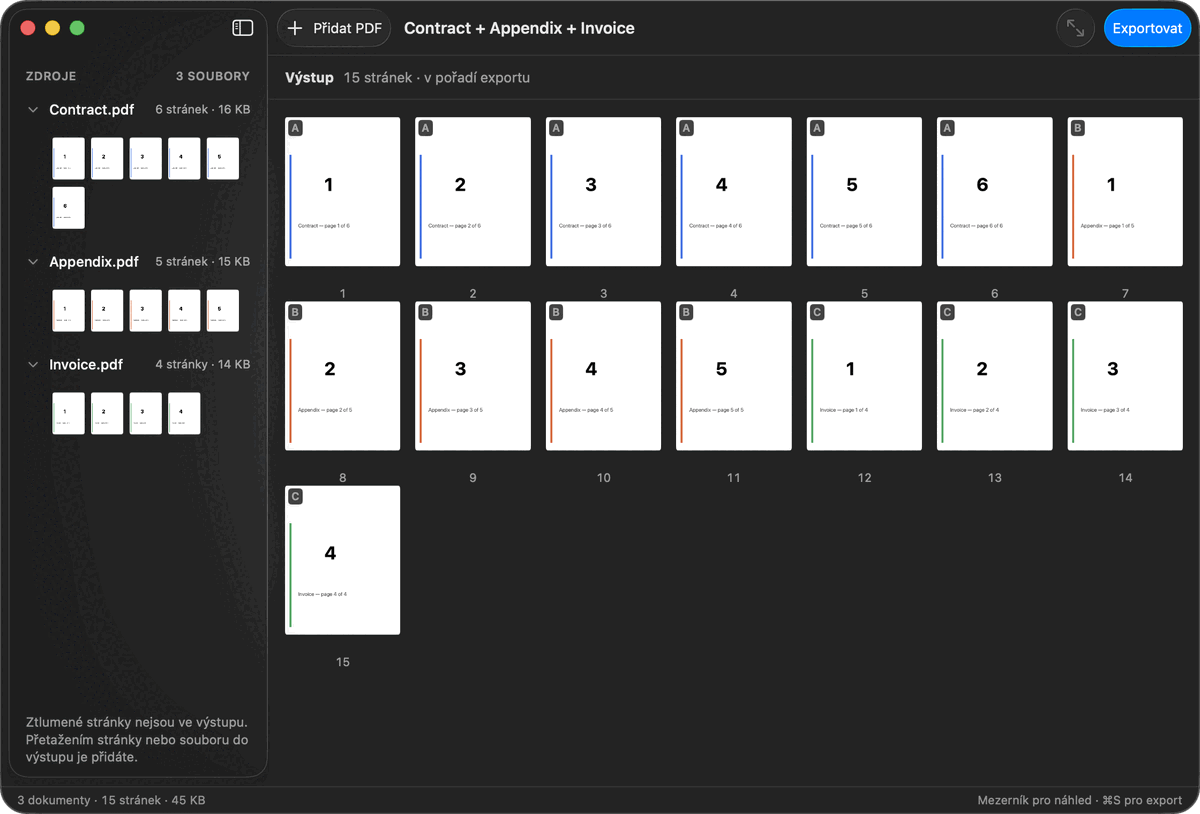
Tři soubory na vstupu, jeden na výstupu
Patnáct stránek. Jedno pořadí. Vaše.
alpha · bravo · charlie → Jeden PDF
Slučujte PDF, aniž byste je vydali z ruky.
Všechno je stavěné na práci u vás v počítači. Abyste s PDF udělali jednoduché věci, nemusíte ho nikam posílat.
PDF Parcel dělá přesně to, co lidé opravdu používají.
Obvyklá cesta
S PDF Parcel
Podívejte se, jak jednoduchá může být práce s PDF.
01
Přetáhnout
Přetáhněte vaše PDF do PDF Parcel.
02
Srovnejte
Srovnejte dokumenty přesně do pořadí, jaké potřebujete.
03
Exportujte
Vytvořte finální PDF v sekundách.
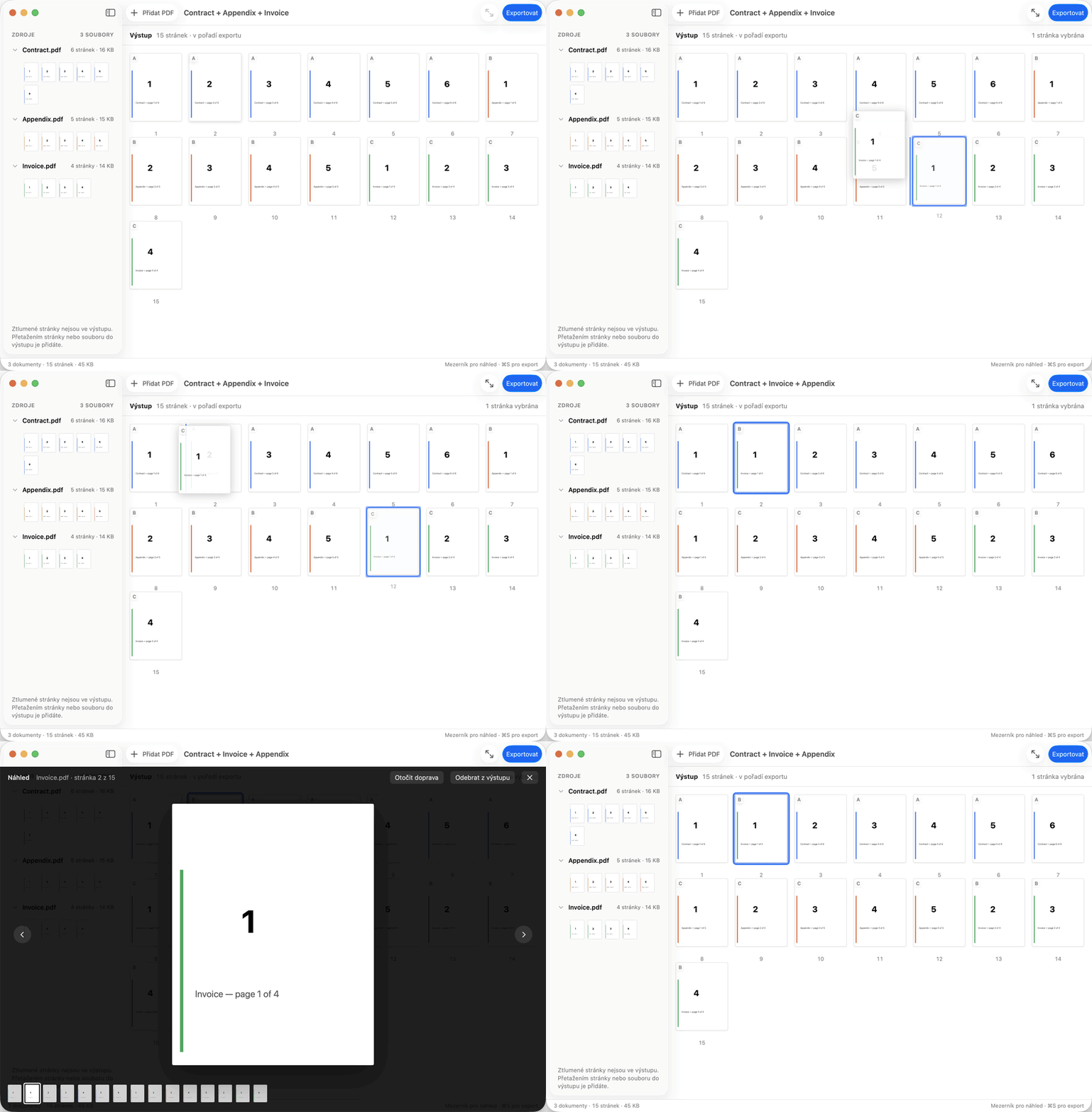
Zdroje → Výstup → Hotové PDF
Vše, co každodenní práce potřebuje.
Čtyři skupiny funkcí, v pořadí, v jakém dokumentem opravdu procházíte.
Uspořádat
Přetažení myší
Přetáhněte vaše PDF do PDF Parcel.
Přidat obrázky a textové soubory jako stránky
Přidejte obrázek JPEG, PNG, HEIC, TIFF nebo GIF — stane se z něj stránka. Přidejte prostý textový soubor, RTF nebo HTML — zabere tolik stránek, kolik je potřeba, a text v nich půjde dál vybírat. Obojí pak srovnáte a vyexportujete spolu se zbytkem, jako jedno PDF.
Zdroje a výstup vedle sebe
Každý přidaný soubor zůstává vidět vlevo, zatímco vpravo vzniká výstup.
Náhledy stránek
Uvidíte každou stránku v pořadí exportu dřív, než se cokoli zapíše.
Pořadí stránek PDF
Přetáhněte stránku přesně tam, kam patří.
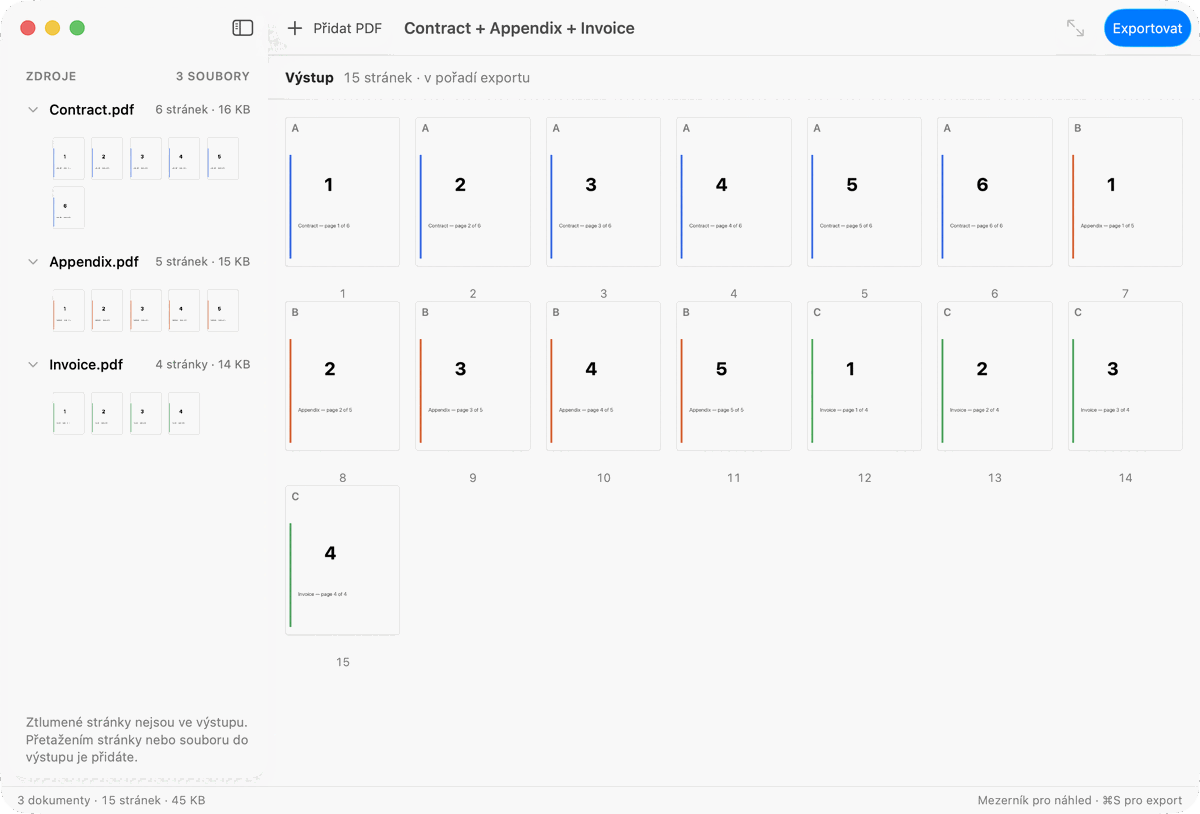
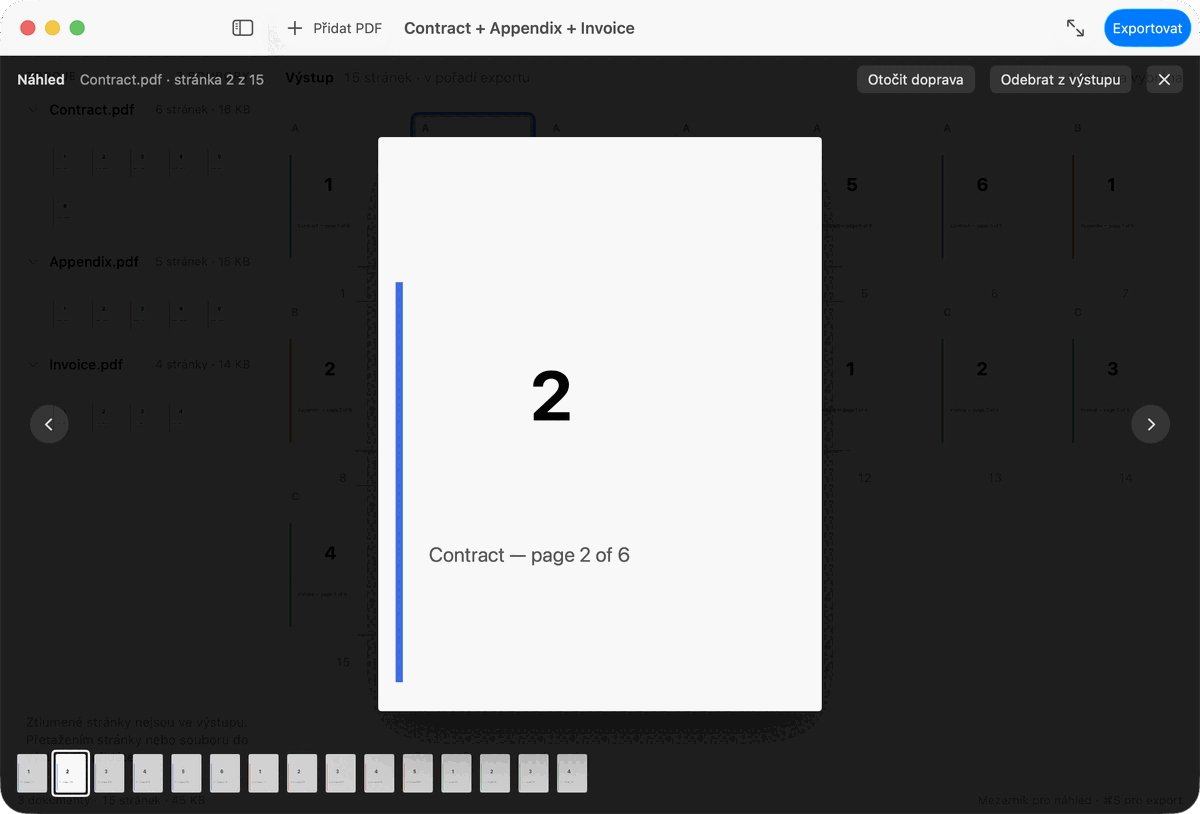
Rychlý náhled
Mezerník otevře libovolnou stránku v plné velikosti — stejně jako ve Finderu.
Upravit
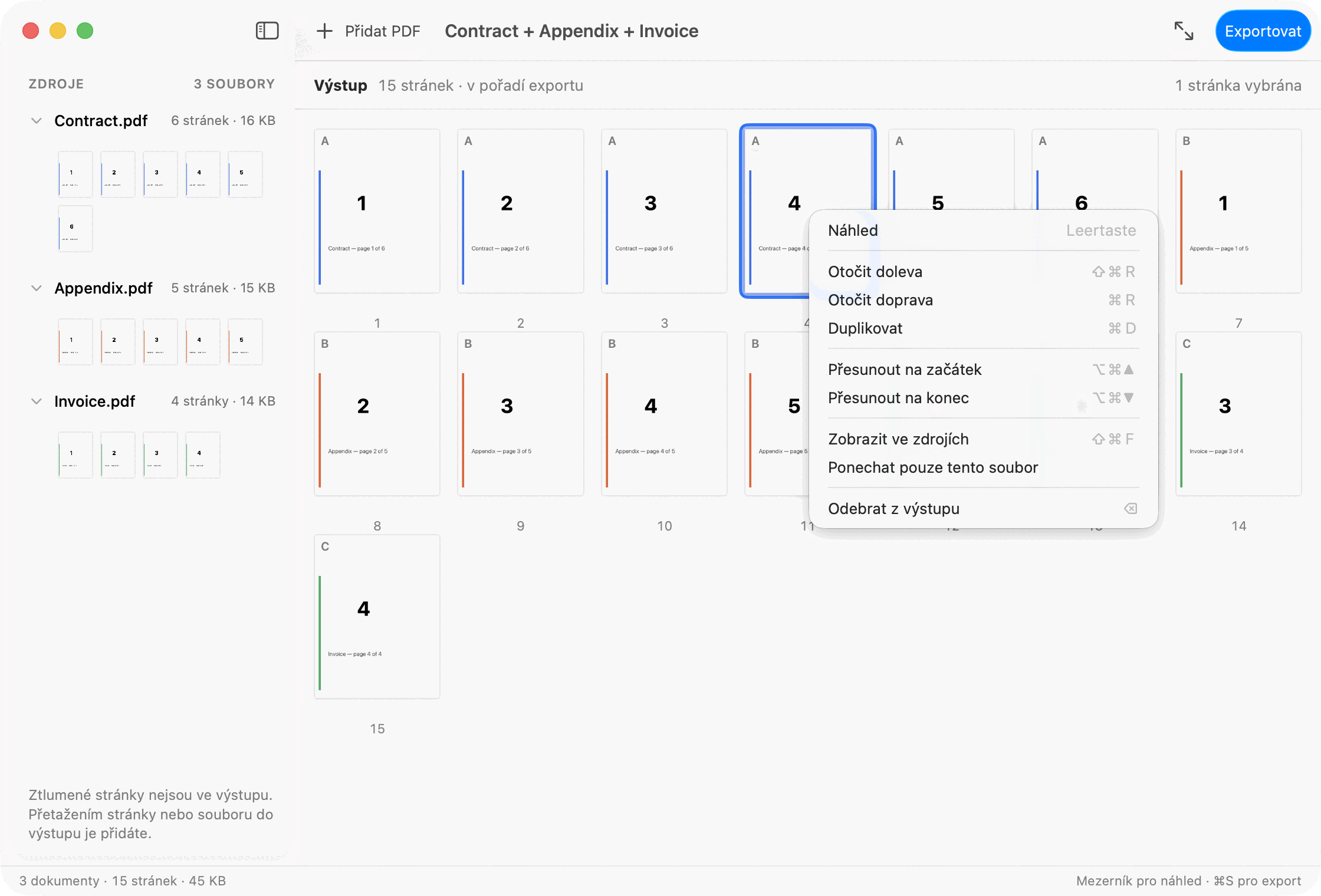
Odstranit stránky z PDF
Odebrané stránky zešednou, místo aby zmizely — kdykoli je můžete přetáhnout zpět.
Otáčení stránek PDF
Opravte natočení naskenovaných nebo ležatých stránek.
Duplikování stránek
Kopie jsou označené jako kopie, aby výstup zůstal čitelný.
Extrahovat stránky z PDF
Označte ve Výstupu stránky, které v něm mají zůstat, a exportujte je jako samostatné PDF — v pořadí, do kterého jste je srovnali.
Kontrola
Vícenásobný výběr
Pracujte s několika stránkami najednou místo po jedné.
Vrátit zpět & Opakovat
⌘Z a ⇧⌘Z u každé úpravy. Nic není konečné, dokud neexportujete.
PDF chráněná heslem
Odemkněte chráněné dokumenty jejich heslem. PDF Parcel nikdy neobchází zabezpečení dokumentu.
Export
Slučujte PDF v sekundách
Slučte několik PDF dokumentů do jednoho úhledného souboru. Přetáhněte je do PDF Parcel, srovnejte je do požadovaného pořadí a vytvořte výsledné PDF.
Zmenšit velikost PDF
Vyberte Vyvážený nebo Malý soubor v panelu exportu. Aplikace překóduje pouze obrázky uvnitř vašeho PDF a nechává text a kresby beze změny — a menší verzi uloží jen tehdy, když skutečně vyšla menší a prošla ověřením. Nejvíce se zmenší naskenované stránky a fotografie.
Ověření
Než vám ho aplikace předá, znovu ho otevře a zkontroluje: jestli počet stránek sedí s tím, co jste poskládali, a jestli se z něj dají stránky vykreslit zpátky. Soubor, který kontrolou neprojde, se smaže a nedostanete ho.
Ochrana soukromí
Vaše dokumenty jsou vaší záležitostí.
PDF Parcel je udělaný tak, aby každodenní práce s PDF zůstala na vašem Macu. Žádná zbytečná odesílání. Ven se aplikace ozve na jediné místo — do App Storu, a jen tehdy, když ji o to sami požádáte.
Soubory se otevírají přes zabezpečený přístup macOS: PDF Parcel se dostane jen k těm dokumentům, které jí předáte.
PDF Parcel
Nástroje v prohlížeči
Vytvořeno pro váš Mac. Ne pro váš prohlížeč.
Bez účtu
Dokumenty nikdy neopustí váš disk. Nic se nikam neodesílá a není se kde registrovat.
Z Mac App Store
Apple prověřuje a podepisuje to, co obchod vydává, takže se aplikace otevře normálně. Nové verze přicházejí stejnou cestou.
Vzhled
Světlý, tmavý nebo podle systému.
Všechno i z klávesnice
Mezerník na náhled, ⌘Z na vrácení, ⌘E na výběr, ⌘S na výstup.
Třicet jedna jazyků
Rozhraní mluví jazykem, kterým mluví váš Mac.
Vytvořeno pro dokumenty, které denně zpracováváte.
Pro firmy
Slučte dohromady reporty, nabídky, faktury a smlouvy.
Žádosti
Průvodní dopis, životopis a vysvědčení jako jedno PDF.
Pro studenty
Slučte dohromady poznámky z přednášek, seminárky a podklady k nim.
Advokacie
Spis a přílohy v pořadí, ve kterém se má číst.
Účetnictví
Rok účtenek svázaný do jednoho souboru pro finanční úřad.
Pro domácnost
Účtenky, žádosti a důležité papíry — všechno na svém místě.
Dva dokumenty zdarma. Třetí je předplatné.
Limit se týká dokumentů, ne stránek. Jeden PDF o 500 stránkách je zdarma. Dva dokumenty jakéhokoli rozsahu taky. Odeberte jeden — a místo je zase volné. 2 000 stran na jeden pracovní prostor, a nad tisíc na to aplikace upozorní. Přetažení, které by hranici překročilo, se odmítne celé, místo aby se oříznulo na míru. Platbu přijímá Mac App Store a před nákupem vám ukáže cenu pro vaši zemi v její měně; tam se předplatné taky obnovuje a ruší a „Obnovit nákup“ ho přenese na druhý Mac.
Zdarma
Mějte v práci až dva dokumenty naráz, srovnávejte jejich stránky a exportujte. Všechny úkony se stránkami, všechny klávesové zkratky a tentýž export.
Pro
Tatáž aplikace — jen bez limitu na to, kolik dokumentů dáte dohromady naráz. 2,99 USD měsíčně nebo 29,99 USD ročně — rok vyjde na méně než 2,50 USD měsíčně.
Jednoduché neznamená zjednodušené.
I krátká práce si zaslouží pečlivé zacházení. Každý krok je vidět, každý se dá vrátit a všechno se zkontroluje dřív, než soubor dorazí na váš disk.
Otázky a odpovědi.
Jak sloučím PDF soubory na Macu?
Přetáhněte PDF soubory do PDF Parcel, seřaďte je v pořadí, které chcete, a exportujte. Získáte jeden nový PDF soubor ve složce, kterou zvolíte, a soubory, se kterými jste začali, zůstanou přesně tak, jak byly.
Mohu sloučit obrázky nebo textové soubory se svými PDF?
Ano. Obrázky JPEG, PNG, HEIC, TIFF a GIF i prosté textové soubory, RTF a HTML se přidávají stejně jako PDF. Na vašem Macu se z obrázku stane stránka s tím obrázkem a z textového souboru, RTF nebo HTML stránky, jejichž text jde vybrat. Slova nakreslená uvnitř obrázku zůstanou jeho součástí. Každý přidaný soubor se počítá jako jeden dokument do limitu zdarma.
Jak PDF Parcel získám?
Z Mac App Store. Obchod PDF Parcel na váš Mac nainstaluje a sám ji aktualizuje, takže není co stahovat ručně a není ani žádný samostatný aktualizátor, o který byste se museli starat. Protože Apple prověřuje a podepisuje to, co obchod vydává, macOS aplikaci otevře bez jediného varování.
Jsou moje PDF nahrány do cloudu?
Slučování, srovnávání i export probíhají celé na vašem Macu. Do App Storu se aplikace ozve, když otevřete okno Pro, koupíte předplatné nebo ho obnovíte — a nikdy jindy.
Mohu stránky PDF mazat, otáčet nebo extrahovat?
Ano, všechno tři. Stránky lze z výstupu odebrat, otočit, duplikovat i exportovat jako samostatné PDF (⌘E). Každou akci vrátí ⌘Z.
Jaké verze macOS jsou podporovány?
macOS 15.0 nebo novější, na Apple Silicon i Intelu.
Nahrazuje plnou sadu nástrojů pro PDF?
Ne, a ani se o to nesnaží. PDF Parcel neupravuje text uvnitř stránky, nevyplňuje formuláře, nepodepisuje dokumenty ani nerozpoznává text (OCR). Slučuje, řadí a připravuje PDF — a na to je rychlejší nástroj.

PDF bez zbytečností.
Seznamte se: PDF Parcel — jednoduchý způsob, jak pracovat s PDF na Macu.
PDF Parcel přichází z Mac App Store. Obchod ji nainstaluje, sám ji aktualizuje a ještě před nákupem vám ukáže cenu pro vaši zemi.
Z Mac App Store