
ଆପଣଙ୍କ Mac ରେ PDF ଏକାଠି କରନ୍ତୁ
ଟାଣନ୍ତୁ। ସଜାଡ଼ନ୍ତୁ।
ଏକାଠି କରନ୍ତୁ। ସାରିଲା।
Mac ରେ PDF ଫାଇଲ ଏକାଠି କରନ୍ତୁ ଓ ଏକାଠି ଯୋଡ଼ନ୍ତୁ। PDF Parcel ଏକ ଦ୍ରୁତ, ନେଟିଭ୍ macOS ଆପ୍ — ପୃଷ୍ଠା ସଜାଡ଼େ, ବାହାର କରେ, ହଟାଏ, ଆଉ ଆପଣଙ୍କ ମୂଳ ଫାଇଲରେ କିଛି ଲେଖେ ନାହିଁ।

App Store PDF Parcel ଇନଷ୍ଟଲ୍ କରେ ଏବଂ ଅଦ୍ୟତନ ରଖେ, ତେଣୁ ଦେଖାଶୁଣା କରିବାକୁ ଅଲଗା ଅପଡେଟର ନାହିଁ। App Store ଯାହା ହସ୍ତାନ୍ତର କରେ ତାହାକୁ Apple ଯାଞ୍ଚ କରି ସ୍ୱାକ୍ଷର କରୁଥିବାରୁ, macOS ତାହାକୁ କୌଣସି ଚେତାବନୀ ବିନା ଖୋଲିଥାଏ।
macOS 15 କିମ୍ବା ପରବର୍ତ୍ତୀ · Apple silicon ଏବଂ Intel · 31 ଭାଷା
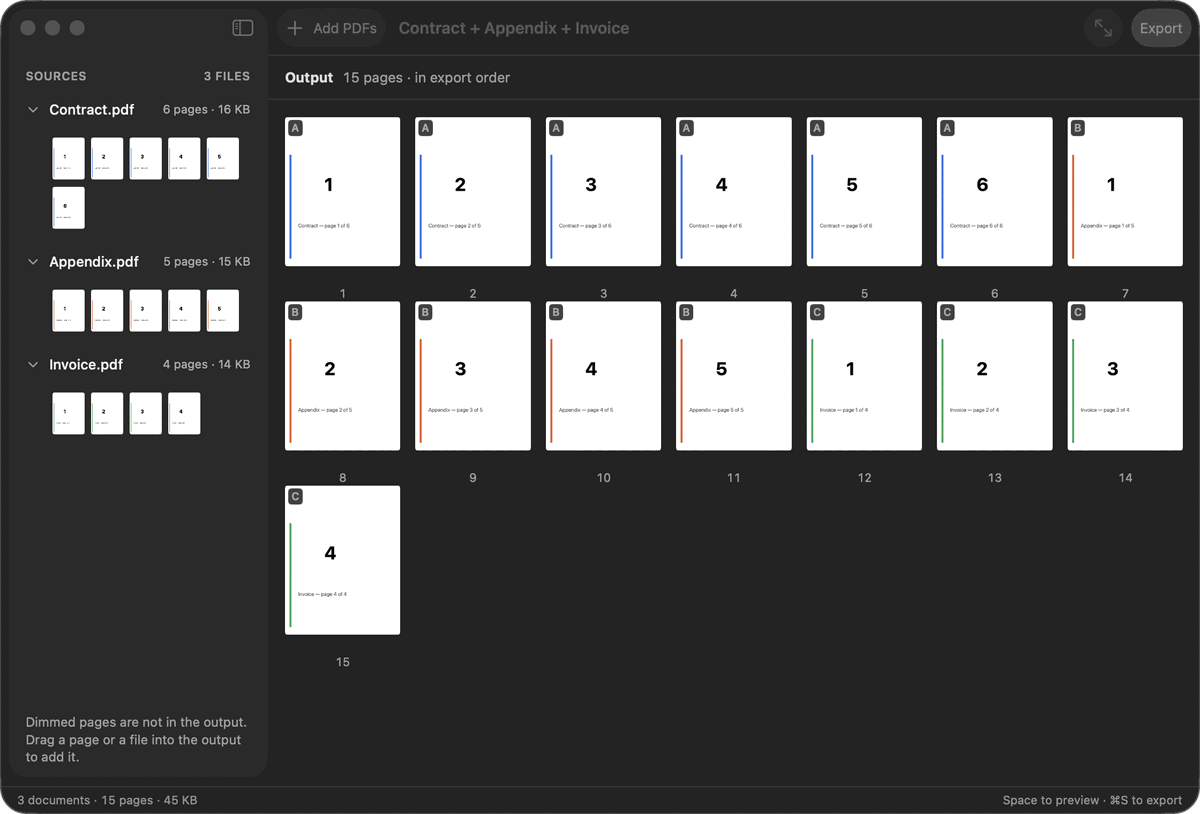
ତିନୋଟି ଫାଇଲ ଭିତରକୁ, ଗୋଟିଏ ଫାଇଲ ବାହାରକୁ
ପନ୍ଦର ପୃଷ୍ଠା। ଗୋଟିଏ କ୍ରମ। ଆପଣଙ୍କର।
alpha · bravo · charlie → ଏକ PDF
PDF ଗୁଡ଼ିକୁ ଅନ୍ୟ ହାତରେ ନଦେଇ ଏକାଠି କରନ୍ତୁ।
ସ୍ଥାନୀୟ ୱାର୍କଫ୍ଲୋ ଚାରିପାଖରେ ତିଆରି। ମୌଳିକ PDF କାମ ପାଇଁ ଆପଣଙ୍କ PDF କୌଣସି ୱେବସାଇଟ୍କୁ ଅପଲୋଡ୍ କରିବାର ଆବଶ୍ୟକତା ନାହିଁ।
ଲୋକେ ପ୍ରକୃତରେ ଯେଉଁ କାମଟି କରନ୍ତି, PDF Parcel ଠିକ୍ ସେତିକି ହିଁ କରେ — ଅଧିକ ନୁହେଁ, କମ୍ ମଧ୍ୟ ନୁହେଁ।
ସାଧାରଣ ବାଟ
PDF Parcel ସହିତ
PDF କାମ କେତେ ସରଳ ହୋଇପାରେ ଦେଖନ୍ତୁ।
01
ଟାଣି ଛାଡ଼ନ୍ତୁ
ଆପଣଙ୍କ PDF ଫାଇଲଗୁଡ଼ିକୁ PDF Parcel ରେ ଟାଣନ୍ତୁ।
02
ସଜାଡ଼ନ୍ତୁ
ଦଲିଲଗୁଡ଼ିକୁ ଠିକ୍ ଆପଣ ଚାହୁଁଥିବା ପରି ସଜାଡ଼ନ୍ତୁ।
03
ଏକ୍ସପୋର୍ଟ କରନ୍ତୁ
ସେକେଣ୍ଡରେ ଆପଣଙ୍କ ଅନ୍ତିମ PDF ତିଆରି କରନ୍ତୁ।
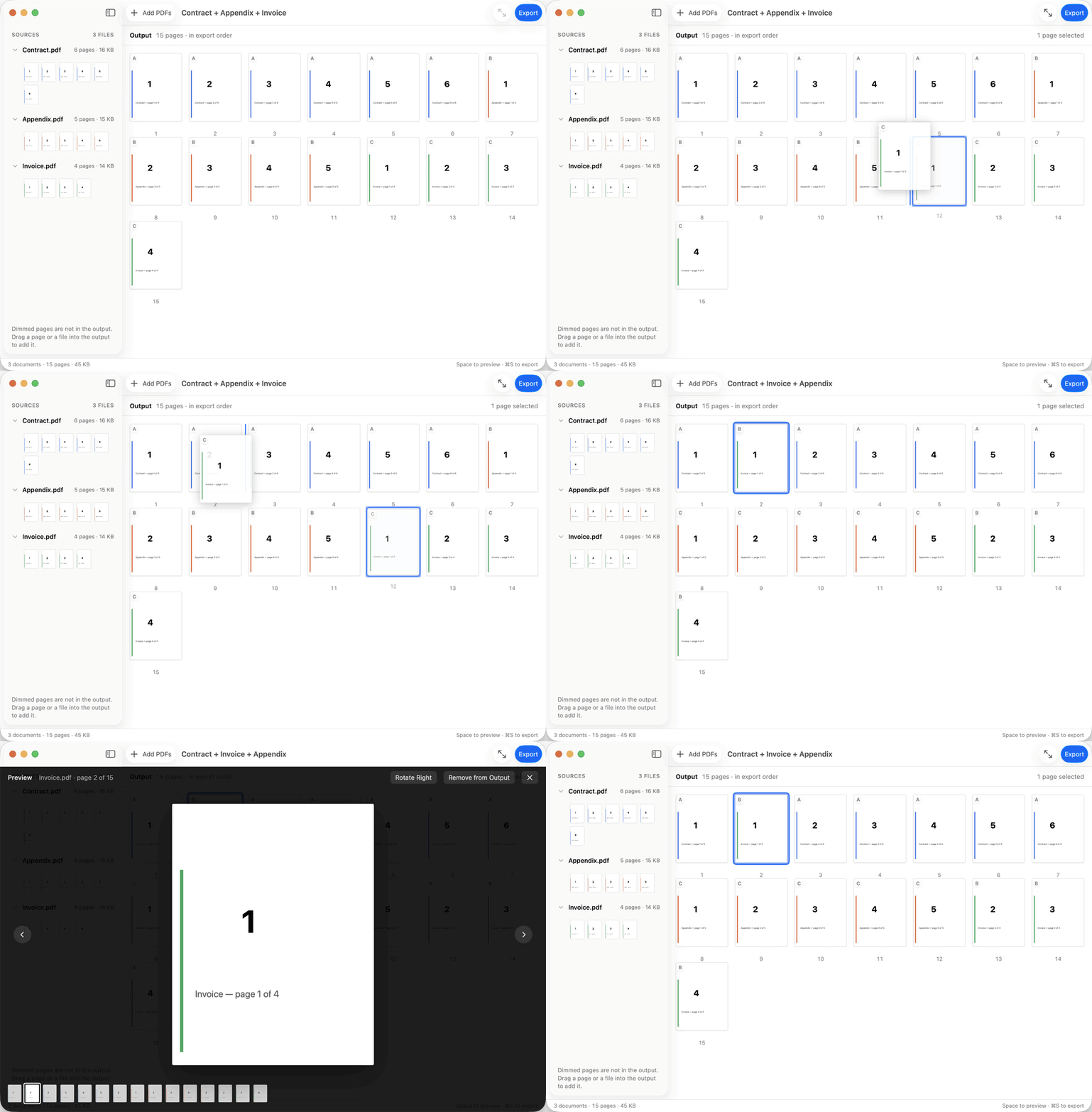
Sources → Output → ସମ୍ପୂର୍ଣ୍ଣ PDF
ଦୈନନ୍ଦିନ କାମ ପାଇଁ ଆବଶ୍ୟକ ସବୁକିଛି।
ଚାରିଟି ସାମର୍ଥ୍ୟ ସମୂହ, ଆପଣ ପ୍ରକୃତରେ ଏକ ଦଲିଲକୁ ଯେଉଁ କ୍ରମରେ ହାତେଇ ଥାଆନ୍ତି ସେହି କ୍ରମରେ ହିଁ।
ସଜାଡ଼ିବା
ଡ୍ରାଗ୍ ଏବଂ ଡ୍ରପ୍
ଆପଣଙ୍କ PDF ଫାଇଲଗୁଡ଼ିକୁ PDF Parcel ରେ ଟାଣନ୍ତୁ।
ଛବି ଏବଂ ଟେକ୍ସଟ୍ ଫାଇଲକୁ ପୃଷ୍ଠା ଭାବରେ ଯୋଡ଼ନ୍ତୁ
ଏକ JPEG, PNG, HEIC, TIFF କିମ୍ବା GIF ଛବି ଯୋଡ଼ନ୍ତୁ, ଏବଂ ତାହା ଏକ ପୃଷ୍ଠା ହୋଇଯାଏ। ଏକ ସାଧାରଣ ଟେକ୍ସଟ୍, RTF କିମ୍ବା HTML ଫାଇଲ ଯୋଡ଼ନ୍ତୁ, ଏବଂ ତାହା ଯେତେ ଦରକାର ସେତେ ପୃଷ୍ଠା ହୋଇଯାଏ, ଯାହାର ଟେକ୍ସଟ୍ ଆପଣ ତଥାପି ବାଛିପାରିବେ। ଉଭୟ କ୍ଷେତ୍ରରେ, ଆପଣ ସେହି ପୃଷ୍ଠାଗୁଡ଼ିକୁ ବାକିଗୁଡ଼ିକ ସହିତ ସଜାଡ଼ନ୍ତି ଏବଂ ଗୋଟିଏ PDF ଭାବରେ ଏକ୍ସପୋର୍ଟ କରନ୍ତି।
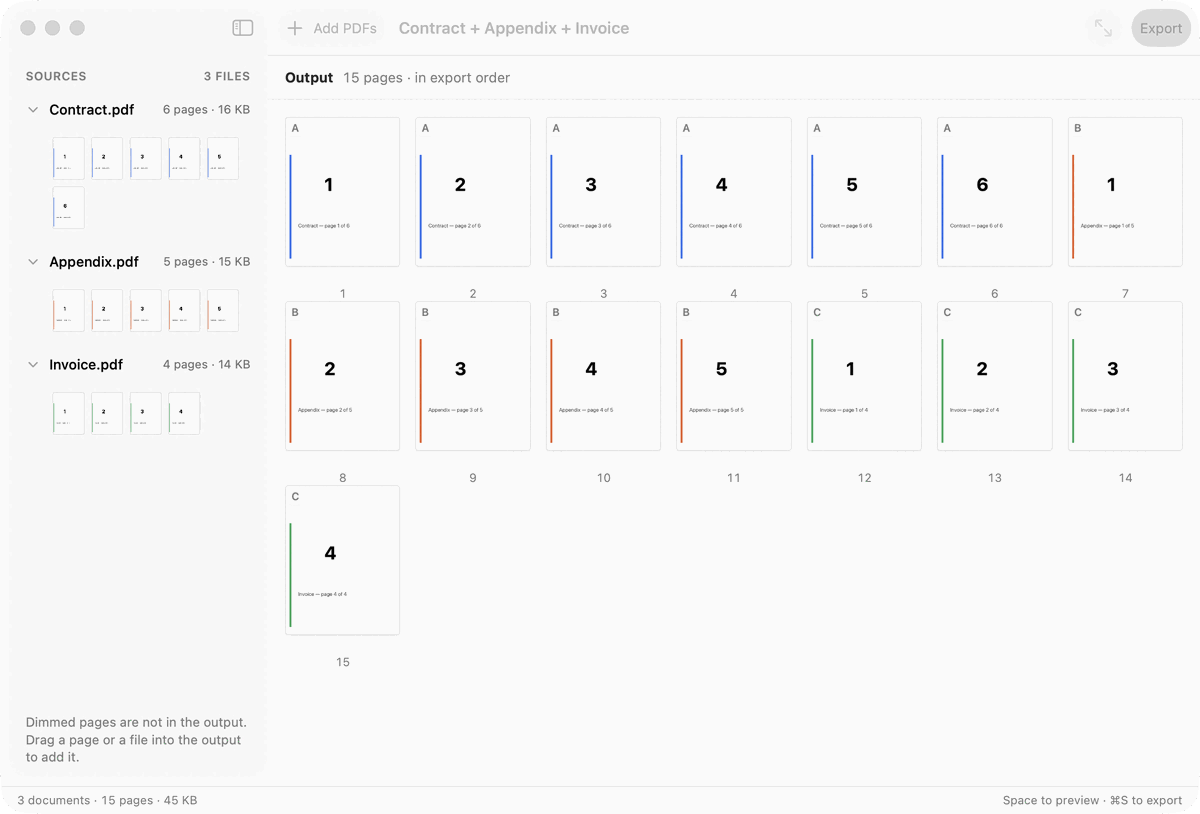
ଉତ୍ସ ଏବଂ ଫଳାଫଳ ପାଖାପାଖି
ଆପଣ ଯୋଡ଼ିଥିବା ପ୍ରତ୍ୟେକ ଫାଇଲ ବାମପାଖରେ ଦେଖାଯାଉଥାଏ, ଆଉ ଡାହାଣପାଖରେ ଫଳାଫଳ ତିଆରି ହେଉଥାଏ।
ପୃଷ୍ଠା ଥମ୍ବନେଲ୍
କିଛି ଲେଖାଯିବା ପୂର୍ବରୁ ହିଁ ପ୍ରତ୍ୟେକ ପୃଷ୍ଠାକୁ ଏକ୍ସପୋର୍ଟ କ୍ରମରେ ଦେଖନ୍ତୁ।
PDF ପୃଷ୍ଠା ପୁନଃସଜାଡ଼ନ୍ତୁ
ଏକ ପୃଷ୍ଠାକୁ ଠିକ୍ ସେଇଠିକୁ ଟାଣନ୍ତୁ ଯେଉଁଠି ତାହା ରହିବା କଥା।
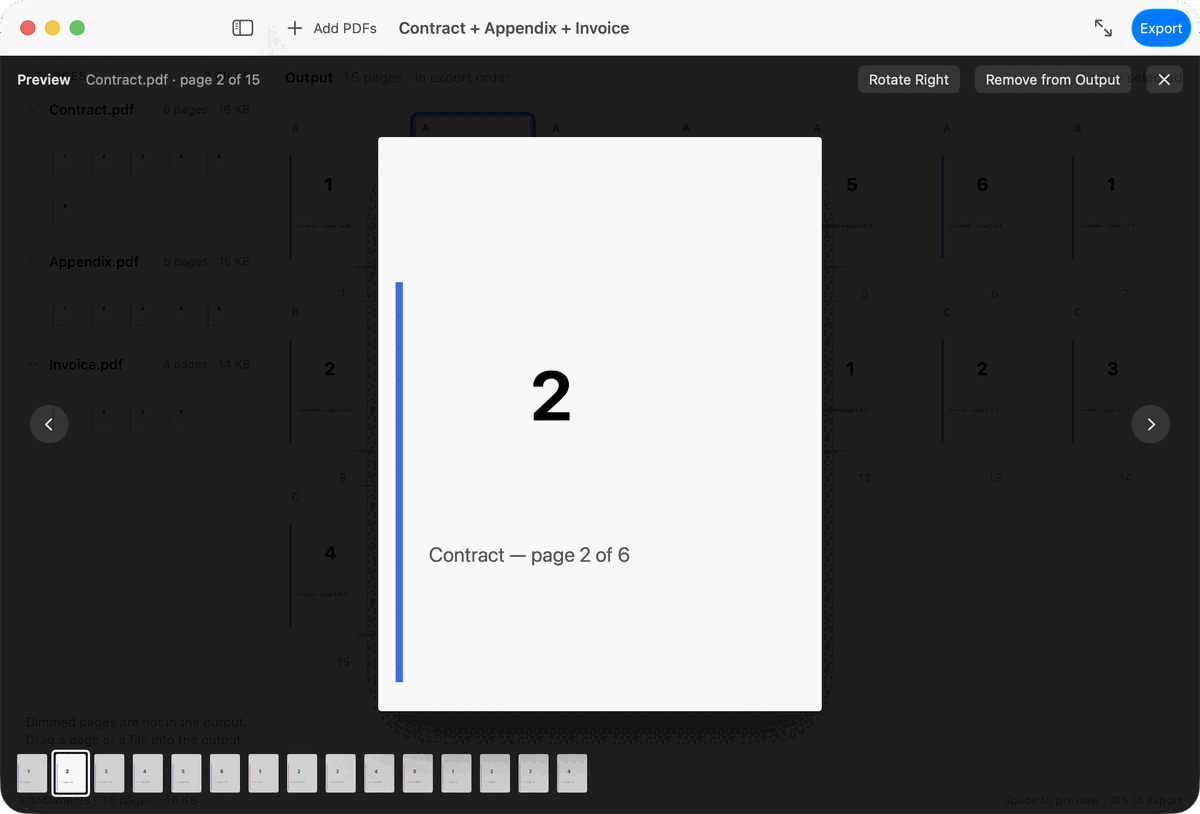
ଶୀଘ୍ର ପ୍ରିଭ୍ୟୁ
Finder ରେ ଯେମିତି — Space ଯେକୌଣସି ପୃଷ୍ଠାକୁ ପୂର୍ଣ୍ଣ ଆକାରରେ ଖୋଲେ।
ସମ୍ପାଦନା
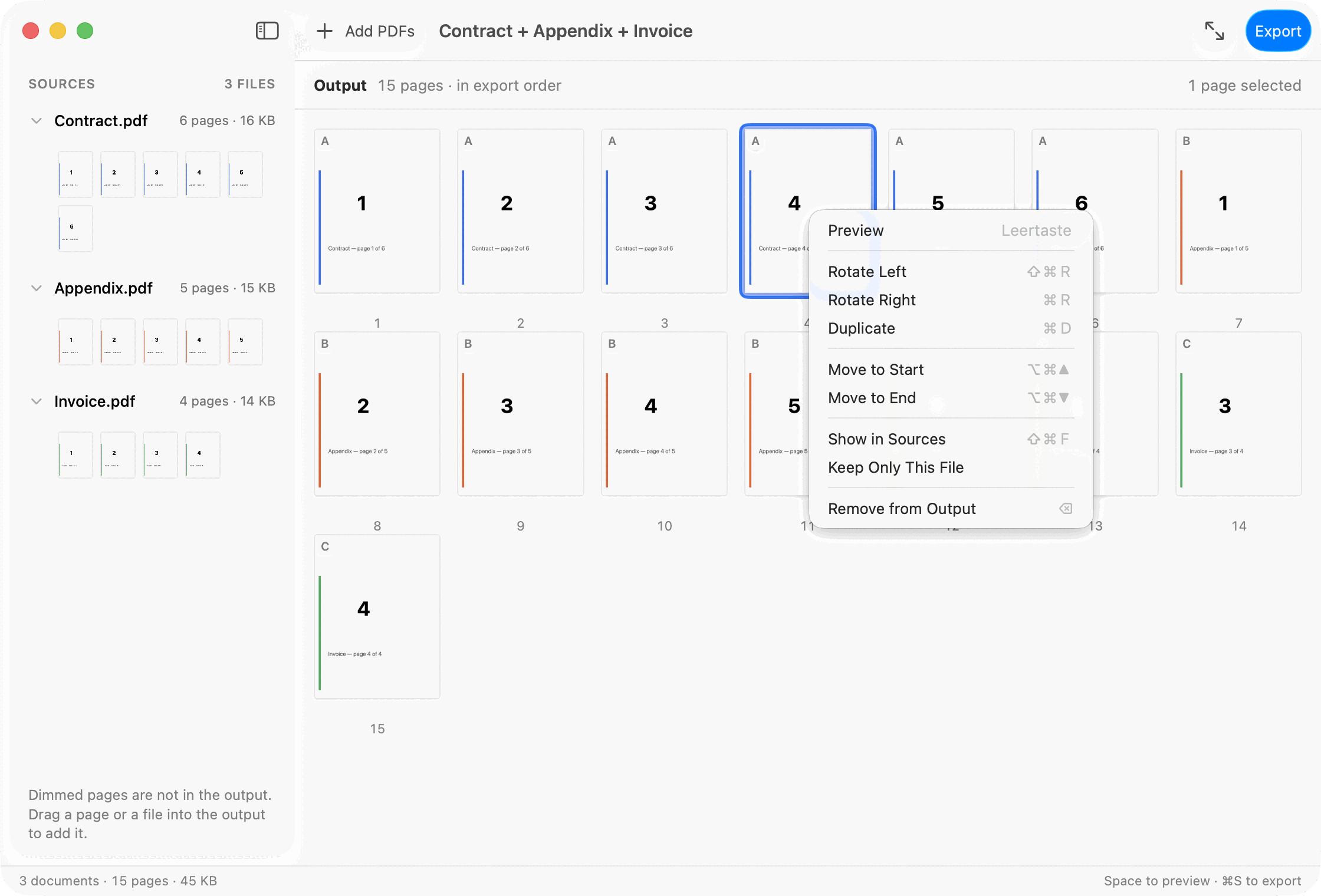
PDF ରୁ ପୃଷ୍ଠା ହଟାନ୍ତୁ
ହଟାଯାଇଥିବା ପୃଷ୍ଠା ଲିଭିଯିବା ପରିବର୍ତ୍ତେ ମଳିନ ହୋଇଯାଏ — ଯେକୌଣସି ସମୟରେ ସେଗୁଡ଼ିକୁ ପୁଣି ଟାଣି ଆଣନ୍ତୁ।
PDF ପୃଷ୍ଠା ଘୁରାନ୍ତୁ
ସ୍କାନ୍ କରାଯାଇଥିବା କିମ୍ବା ଆଡ଼ ହୋଇ ପଡ଼ିଥିବା ପୃଷ୍ଠାର ଦିଗ ଠିକ୍ କରନ୍ତୁ।
ପୃଷ୍ଠାର ନକଲ କରନ୍ତୁ
ନକଲଗୁଡ଼ିକ ନକଲ ବୋଲି ହିଁ ଚିହ୍ନିତ ହୁଏ, ତେଣୁ ଫଳାଫଳ ପଢ଼ିବା ଯୋଗ୍ୟ ହୋଇ ରହେ।
PDF ରୁ ପୃଷ୍ଠା ବାହାର କରନ୍ତୁ
ଆଉଟପୁଟରେ ରଖିବାକୁ ଚାହୁଁଥିବା ପୃଷ୍ଠାଗୁଡ଼ିକ ବାଛନ୍ତୁ, ଏବଂ ଆପଣ ସଜାଇଥିବା ଅନୁକ୍ରମରେ ସେଗୁଡ଼ିକୁ ଏକ ସ୍ୱତନ୍ତ୍ର PDF ଭାବରେ ଏକ୍ସପୋର୍ଟ କରନ୍ତୁ।
ନିୟନ୍ତ୍ରଣ
ବହୁ-ଚୟନ
ଗୋଟିଏ ଗୋଟିଏ କରି ନୁହେଁ, ଏକାଥରକେ ଏକାଧିକ ପୃଷ୍ଠାରେ କାମ କରନ୍ତୁ।
ପୂର୍ବାବସ୍ଥାକୁ ଫେରାନ୍ତୁ & ପୁଣି କରନ୍ତୁ
ପ୍ରତ୍ୟେକ ସମ୍ପାଦନାରେ ⌘Z ଏବଂ ⇧⌘Z। ଆପଣ ଏକ୍ସପୋର୍ଟ ନକରିବା ପର୍ଯ୍ୟନ୍ତ କିଛି ହିଁ ଅନ୍ତିମ ନୁହେଁ।
ପାସୱାର୍ଡ-ସୁରକ୍ଷିତ PDF
ସୁରକ୍ଷିତ ଦଲିଲଗୁଡ଼ିକୁ ସେମାନଙ୍କ ପାସୱାର୍ଡରେ ଅନଲକ୍ କରନ୍ତୁ। PDF Parcel କେବେ ବି ଦଲିଲର ସୁରକ୍ଷାକୁ ଏଡ଼ାଇଯାଏ ନାହିଁ।
ଏକ୍ସପୋର୍ଟ
ସେକେଣ୍ଡରେ PDF ଏକାଠି କରନ୍ତୁ
ଏକାଧିକ PDF ଦଲିଲକୁ ଗୋଟିଏ ପରିଷ୍କାର ଫାଇଲରେ ଏକାଠି କରନ୍ତୁ। ଫାଇଲଗୁଡ଼ିକୁ PDF Parcel ରେ ଟାଣନ୍ତୁ, ଆପଣ ଚାହୁଁଥିବା କ୍ରମରେ ସଜାଡ଼ନ୍ତୁ, ଏବଂ ଆପଣଙ୍କ ଅନ୍ତିମ PDF ତିଆରି କରନ୍ତୁ।
PDF ଫାଇଲର ଆକାର କମ୍ କରନ୍ତୁ
ଏକ୍ସପୋର୍ଟ ପ୍ୟାନେଲରେ Balanced କିମ୍ବା Small Size ବାଛନ୍ତୁ। ଆପ୍ କେବଳ ଆପଣଙ୍କ PDF ଭିତରର ଛବିଗୁଡ଼ିକୁ ପୁଣି ଏନକୋଡ୍ କରେ; ଟେକ୍ସଟ୍ ଓ ଡ୍ରଇଂକୁ ଛୁଏଁ ନାହିଁ। ଫଳାଫଳ ପ୍ରକୃତରେ ଛୋଟ ହୋଇ ଯାଞ୍ଚ ପାର କଲେ ହିଁ ସେହି ଛୋଟ ନକଲଟି ରଖେ। ସ୍କାନ୍ କରାଯାଇଥିବା ପୃଷ୍ଠା ଓ ଫଟୋ ସବୁଠାରୁ ଅଧିକ ଛୋଟ ହୁଅନ୍ତି।
ଯାଞ୍ଚ
ହସ୍ତାନ୍ତର ପୂର୍ବରୁ ପୁଣି ଖୋଲାଯାଇ ଯାଞ୍ଚ ହୁଏ — ଆପଣ ଯାହା ଏକାଠି କରିଥିଲେ ତାହା ସହିତ ମିଳାଇ ତାହାର ପୃଷ୍ଠା ସଂଖ୍ୟା, ଆଉ ସେହି ଫାଇଲରୁ ହିଁ ପୁଣି ଆଙ୍କି ଆଣିଥିବା ପୃଷ୍ଠା। ଯାଞ୍ଚରେ ଫେଲ୍ ହେଉଥିବା ଫାଇଲ ହସ୍ତାନ୍ତର ନ ହୋଇ ଲିଭିଯାଏ।
ଗୋପନୀୟତା
ଆପଣଙ୍କ ଦଲିଲ ଆପଣଙ୍କ ପାଖରେ ହିଁ ରହେ।
ଦୈନନ୍ଦିନ PDF କାମକୁ ଆପଣଙ୍କ Mac ପର୍ଯ୍ୟନ୍ତ ସୀମିତ ରଖିବା ପାଇଁ PDF Parcel ତିଆରି। ଅନାବଶ୍ୟକ ଅପଲୋଡ୍ ନାହିଁ। ଏହା ଯୋଗାଯୋଗ କରୁଥିବା ଏକମାତ୍ର ସ୍ଥାନ App Store, ଏବଂ ତାହା ମଧ୍ୟ ଆପଣ ମାଗିଲେ ହିଁ।
ଫାଇଲଗୁଡ଼ିକ macOS ର ସୁରକ୍ଷା ପରିସର ମାଧ୍ୟମରେ ଖୋଲାଯାଏ: ଆପଣ ହସ୍ତାନ୍ତର କରୁଥିବା ଦଲିଲ ପର୍ଯ୍ୟନ୍ତ ହିଁ PDF Parcel ପହଞ୍ଚିପାରେ।
PDF Parcel
ବ୍ରାଉଜରରେ ଚାଲୁଥିବା ଟୁଲ୍
ଆପଣଙ୍କ Mac ପାଇଁ ତିଆରି। ଆପଣଙ୍କ ବ୍ରାଉଜର ପାଇଁ ନୁହେଁ।
କୌଣସି ଆକାଉଣ୍ଟ ନାହିଁ
ଆପଣଙ୍କ ଦଲିଲ କେବେ ବି ଆପଣଙ୍କ ଡିସ୍କ ଛାଡ଼ି ଯାଏ ନାହିଁ। କିଛି ଅପଲୋଡ୍ ହୁଏ ନାହିଁ, ଆଉ କୌଣସି କଥା ପାଇଁ ପଞ୍ଜୀକରଣ କରିବାକୁ ପଡ଼େ ନାହିଁ।
Mac App Store ରୁ
App Store ଯାହା ହସ୍ତାନ୍ତର କରେ ତାହାକୁ Apple ଯାଞ୍ଚ କରି ସ୍ୱାକ୍ଷର କରେ, ତେଣୁ ତାହା ସାଧାରଣ ଭାବେ ଖୋଲିଯାଏ। ନୂଆ ସଂସ୍କରଣ ମଧ୍ୟ ସେହି ବାଟରେ ହିଁ ଆସେ।
ରୂପ
Light, Dark, କିମ୍ବା ସିଷ୍ଟମକୁ ଅନୁସରଣ କରେ।
ସାରା କାମ କୀବୋର୍ଡରେ
ପ୍ରିଭ୍ୟୁ ପାଇଁ Space, ପୂର୍ବାବସ୍ଥାକୁ ଫେରାଇବା ପାଇଁ ⌘Z, ଏକ ଚୟନ ପାଇଁ ⌘E, ଫଳାଫଳ ପାଇଁ ⌘S।
ଏକତିରିଶଟି ଭାଷା
ଆପଣଙ୍କ Mac ଯେଉଁ ଭାଷା କହେ, ଇଣ୍ଟରଫେସ୍ ମଧ୍ୟ ସେହି ଭାଷା ହିଁ କହେ।
ଆପଣ ପ୍ରତିଦିନ ପରିଚାଳନା କରୁଥିବା ଦଲିଲ ପାଇଁ ହିଁ ତିଆରି।
ବ୍ୟବସାୟ ପାଇଁ
ରିପୋର୍ଟ, ପ୍ରସ୍ତାବ, ଇନଭଏସ୍ ଏବଂ ଚୁକ୍ତିନାମାକୁ ଏକାଠି କରନ୍ତୁ।
ଆବେଦନ
ଆବେଦନ ପତ୍ର, ବାୟୋଡାଟା ଏବଂ ପ୍ରମାଣପତ୍ର ଗୋଟିଏ PDF ଭାବରେ।
ଛାତ୍ରମାନଙ୍କ ପାଇଁ
ଲେକ୍ଚର ନୋଟ୍, ପ୍ରବନ୍ଧ ଏବଂ ଗବେଷଣାକୁ ଏକାଠି କରନ୍ତୁ।
ଆଇନ
ମାମଲାର ନଥି ଏବଂ ସଂଲଗ୍ନକ, ସେହି ନଥି ଯେଉଁ କ୍ରମରେ ପଢ଼ାଯିବା କଥା ସେହି କ୍ରମରେ ହିଁ।
ହିସାବ
ବର୍ଷେକର ରସିଦ କର କାର୍ଯ୍ୟାଳୟ ପାଇଁ ଗୋଟିଏ ଫାଇଲରେ ବନ୍ଧା।
ଘର ପାଇଁ
ରସିଦ, ଆବେଦନ ଏବଂ ଗୁରୁତ୍ୱପୂର୍ଣ୍ଣ ଦଲିଲକୁ ସୁଚାରୁ ରଖନ୍ତୁ।
ଦୁଇଟି ଦଲିଲ ମାଗଣା। ତୃତୀୟଟି ପାଇଁ ହିଁ ସବସ୍କ୍ରିପସନ୍।
ସୀମା ଦଲିଲକୁ ଗଣେ, ପୃଷ୍ଠାକୁ ନୁହେଁ। 500 ପୃଷ୍ଠାର ଏକ PDF ମାଗଣା। ଯେକୌଣସି ଆକାରର ଦୁଇଟି ଦଲିଲ ମାଗଣା। ଗୋଟିଏକୁ ବାହାର କଲେ, ତାହାର ସ୍ଥାନ ପୁଣି ଖାଲି ହୁଏ। ଏକ ୱାର୍କସ୍ପେସ୍ରେ 2,000 ପୃଷ୍ଠା, ଏବଂ 1,000 ରୁ ଅଧିକ ହେଲେ ଆପ୍ ତାହା ଜଣାଏ। ସୀମା ଅତିକ୍ରମ କରୁଥିବା ଡ୍ରପ୍ କାଟି ବସାଇବା ପରିବର୍ତ୍ତେ ସମ୍ପୂର୍ଣ୍ଣ ଭାବେ ପ୍ରତ୍ୟାଖ୍ୟାନ କରାଯାଏ। ଟଙ୍କା Mac App Store ନିଏ ଏବଂ କିଣିବା ପୂର୍ବରୁ ଆପଣଙ୍କୁ ଆପଣଙ୍କ ନିଜ ଦେଶର ମୂଲ୍ୟ ସେହି ଦେଶର ମୁଦ୍ରାରେ ଦେଖାଏ; ନବୀକରଣ ଓ ବାତିଲ୍ ମଧ୍ୟ ସେଠାରେ ହିଁ ଅଛି, ଆଉ “କ୍ରୟ ପୁନଃସ୍ଥାପନ କରନ୍ତୁ” ସବସ୍କ୍ରିପସନ୍କୁ ଦ୍ୱିତୀୟ Mac କୁ ଆଣେ।
ମାଗଣା
ଏକାସାଥିରେ ସର୍ବାଧିକ ଦୁଇଟି ଦଲିଲ ଏକାଠି କରନ୍ତୁ, ସେମାନଙ୍କ ପୃଷ୍ଠା ସଜାଡ଼ନ୍ତୁ, ଏବଂ ଏକ୍ସପୋର୍ଟ କରନ୍ତୁ। ପ୍ରତ୍ୟେକ ପୃଷ୍ଠା ଟୁଲ୍, ପ୍ରତ୍ୟେକ କୀବୋର୍ଡ ସର୍ଟକଟ୍, ସେହି ସମାନ ଏକ୍ସପୋର୍ଟ।
Pro
ସେହି ସମାନ ଆପ୍, କିନ୍ତୁ ଏକାସାଥିରେ କେତେ ଦଲିଲ ଏକାଠି କରାଯାଇପାରିବ ତାହାର କୌଣସି ସୀମା ନାହିଁ। ମାସକୁ 2.99 USD, କିମ୍ବା ବର୍ଷକୁ 29.99 USD — ଗୋଟିଏ ବର୍ଷର ଖର୍ଚ୍ଚ ମାସକୁ 2.50 USD ରୁ କମ୍ ପଡ଼େ।
ସରଳ ମାନେ ଉପରଠାଉରିଆ ନୁହେଁ।
ଛୋଟ ୱାର୍କଫ୍ଲୋ ମଧ୍ୟ ଯତ୍ନଶୀଳ ବ୍ୟବହାରର ଯୋଗ୍ୟ। ପ୍ରତ୍ୟେକ ପଦକ୍ଷେପ ଦେଖାଯାଏ, ପୂର୍ବାବସ୍ଥାକୁ ଫେରାଇ ହୁଏ, ଏବଂ ଫାଇଲ ଆପଣଙ୍କ ଡିସ୍କରେ ପହଞ୍ଚିବା ପୂର୍ବରୁ ହିଁ ଯାଞ୍ଚ କରାଯାଏ।
ପ୍ରଶ୍ନ, ଉତ୍ତର ସହିତ।
Mac ରେ PDF ଫାଇଲ କିପରି ଏକାଠି କରିବି?
PDF ଫାଇଲଗୁଡ଼ିକୁ PDF Parcel ଭିତରକୁ ଟାଣି ଆଣନ୍ତୁ, ଯେଉଁ କ୍ରମରେ ଚାହାଁନ୍ତି ସେହିପରି ସଜାଡ଼ନ୍ତୁ, ତାପରେ ଏକ୍ସପୋର୍ଟ କରନ୍ତୁ। ଆପଣ ବାଛିଥିବା ଫୋଲ୍ଡରରେ ଏକ ନୂଆ PDF ତିଆରି ହୁଏ, ଆଉ ଯେଉଁ ଫାଇଲରୁ ଆରମ୍ଭ କରିଥିଲେ ସେଗୁଡ଼ିକ ଠିକ୍ ସେମିତି ରହେ।
ମୁଁ ମୋ PDF ସହିତ ଛବି କିମ୍ବା ଟେକ୍ସଟ୍ ଫାଇଲ ଏକାଠି କରିପାରିବି କି?
ହଁ। JPEG, PNG, HEIC, TIFF କିମ୍ବା GIF ଛବି, କିମ୍ବା ସାଧାରଣ ଟେକ୍ସଟ୍, RTF କିମ୍ବା HTML ଫାଇଲ, ଆପଣ ଯେପରି PDF ଯୋଡ଼ନ୍ତି ସେହିପରି ଯୋଡ଼ନ୍ତୁ। ଆପଣଙ୍କ Mac ରେ, ଛବିଟି ଏପରି ଏକ ପୃଷ୍ଠା ହୋଇଯାଏ ଯାହା ଉପରେ ସେହି ଚିତ୍ର ଥାଏ, ଏବଂ ଟେକ୍ସଟ୍, RTF କିମ୍ବା HTML ଫାଇଲ ଏପରି ପୃଷ୍ଠା ହୋଇଯାଏ ଯାହାର ଟେକ୍ସଟ୍ ଆପଣ ବାଛିପାରିବେ। ଚିତ୍ର ଭିତରେ ଥିବା ଯେକୌଣସି ଶବ୍ଦ ଚିତ୍ରର ହିଁ ଅଂଶ ହୋଇ ରହେ। ଆପଣ ଯୋଡ଼ୁଥିବା ପ୍ରତ୍ୟେକ ଫାଇଲ ମାଗଣା ସୀମାରେ ଗୋଟିଏ ଦଲିଲ ଭାବରେ ଗଣାଯାଏ।
PDF Parcel ମୁଁ କିପରି ପାଇବି?
Mac App Store ରୁ। App Store PDF Parcel କୁ ଆପଣଙ୍କ Mac ରେ ରଖେ ଏବଂ ଅଦ୍ୟତନ ରଖେ, ତେଣୁ ହାତରେ ଆଣିବାକୁ କିଛି ନାହିଁ, ଦେଖାଶୁଣା କରିବାକୁ ଅଲଗା ଅପଡେଟର ମଧ୍ୟ ନାହିଁ। App Store ଯାହା ହସ୍ତାନ୍ତର କରେ ତାହାକୁ Apple ଯାଞ୍ଚ କରି ସ୍ୱାକ୍ଷର କରୁଥିବାରୁ, macOS ତାହାକୁ କୌଣସି ଚେତାବନୀ ବିନା ଖୋଲିଥାଏ।
ମୋର PDF ଫାଇଲଗୁଡ଼ିକ କି କ୍ଲାଉଡ୍କୁ ଅପଲୋଡ୍ ହୁଏ?
ଏକାଠି କରିବା, ସଜାଡ଼ିବା ଓ ଏକ୍ସପୋର୍ଟ ଆପଣଙ୍କ Mac ରେ ହିଁ ସ୍ଥାନୀୟ ଭାବେ ହୁଏ। ଆପଣ Pro ୱିଣ୍ଡୋ ଖୋଲିଲେ, ସବସ୍କ୍ରିପସନ୍ କିଣିଲେ, କିମ୍ବା ପୁନଃସ୍ଥାପନ କଲେ — କେବଳ ସେତେବେଳେ ହିଁ ଆପ୍ App Store ସହିତ ଯୋଗାଯୋଗ କରେ, ଅନ୍ୟ କୌଣସି ସମୟରେ ନୁହେଁ।
ମୁଁ କି PDF ପୃଷ୍ଠା ହଟାଇ, ଘୁରାଇ କିମ୍ବା ଅଲଗା କରି ବାହାର କରିପାରିବି?
ହଁ, ତିନୋଟି ଯାକ। ପୃଷ୍ଠାଗୁଡ଼ିକୁ ଫଳାଫଳରୁ ବାହାର କରାଯାଇପାରେ, ଘୁରାଯାଇପାରେ, ନକଲ କରାଯାଇପାରେ, ଏବଂ ସ୍ୱତନ୍ତ୍ର PDF ଭାବରେ ଏକ୍ସପୋର୍ଟ କରାଯାଇପାରେ (⌘E)। ପ୍ରତ୍ୟେକ କାର୍ଯ୍ୟ ⌘Z ରେ ପୂର୍ବାବସ୍ଥାକୁ ଫେରାଇ ହୁଏ।
କେଉଁ macOS ସଂସ୍କରଣଗୁଡ଼ିକ ସମର୍ଥିତ?
macOS 15.0 କିମ୍ବା ପରବର୍ତ୍ତୀ, Apple silicon ଏବଂ Intel ଉପରେ।
ଏହା କି ଏକ ପୂର୍ଣ୍ଣ PDF ସୁଇଟର ବିକଳ୍ପ?
ନାହିଁ, ଆଉ ସେପରି ହେବାକୁ ଏହା ଚେଷ୍ଟା ମଧ୍ୟ କରୁନାହିଁ। PDF Parcel ପୃଷ୍ଠା ଭିତରର ଟେକ୍ସଟ୍ ସମ୍ପାଦନା କରେ ନାହିଁ, ଫର୍ମ ପୂରଣ କରେ ନାହିଁ, ଦଲିଲରେ ସ୍ୱାକ୍ଷର କରେ ନାହିଁ, OCR ଚଳାଏ ନାହିଁ। ଏହା PDF ଗୁଡ଼ିକୁ ଏକାଠି କରେ, ସଜାଏ ଏବଂ ପ୍ରସ୍ତୁତ କରେ — ଆଉ ସେଥିପାଇଁ ଏହା ହିଁ ଦ୍ରୁତତର ଉପକରଣ।

PDF, କୌଣସି ଅସୁବିଧା ବିନା।
PDF Parcel ସହିତ ପରିଚିତ ହୁଅନ୍ତୁ — Mac ରେ PDF ସହିତ କାମ କରିବାର ଏକ ସରଳ ଉପାୟ।
PDF Parcel Mac App Store ରୁ ଆସେ। App Store ଏହାକୁ ଇନଷ୍ଟଲ୍ କରେ, ଅଦ୍ୟତନ ରଖେ, ଏବଂ କିଣିବା ପୂର୍ବରୁ ଆପଣଙ୍କୁ ଆପଣଙ୍କ ନିଜ ଦେଶର ମୂଲ୍ୟ ଦେଖାଏ।
Mac App Store ରୁ