
PDFs auf dem Mac zusammenfügen
Ablegen. Ordnen.
Zusammenfügen. Fertig.
PDF-Dateien auf dem Mac zusammenfügen und kombinieren. PDF Parcel ist eine schnelle, native macOS-App, die Seiten anordnet, extrahiert und entfernt — und Ihre Originale zu keinem Zeitpunkt verändert.

Der Store installiert PDF Parcel und hält es aktuell; um einen eigenen Updater müssen Sie sich nicht kümmern. macOS öffnet die App ohne Warnung, weil Apple prüft und signiert, was der Store übergibt.
macOS 15 oder neuer · Apple Silicon und Intel · 31 Sprachen
Drei Dateien rein, eine Datei raus
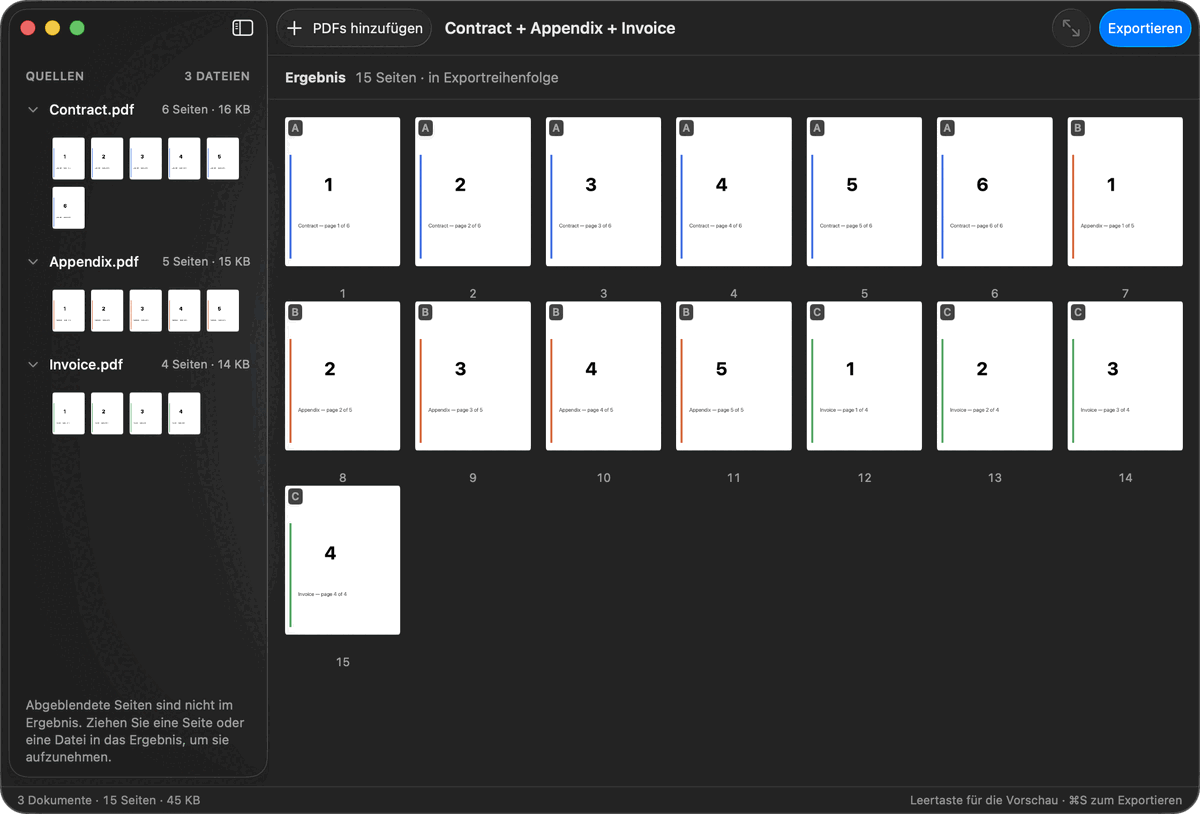
Fünfzehn Seiten. Eine Reihenfolge. Ihre.
alpha · bravo · charlie → Ein PDF
PDFs zusammenfügen, ohne sie aus der Hand zu geben.
Auf lokale Abläufe ausgelegt. Für alltägliche Handgriffe müssen Ihre PDFs nicht erst auf eine Website.
PDF Parcel deckt genau den Ablauf ab, den man wirklich braucht.
Der übliche Weg
Mit PDF Parcel
So einfach kann PDF-Arbeit sein.
01
Ablegen
Ziehen Sie Ihre PDFs in PDF Parcel.
02
Ordnen
Bringen Sie die Dokumente genau in die Reihenfolge, die Sie wollen.
03
Exportieren
Erzeugen Sie Ihr fertiges PDF in Sekunden.
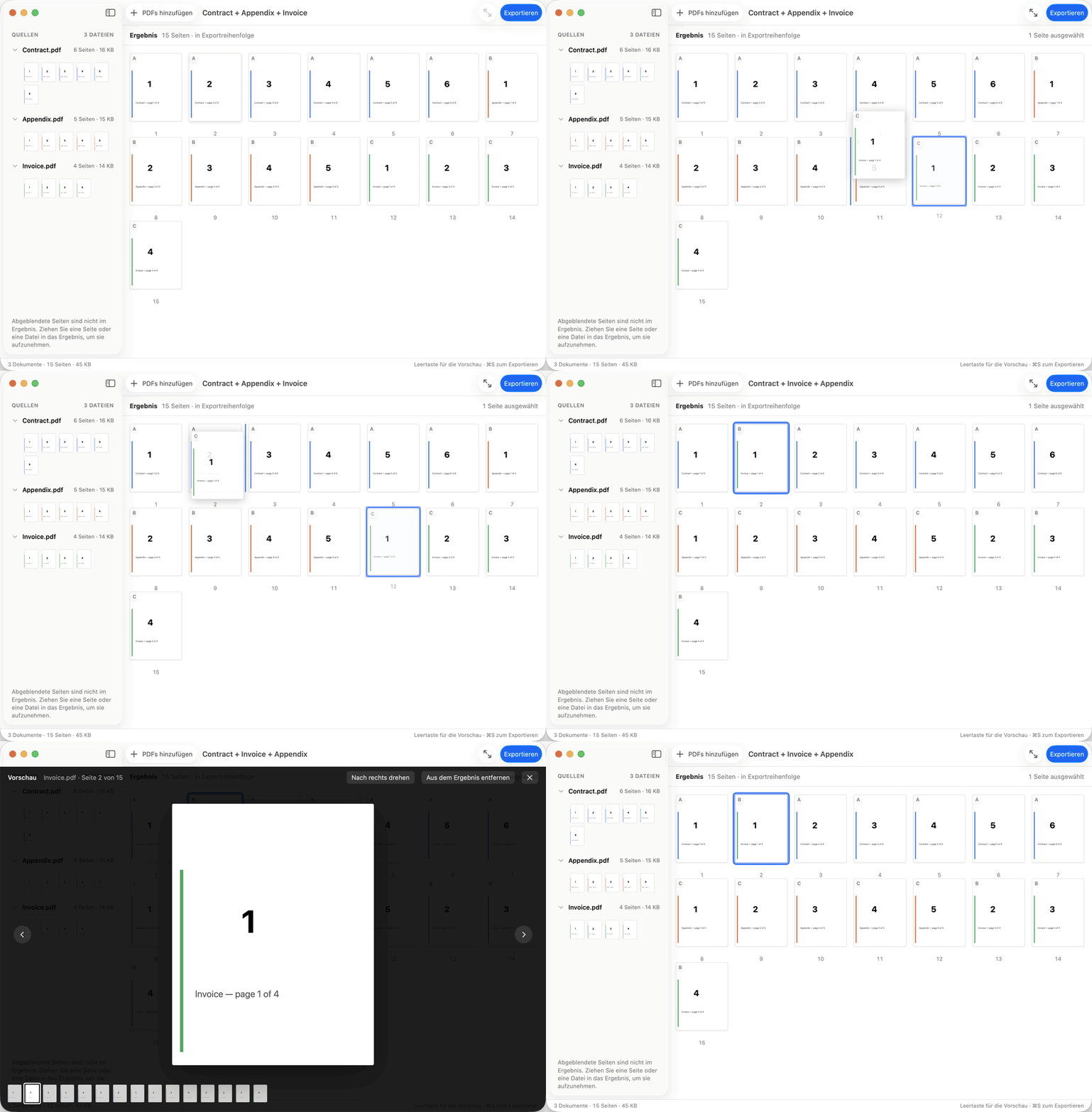
Quellen → Ergebnis → Fertiges PDF
Alles, was die tägliche Arbeit braucht.
Vier Funktionsgruppen, in der Reihenfolge, in der Sie ein Dokument tatsächlich durchgehen.
PDFs ordnen
Ziehen und Ablegen
Ziehen Sie Ihre PDFs in PDF Parcel.
Bilder und Textdateien als Seiten hinzufügen
Fügen Sie ein JPEG-, PNG-, HEIC-, TIFF- oder GIF-Bild hinzu, und es wird zu einer Seite. Fügen Sie eine reine Text-, RTF- oder HTML-Datei hinzu, und sie wird zu so vielen Seiten, wie sie braucht, mit Text, den Sie weiterhin markieren können. So oder so ordnen Sie diese Seiten mit den übrigen an und exportieren sie gemeinsam als ein PDF.
Quellen und Ergebnis nebeneinander
Alle hinzugefügten Dateien bleiben links sichtbar, während rechts das Ergebnis entsteht.
Seitenminiaturen
Jede Seite in Exportreihenfolge sehen, bevor irgendetwas geschrieben wird.
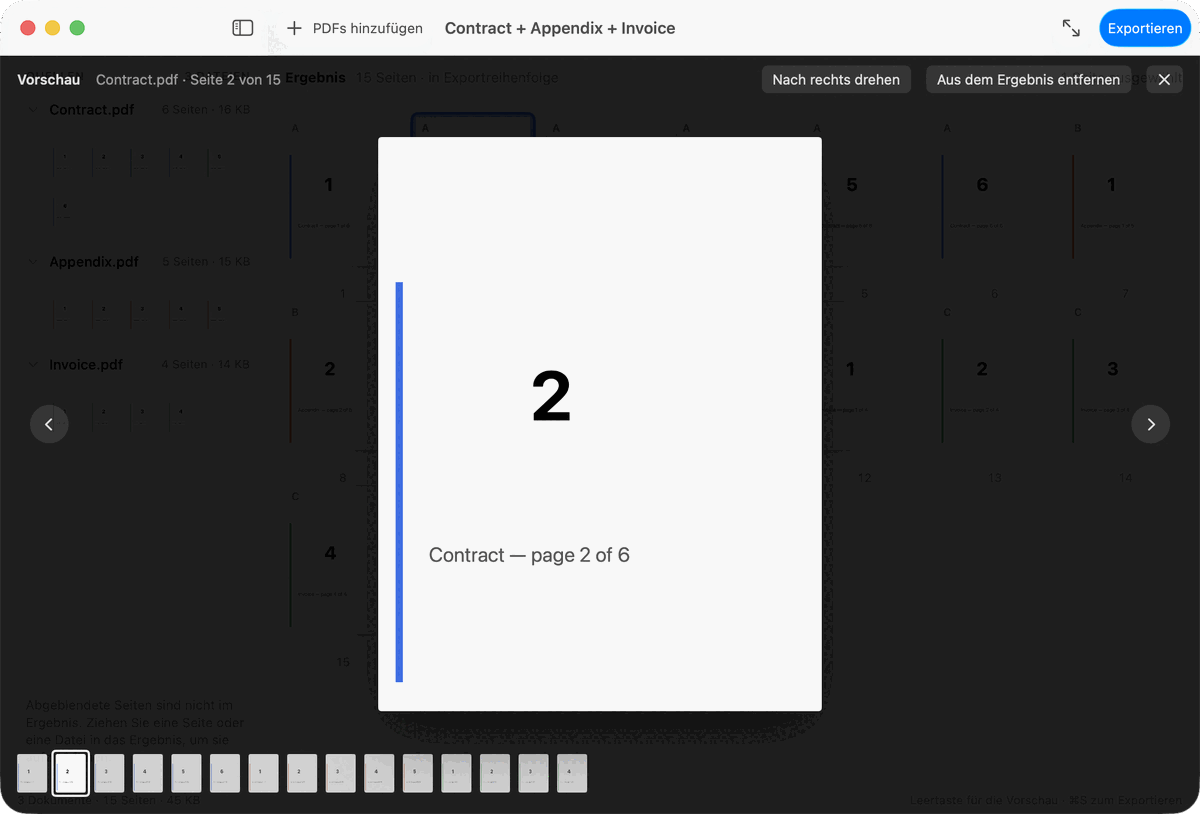
PDF-Seiten sortieren
Eine Seite einfach dorthin ziehen, wo sie hingehört.
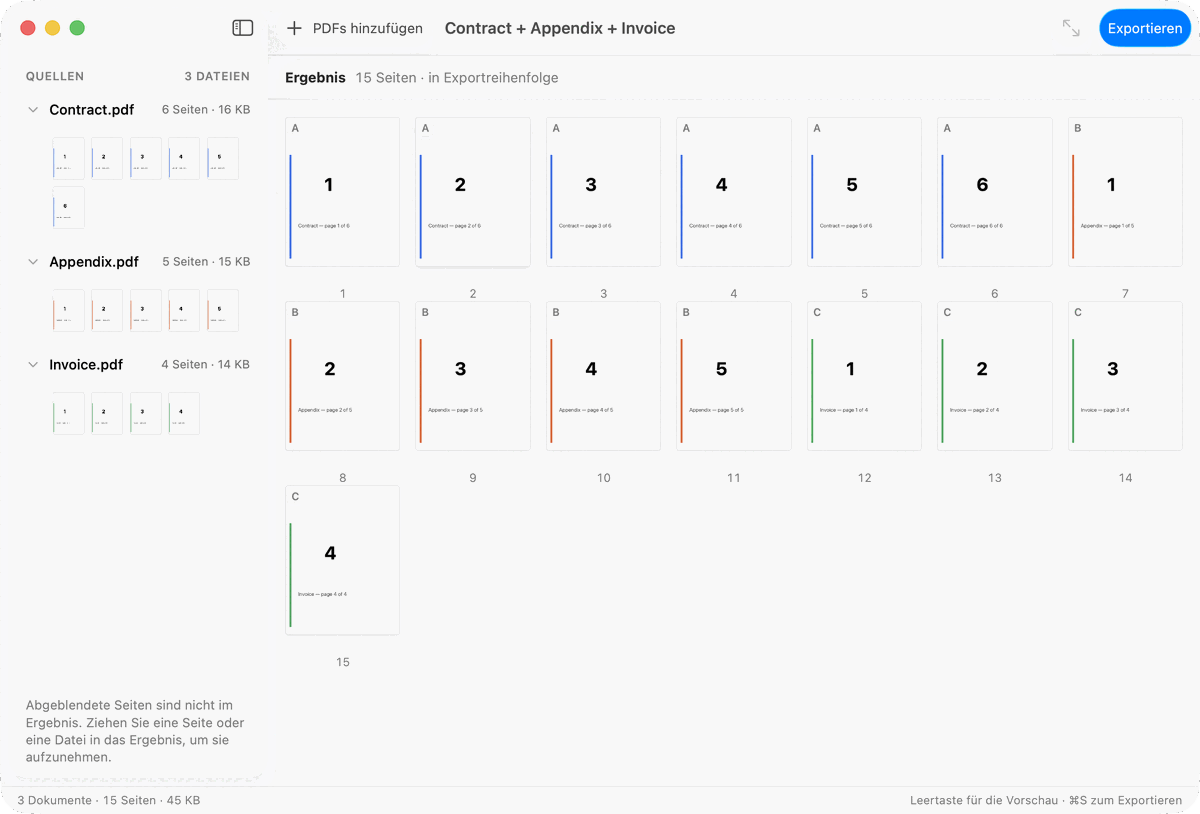
Vorschau
Leertaste öffnet jede Seite in voller Größe — genau wie im Finder.
Seiten bearbeiten
PDF-Seiten löschen
Entfernte Seiten werden abgeblendet, nicht zerstört — jederzeit wieder hineinziehbar.
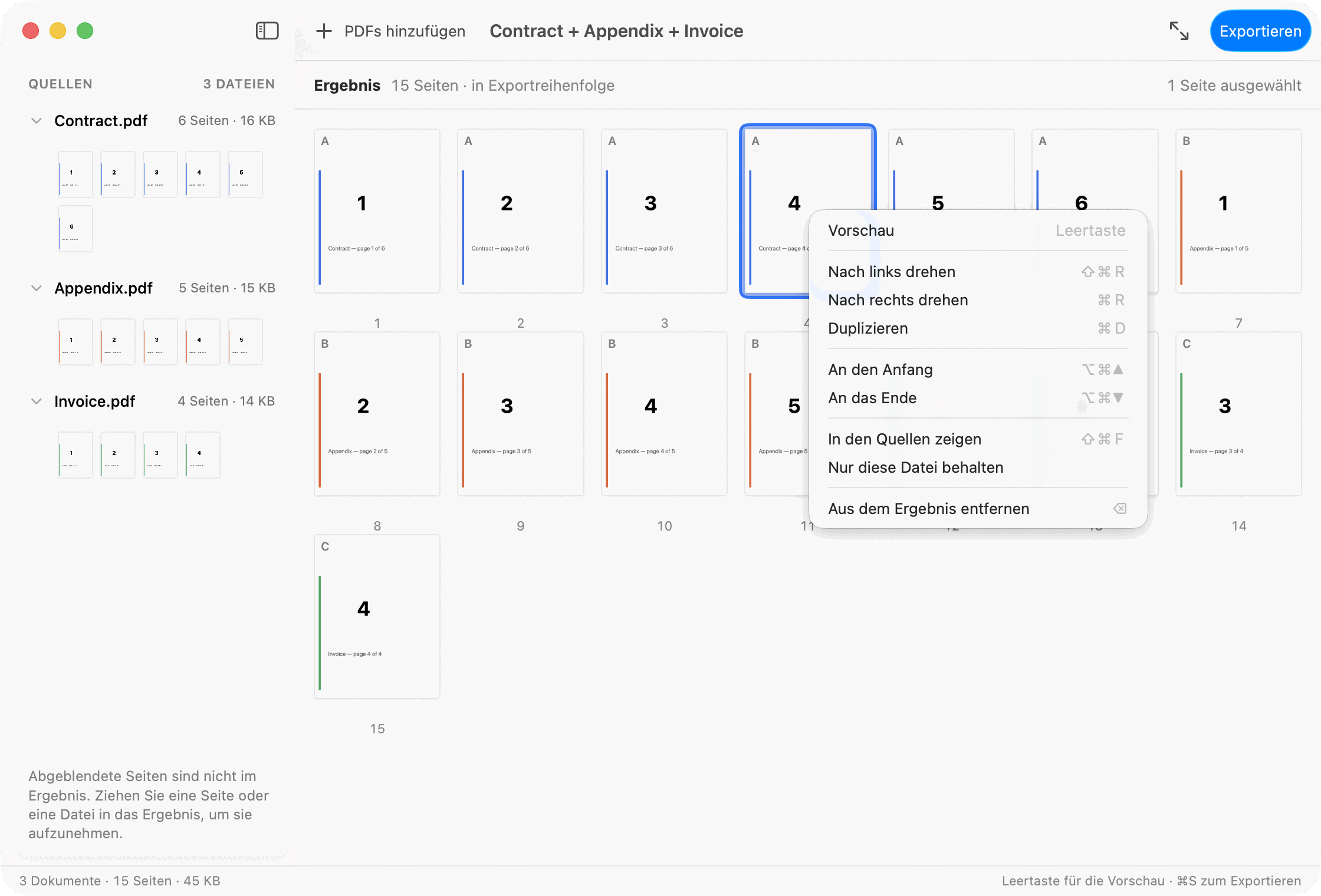
PDF-Seiten drehen
Die Ausrichtung gescannter oder querliegender Seiten korrigieren.
Seiten duplizieren
Kopien werden als Kopie gekennzeichnet — das Ergebnis bleibt lesbar.
PDF-Seiten extrahieren
Wählen Sie die Seiten aus, die ins Ergebnis sollen, und exportieren Sie sie als eigenes PDF — in der Reihenfolge, in der Sie sie angeordnet haben.
Kontrolle
Mehrfachauswahl
Mehrere Seiten auf einmal bearbeiten statt eine nach der anderen.
Widerrufen & Wiederholen
⌘Z und ⇧⌘Z für jede Bearbeitung. Nichts ist endgültig, bis Sie exportieren.
Passwortgeschützte PDFs
Geschützte Dokumente mit ihrem Passwort entsperren. PDF Parcel umgeht keinen Dokumentenschutz.
Export
PDFs in Sekunden zusammenfügen
Fügen Sie mehrere PDF-Dokumente zu einer sauberen Datei zusammen. Ziehen Sie die Dateien in PDF Parcel, bringen Sie sie in die Reihenfolge, die Sie wollen, und erzeugen Sie Ihr fertiges PDF.
PDF verkleinern
Wählen Sie im Exportbereich Ausgewogen oder Kleine Datei. Die App kodiert nur die Bilder in Ihrem PDF neu und lässt Text und Zeichnungen unangetastet — und speichert die kleinere Version nur, wenn sie tatsächlich kleiner ausfällt und die Prüfung besteht. Gescannte Seiten und Fotos lassen sich am stärksten verkleinern.
Prüfung
Wird noch einmal geöffnet und geprüft, bevor Sie ihn bekommen — die Seitenzahl gegen das, was Sie zusammengestellt haben, und Seiten daraus wieder gezeichnet. Eine Datei, die dabei durchfällt, wird gelöscht statt ausgeliefert.
Datenschutz
Ihre Dokumente sind Ihre Sache.
PDF Parcel ist darauf ausgelegt, alltägliche PDF-Abläufe lokal auf Ihrem Mac zu halten. Keine unnötigen Uploads. Die eine Verbindung, die die App aufbaut, führt zum App Store — und nur, wenn Sie darum bitten.
Dateien werden über den Sicherheitsbereich von macOS geöffnet: PDF Parcel erreicht ausschließlich die Dokumente, die Sie ihm übergeben.
PDF Parcel
Werkzeuge im Browser
Für Ihren Mac gemacht. Nicht für Ihren Browser.
Kein Konto
Ihre Dokumente verlassen Ihre Festplatte nie. Es wird nichts hochgeladen, und Sie müssen sich für nichts registrieren.
Aus dem Mac App Store
Apple prüft und signiert, was der Store übergibt, sodass die App sich normal öffnet. Neue Versionen kommen auf demselben Weg.
Erscheinungsbild
Hell, Dunkel oder dem System folgen.
Tastaturfreundlich
Leertaste für die Vorschau, ⌘Z zum Widerrufen, ⌘E für eine Auswahl, ⌘S für das Ergebnis.
Einunddreißig Sprachen
Die Oberfläche spricht die Sprache Ihres Macs.
Für die Dokumente gemacht, mit denen Sie täglich zu tun haben.
Für Unternehmen
Berichte, Angebote, Rechnungen und Verträge zusammenfügen.
Bewerbungen
Anschreiben, Lebenslauf und Zeugnisse zu einer einzigen PDF-Datei zusammenfügen.
Für Studierende
Vorlesungsnotizen, Hausarbeiten und Recherche zusammenfügen.
Kanzlei
Akten und Anlagen in der Reihenfolge ordnen, in der sie gelesen werden sollen.
Steuer & Buchhaltung
Belege und Rechnungen eines Jahres zu einer abgabefertigen Datei bündeln.
Für Zuhause
Belege, Bewerbungen und wichtige Dokumente geordnet halten.
Zwei Dokumente kostenlos. Das dritte ist das Abo.
Gezählt werden Dokumente, nicht Seiten. Ein PDF mit 500 Seiten ist kostenlos. Zwei Dokumente jeder Größe sind kostenlos. Nehmen Sie eines heraus, ist sein Platz wieder frei. 2.000 Seiten in einem Arbeitsbereich, und ab 1.000 sagt die App es. Was die Grenze überschreiten würde, wird als Ganzes abgelehnt und nicht passend gekürzt. Das Geld zieht der Mac App Store ein und zeigt Ihnen vor dem Kauf den Preis für Ihr eigenes Land in dessen Währung; dort liegen auch die Verlängerung und die Kündigung, und „Kauf wiederherstellen“ holt das Abo auf einen zweiten Mac.
Kostenlos
Tragen Sie bis zu zwei Dokumente gleichzeitig zusammen, ordnen Sie ihre Seiten und exportieren Sie. Alle Seitenwerkzeuge, alle Tastaturkürzel, derselbe Export.
Pro
Dieselbe App, ohne die Grenze, wie viele Dokumente Sie gleichzeitig zusammentragen. 2,99 USD pro Monat oder 29,99 USD im Jahr — ein Jahr sind unter 2,50 USD im Monat.
Einfach heißt nicht simpel.
Auch ein kurzer Arbeitsablauf verdient Sorgfalt. Jeder Schritt ist sichtbar, widerrufbar und geprüft, bevor die Datei auf Ihrer Festplatte landet.
Fragen, beantwortet.
Wie füge ich PDF-Dateien auf dem Mac zusammen?
Ziehen Sie die PDF-Dateien in PDF Parcel, bringen Sie sie in die gewünschte Reihenfolge und exportieren Sie sie. Sie erhalten ein neues PDF im Ordner Ihrer Wahl, und die Dateien, mit denen Sie begonnen haben, bleiben genau so, wie sie waren.
Kann ich Bilder oder Textdateien mit meinen PDFs zusammenfügen?
Ja. Fügen Sie JPEG-, PNG-, HEIC-, TIFF- oder GIF-Bilder oder reine Text-, RTF- oder HTML-Dateien genauso hinzu wie ein PDF. Auf Ihrem Mac wird ein Bild zu einer Seite mit dem Bild darauf, und eine Text-, RTF- oder HTML-Datei wird zu Seiten, deren Text Sie markieren können. Wörter innerhalb eines Bildes bleiben Teil des Bildes. Jede Datei, die Sie hinzufügen, zählt als ein Dokument für die kostenlose Grenze.
Wie bekomme ich PDF Parcel?
Aus dem Mac App Store. Der Store bringt PDF Parcel auf Ihren Mac und hält es aktuell; von Hand holen müssen Sie nichts, und um einen eigenen Updater müssen Sie sich nicht kümmern. Weil Apple prüft und signiert, was der Store übergibt, öffnet macOS die App ohne Warnung.
Werden meine PDFs in die Cloud geladen?
Zusammenfügen, Ordnen und Exportieren werden lokal auf Ihrem Mac verarbeitet. Die App wendet sich an den App Store, wenn Sie das Pro-Fenster öffnen, ein Abo kaufen oder wiederherstellen — und zu keinem anderen Zeitpunkt.
Kann ich PDF-Seiten löschen, drehen oder extrahieren?
Ja, alle drei. Seiten lassen sich aus dem Ergebnis nehmen, drehen, duplizieren und als eigenes PDF exportieren (⌘E). Jede Aktion ist mit ⌘Z widerrufbar.
Welche macOS-Versionen werden unterstützt?
macOS 15.0 oder neuer, auf Apple Silicon und Intel.
Ersetzt es eine große PDF-Suite?
Nein, und das will es auch nicht. PDF Parcel bearbeitet keinen Text in der Seite, füllt keine Formulare aus, signiert nicht und erkennt keinen Text (OCR). Es fügt PDFs zusammen, ordnet sie und bereitet sie vor — und dafür ist es das schnellere Werkzeug.

PDFs, ohne Umstände.
Das ist PDF Parcel — ein einfacherer Weg, auf dem Mac mit PDFs zu arbeiten.
PDF Parcel kommt aus dem Mac App Store. Der Store installiert die App, hält sie aktuell und zeigt Ihnen vor dem Kauf den Preis für Ihr eigenes Land.
Aus dem Mac App Store