
Gabungkan PDF di Mac Anda
Lepaskan. Susun.
Gabungkan. Selesai.
Gabungkan file PDF di Mac Anda. PDF Parcel adalah aplikasi macOS asli yang cepat, yang mengatur, mengekstrak, dan menghapus halaman, serta tidak pernah menulis ke file asli Anda.

Toko memasang PDF Parcel dan menjaganya tetap terbaru, jadi tidak ada pembaru terpisah yang harus diawasi. macOS membukanya tanpa peringatan, karena Apple meninjau dan menandatangani apa yang diserahkan toko.
macOS 15 atau lebih baru · Apple silicon dan Intel · 31 bahasa
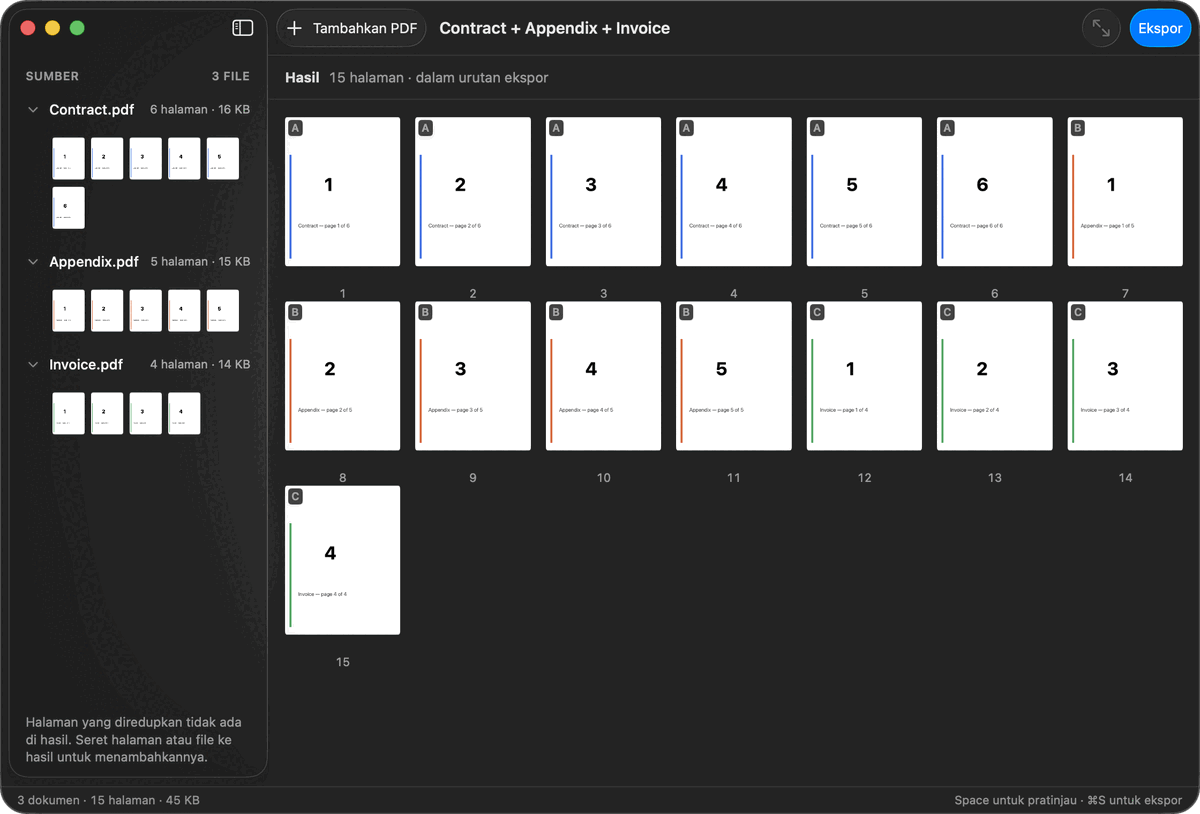
Tiga berkas masuk, satu berkas keluar
Lima belas halaman. Satu urutan. Urutan Anda.
alpha · bravo · charlie → Satu PDF
Gabungkan PDF tanpa menyerahkannya.
Dibangun di sekitar alur kerja lokal. PDF Anda tidak perlu diunggah ke situs web hanya untuk melakukan operasi PDF dasar.
PDF Parcel mencakup persis alur kerja yang benar-benar dipakai orang.
Cara yang biasa
Dengan PDF Parcel
Lihat betapa sederhananya pekerjaan PDF ini.
01
Lepaskan
Seret PDF Anda ke PDF Parcel.
02
Organisir
Organisir dokumen tepat seperti yang Anda inginkan.
03
Ekspor
Buat PDF akhir Anda dalam hitungan detik.
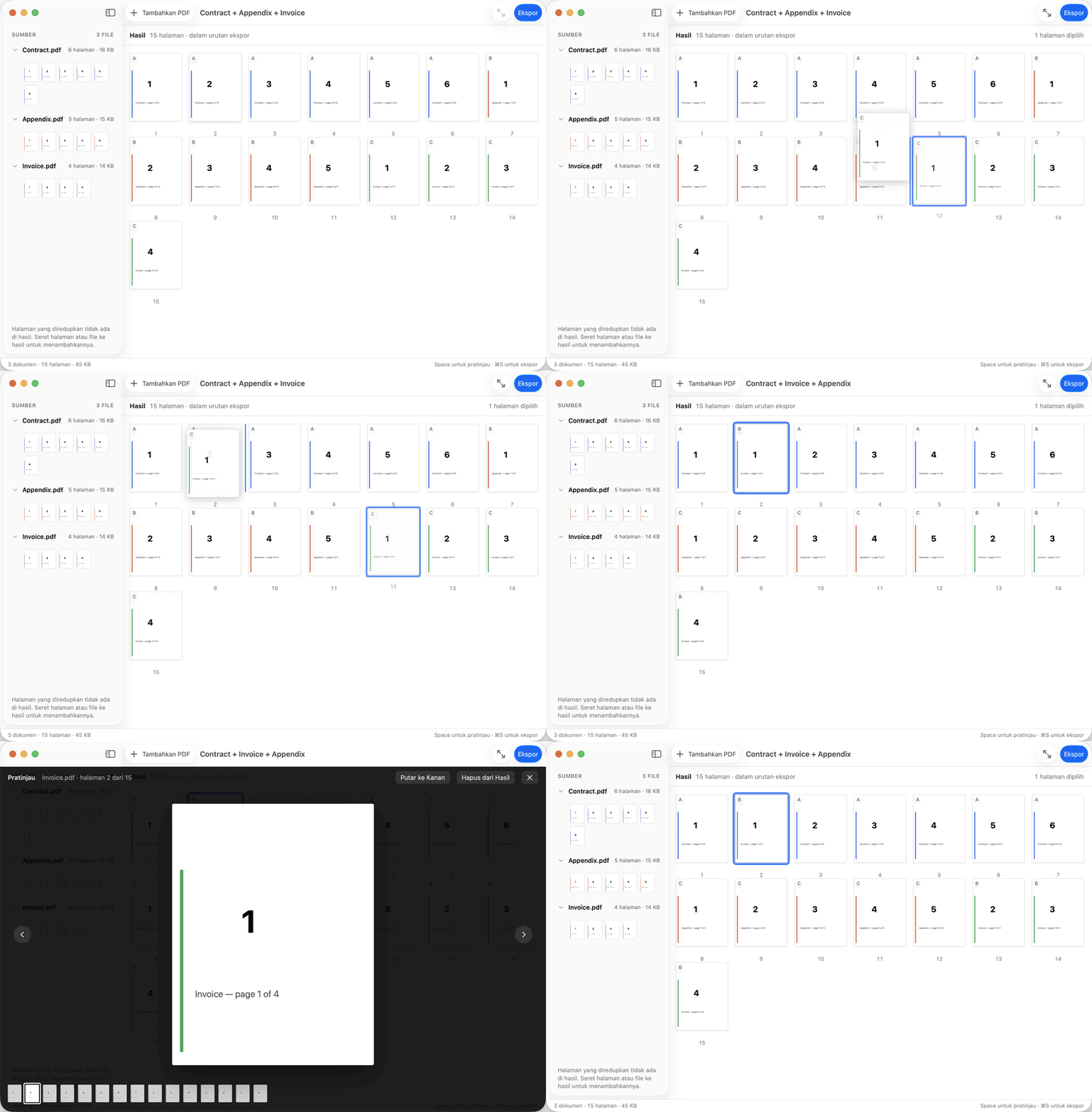
Sumber → Hasil → PDF yang sudah jadi
Semua yang dibutuhkan pekerjaan sehari-hari.
Empat kelompok kemampuan, dalam urutan yang benar-benar Anda lalui saat menggarap sebuah dokumen.
Menata
Seret dan lepaskan
Seret PDF Anda ke PDF Parcel.
Tambahkan gambar dan file teks sebagai halaman
Tambahkan gambar JPEG, PNG, HEIC, TIFF, atau GIF dan gambar itu akan menjadi satu halaman. Tambahkan file teks biasa, RTF, atau HTML dan file itu akan menjadi sebanyak halaman yang dibutuhkan, dengan teks yang tetap bisa Anda pilih. Bagaimanapun caranya, Anda mengatur dan mengekspor halaman-halaman itu bersama yang lain, sebagai satu PDF.
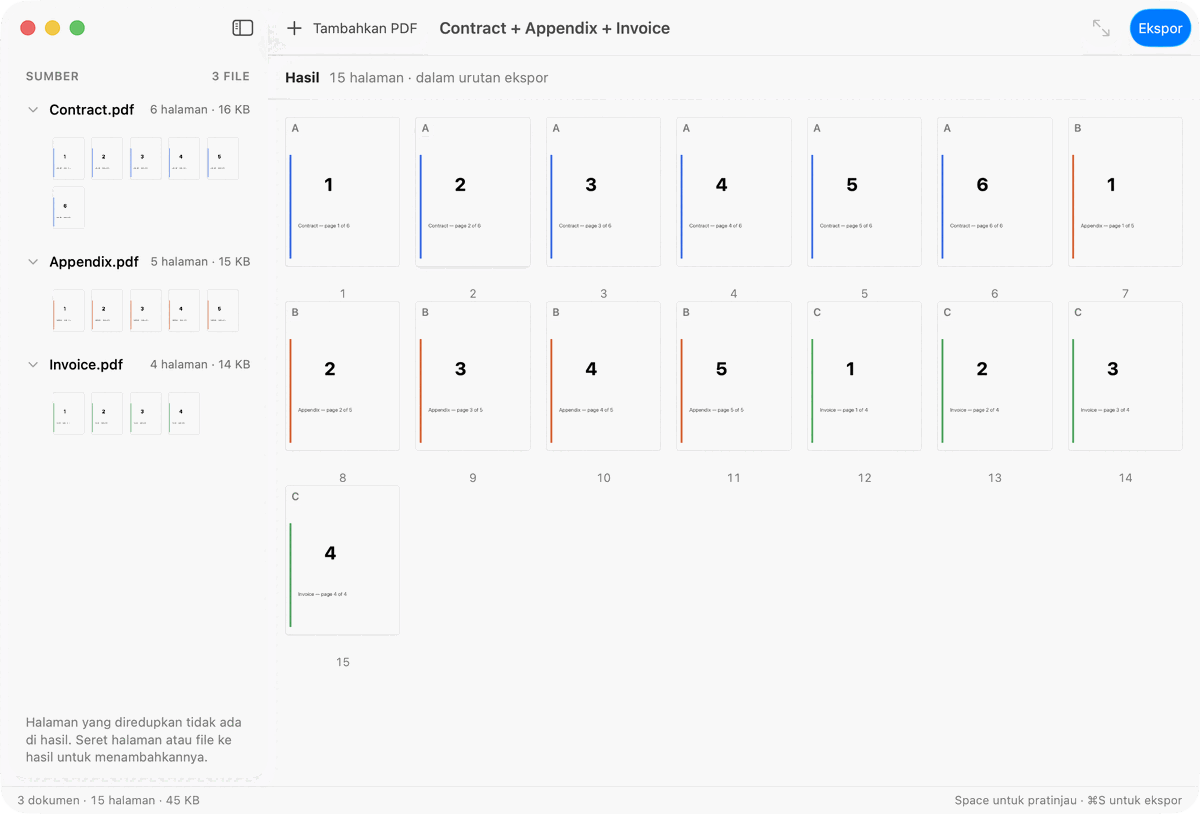
Sumber dan hasil berdampingan
Setiap berkas yang Anda tambahkan tetap terlihat di sebelah kiri, sementara hasilnya tersusun di sebelah kanan.
Miniatur halaman
Lihat setiap halaman dalam urutan ekspor sebelum apa pun ditulis.
Susun ulang halaman PDF
Seret sebuah halaman tepat ke tempat seharusnya.
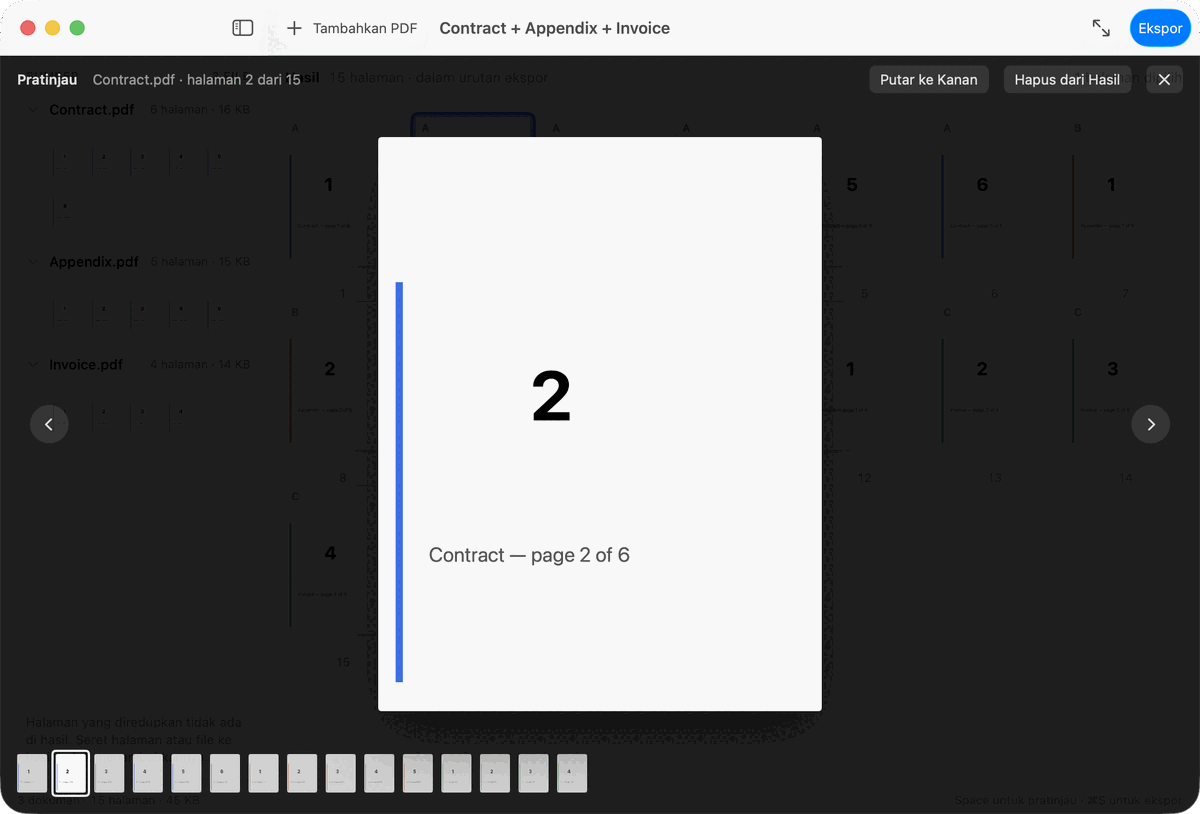
Pratinjau cepat
Space membuka halaman mana pun dalam ukuran penuh — persis seperti di Finder.
Menyunting
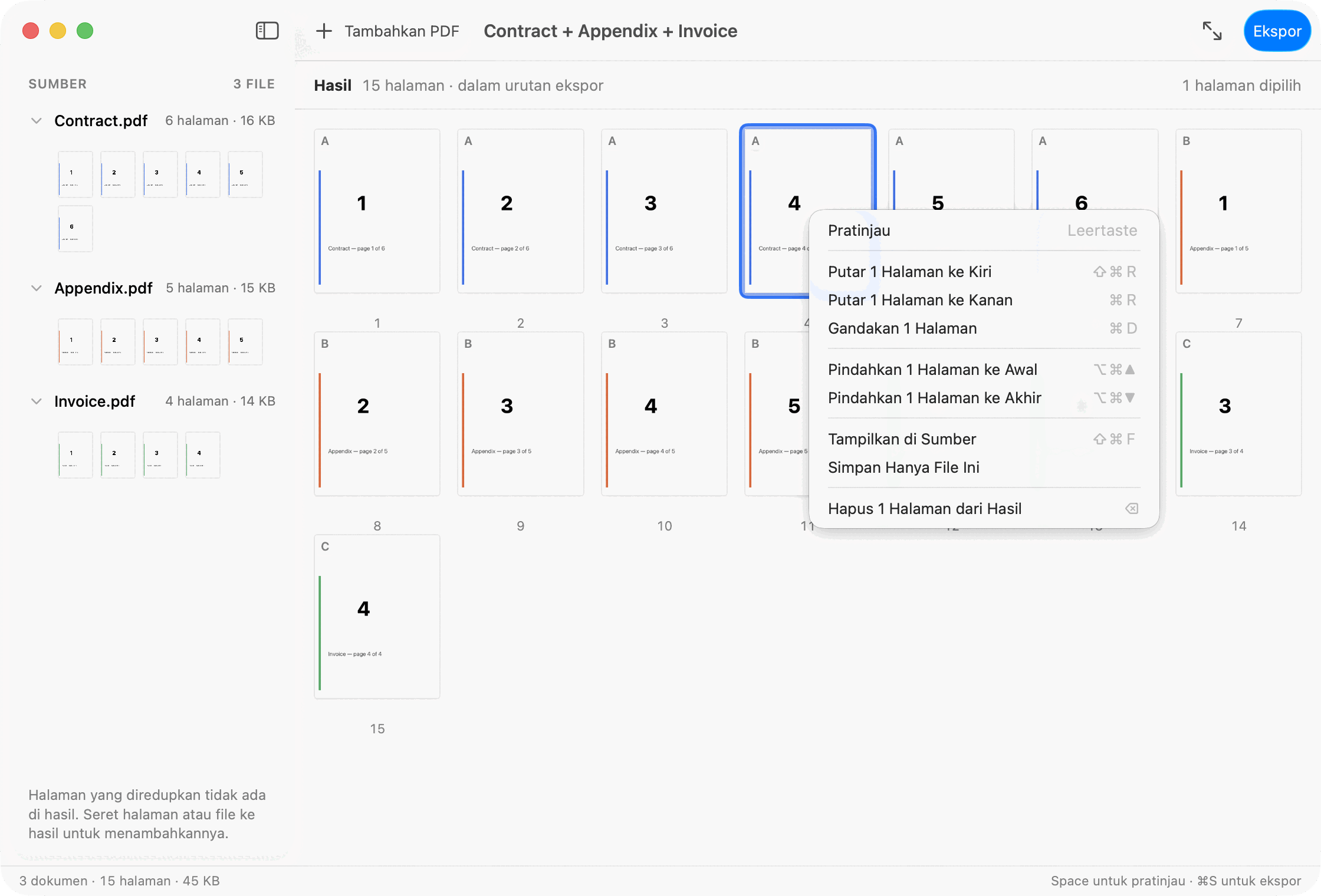
Hapus halaman PDF
Halaman yang dikeluarkan meredup, bukan lenyap — seret kembali kapan saja.
Putar halaman PDF
Perbaiki arah halaman hasil pindaian atau halaman yang miring.
Duplikat halaman
Salinan ditandai sebagai salinan, sehingga hasilnya tetap mudah dibaca.
Ekstrak halaman PDF
Pilih halaman yang Anda inginkan pada hasil dan ekspor sebagai PDF tersendiri, sesuai urutan yang Anda susun.
Kendali
Pilih banyak
Kerjakan beberapa halaman sekaligus, bukan satu per satu.
Urungkan & Ulangi
⌘Z dan ⇧⌘Z pada setiap suntingan. Tidak ada yang final sampai Anda mengekspor.
PDF terlindung kata sandi
Buka kunci dokumen terlindung dengan kata sandinya. PDF Parcel tidak pernah menembus pengamanan dokumen.
Ekspor
Gabungkan PDF dalam hitungan detik
Gabungkan beberapa dokumen PDF menjadi satu file bersih. Seret file ke PDF Parcel, atur dalam urutan yang Anda inginkan, dan buat PDF akhir Anda.
Kompres PDF
Pilih Seimbang atau Ukuran Kecil pada panel ekspor. Aplikasi menyandikan ulang gambar di dalam PDF Anda dan membiarkan teks serta gambar garis tetap utuh — dan hanya menyimpan versi yang lebih kecil jika ukurannya benar-benar lebih kecil dan lolos validasi. Halaman hasil pindai dan foto paling banyak mengecil.
Validasi
Dibuka kembali dan diperiksa sebelum diserahkan — jumlah halamannya terhadap apa yang Anda susun, dan halaman yang digambar ulang darinya. File yang gagal akan dihapus, bukan diserahkan.
Privasi
Dokumen Anda urusan Anda sendiri.
PDF Parcel dirancang untuk menjaga alur kerja PDF sehari-hari tetap lokal ke Mac Anda. Tidak ada unggahan yang tidak perlu. Satu-satunya koneksi yang dilakukan adalah ke App Store, dan hanya ketika Anda memintanya.
Berkas dibuka lewat lingkup keamanan macOS: PDF Parcel hanya bisa menjangkau dokumen yang Anda serahkan kepadanya.
PDF Parcel
Alat berbasis browser
Dibuat untuk Mac Anda. Bukan untuk browser Anda.
Tidak ada akun
Dokumen Anda tidak meninggalkan disk Anda. Tidak ada yang diunggah, dan tidak ada yang perlu didaftarkan.
Dari Mac App Store
Apple meninjau dan menandatangani apa yang diserahkan toko, sehingga aplikasi terbuka seperti biasa. Versi baru datang dengan cara yang sama.
Tampilan
Terang, Gelap, atau ikuti sistem.
Interaksi ramah keyboard
Space untuk pratinjau, ⌘Z untuk mengurungkan, ⌘E untuk sebuah pilihan, ⌘S untuk hasilnya.
31 bahasa
Antarmukanya berbicara dalam bahasa yang dipakai Mac Anda.
Dibangun untuk dokumen yang Anda tangani setiap hari.
Untuk Bisnis
Gabungkan laporan, proposal, faktur, dan kontrak.
Surat lamaran
Surat lamaran, riwayat hidup, dan sertifikat sebagai satu PDF.
Untuk Siswa
Gabungkan catatan kuliah, makalah, dan penelitian.
Hukum
Berkas perkara dan lampirannya dalam urutan yang memang seharusnya dibaca.
Akuntansi
Bukti pembayaran setahun penuh, diikat menjadi satu berkas untuk kantor pajak.
Untuk Rumah
Simpan tanda terima, surat lamaran, dan dokumen penting tetap tertata.
Dua dokumen gratis. Yang ketiga adalah langganan.
Yang dihitung adalah dokumen, bukan halaman. Satu PDF 500 halaman gratis. Dua dokumen berapa pun ukurannya gratis. Keluarkan satu, dan tempatnya kosong lagi. 2.000 halaman dalam satu area kerja, dan di atas 1.000 halaman aplikasi akan memberi tahu Anda. Satu penambahan yang akan melewati batas itu ditolak seluruhnya, bukan dipotong supaya muat. Mac App Store yang menerima pembayaran dan menampilkan harga untuk negara Anda sendiri, dalam mata uang negara itu, sebelum Anda membeli; di sana pula letak perpanjangan dan pembatalannya, sedangkan Pulihkan Pembelian membawa langganan ke Mac kedua.
Gratis
Kumpulkan hingga dua dokumen pada saat yang sama, susun halamannya, lalu ekspor. Setiap alat halaman, setiap pintasan keyboard, ekspor yang sama.
Pro
Aplikasi yang sama, tanpa batas jumlah dokumen yang Anda kumpulkan pada saat yang sama. 2,99 USD per bulan, atau 29,99 USD per tahun — setahun hitungannya di bawah 2,50 USD per bulan.
Sederhana bukan berarti seadanya.
Alur kerja yang singkat pun layak ditangani dengan cermat. Setiap langkah terlihat, dapat diurungkan, dan diperiksa sebelum berkasnya sampai ke disk Anda.
Pertanyaan dan jawaban.
Bagaimana cara menggabungkan file PDF di Mac?
Seret file PDF ke PDF Parcel, atur dalam urutan yang Anda inginkan, lalu ekspor. Anda mendapatkan satu PDF baru di folder pilihan Anda, dan file asal tetap persis seperti semula.
Bisakah saya menggabungkan gambar atau file teks dengan PDF saya?
Bisa. Tambahkan gambar JPEG, PNG, HEIC, TIFF, atau GIF, atau file teks biasa, RTF, atau HTML, dengan cara yang sama seperti menambahkan PDF. Di Mac Anda, gambar akan menjadi halaman yang berisi gambar itu, dan file teks, RTF, atau HTML akan menjadi halaman yang teksnya bisa Anda pilih. Kata apa pun di dalam sebuah gambar tetap menjadi bagian dari gambar itu. Setiap file yang Anda tambahkan dihitung sebagai satu dokumen dalam batas gratis.
Bagaimana cara mendapatkan PDF Parcel?
Dari Mac App Store. Toko itu memasang PDF Parcel di Mac Anda dan menjaganya tetap terbaru, jadi tidak ada yang perlu diambil sendiri dan tidak ada pembaru terpisah yang harus diawasi. Karena Apple meninjau dan menandatangani apa yang diserahkan toko, macOS membukanya tanpa peringatan.
Apakah PDF saya diunggah ke cloud?
Penggabungan, penyusunan, dan ekspor diproses secara lokal di Mac Anda. Aplikasi menghubungi App Store ketika Anda membuka jendela Pro, membeli langganan, atau memulihkannya — dan tidak pada waktu lain mana pun.
Bisakah saya menghapus, memutar, atau mengekstrak halaman PDF?
Ya, ketiganya. Halaman dapat dikeluarkan dari hasil, diputar, diduplikat, dan diekspor sebagai PDF tersendiri (⌘E). Setiap tindakan dapat diurungkan dengan ⌘Z.
Versi macOS apa yang didukung?
macOS 15.0 atau lebih baru, pada Apple silicon dan Intel.
Apakah ini pengganti paket PDF lengkap?
Tidak, dan memang tidak berniat begitu. PDF Parcel tidak menyunting teks di dalam halaman, tidak mengisi formulir, tidak menandatangani dokumen, dan tidak menjalankan OCR. Ia menggabungkan, menata, dan menyiapkan PDF — dan untuk itu ia adalah alat yang lebih cepat.

PDF, tanpa repot.
Inilah PDF Parcel — cara yang lebih sederhana untuk bekerja dengan PDF di Mac.
PDF Parcel datang dari Mac App Store. Toko memasangnya, menjaganya tetap terbaru, dan menampilkan harga untuk negara Anda sendiri sebelum Anda membeli.
Dari Mac App Store