
Hợp nhất PDF ngay trên máy Mac của bạn
Thả. Sắp xếp.
Hợp nhất. Xong.
Hợp nhất và gộp các tệp PDF trên Mac của bạn. PDF Parcel là ứng dụng macOS gốc, nhanh, giúp sắp xếp, trích xuất và xóa trang, đồng thời không bao giờ ghi đè lên tệp gốc của bạn.

Cửa hàng cài đặt PDF Parcel và giữ cho nó luôn mới, nên không có trình cập nhật riêng nào phải trông chừng. macOS mở ứng dụng mà không cảnh báo, vì Apple duyệt và ký những gì cửa hàng giao ra.
macOS 15 trở lên · Apple silicon và Intel · 31 ngôn ngữ
Ba tệp vào, một tệp ra
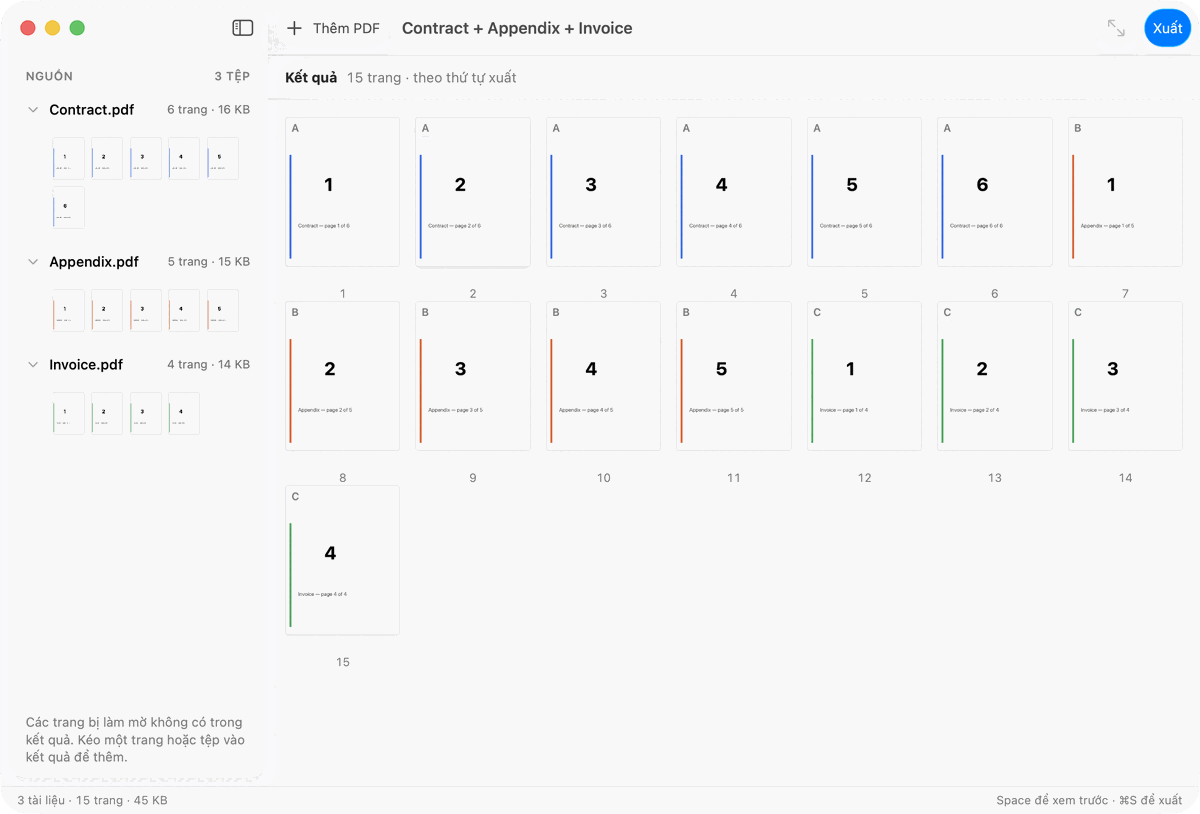
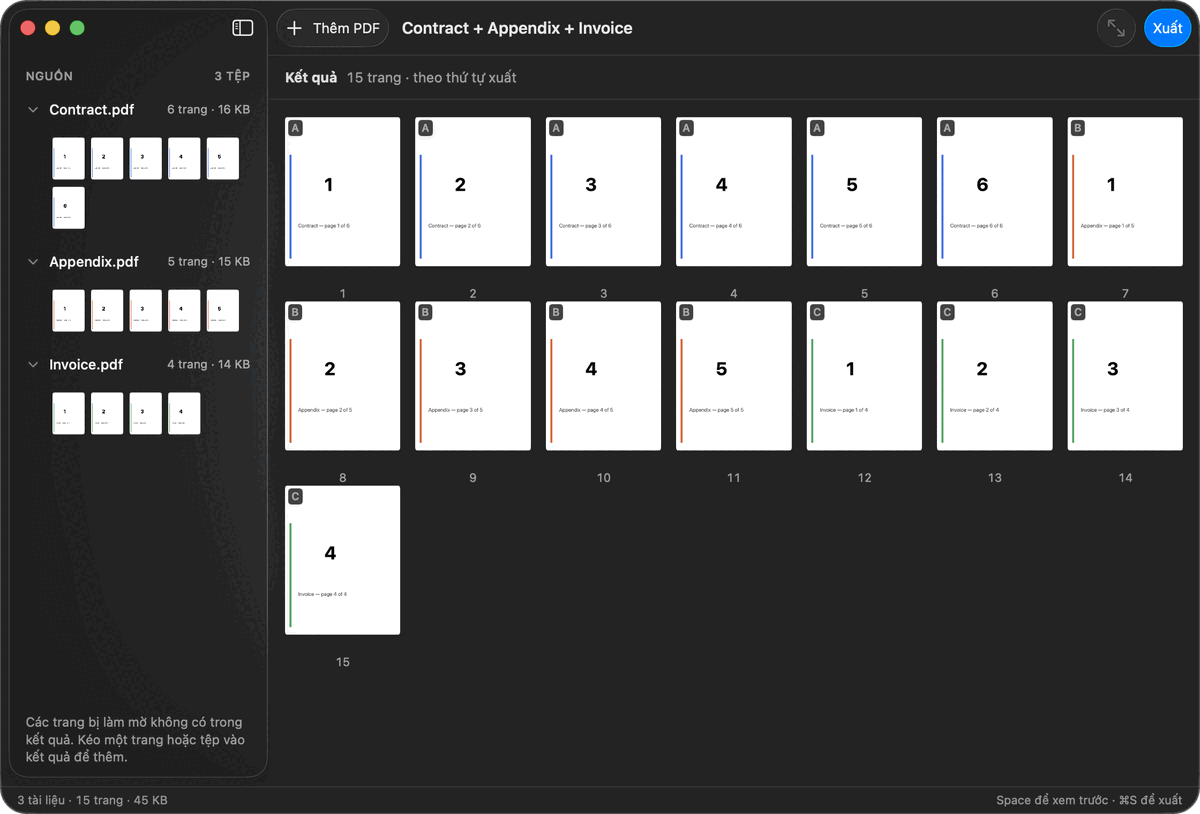
Mười lăm trang. Một thứ tự. Thứ tự của bạn.
alpha · bravo · charlie → Một PDF
Hợp nhất PDF mà không phải giao chúng đi.
Được xây dựng xung quanh các quy trình công việc cục bộ. PDF của bạn không cần phải được tải lên một trang web để thực hiện các hoạt động PDF cơ bản.
PDF Parcel bao trọn đúng quy trình mà người ta thật sự dùng.
Cách thông thường
Với PDF Parcel
Xem công việc PDF có thể đơn giản như thế nào.
01
Thả
Kéo các PDF vào PDF Parcel.
02
Sắp xếp
Sắp xếp các tài liệu chính xác như bạn muốn.
03
Xuất
Tạo PDF cuối cùng của bạn trong vài giây.
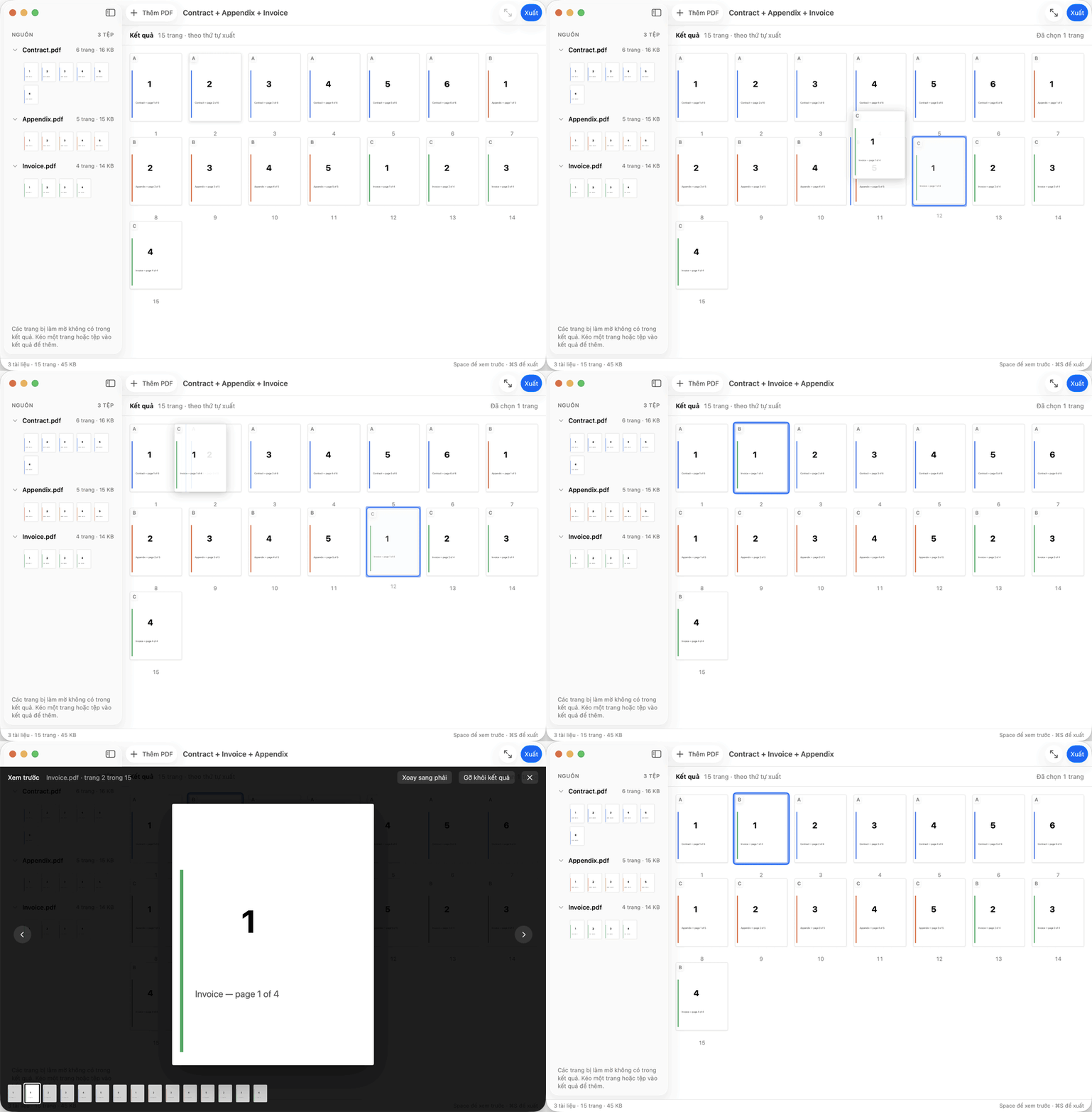
Nguồn → Kết quả → PDF hoàn chỉnh
Tất cả những gì công việc hàng ngày cần.
Bốn nhóm khả năng, theo đúng thứ tự bạn thật sự đi qua một tài liệu.
Sắp xếp
Kéo thả
Kéo các PDF vào PDF Parcel.
Thêm hình ảnh và tệp văn bản làm trang
Thêm một hình ảnh JPEG, PNG, HEIC, TIFF hoặc GIF và nó sẽ trở thành một trang. Thêm một tệp văn bản thuần, RTF hoặc HTML và nó sẽ trở thành nhiều trang tùy theo nhu cầu, với phần văn bản bạn vẫn có thể chọn được. Dù bằng cách nào, bạn cũng sắp xếp và xuất những trang đó cùng với các trang còn lại, thành một tệp PDF duy nhất.
Nguồn và kết quả cạnh nhau
Mọi tệp bạn đã thêm đều nằm nguyên bên trái, trong khi kết quả dựng dần lên ở bên phải.
Hình thu nhỏ của trang
Nhìn thấy từng trang theo thứ tự xuất trước khi bất cứ thứ gì được ghi ra.
Đổi thứ tự trang PDF
Kéo một trang đến đúng chỗ của nó.
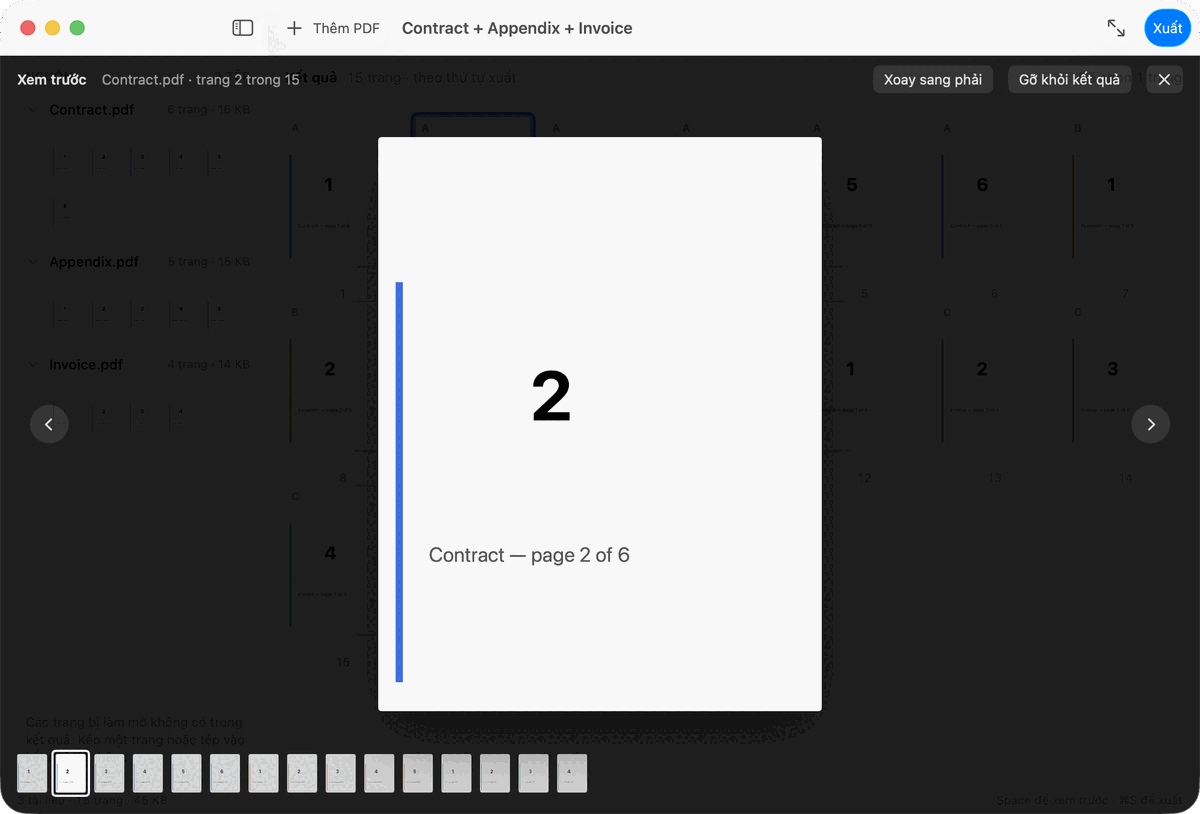
Xem trước nhanh
Space mở bất kỳ trang nào ở kích thước đầy đủ — y như trong Finder.
Chỉnh sửa
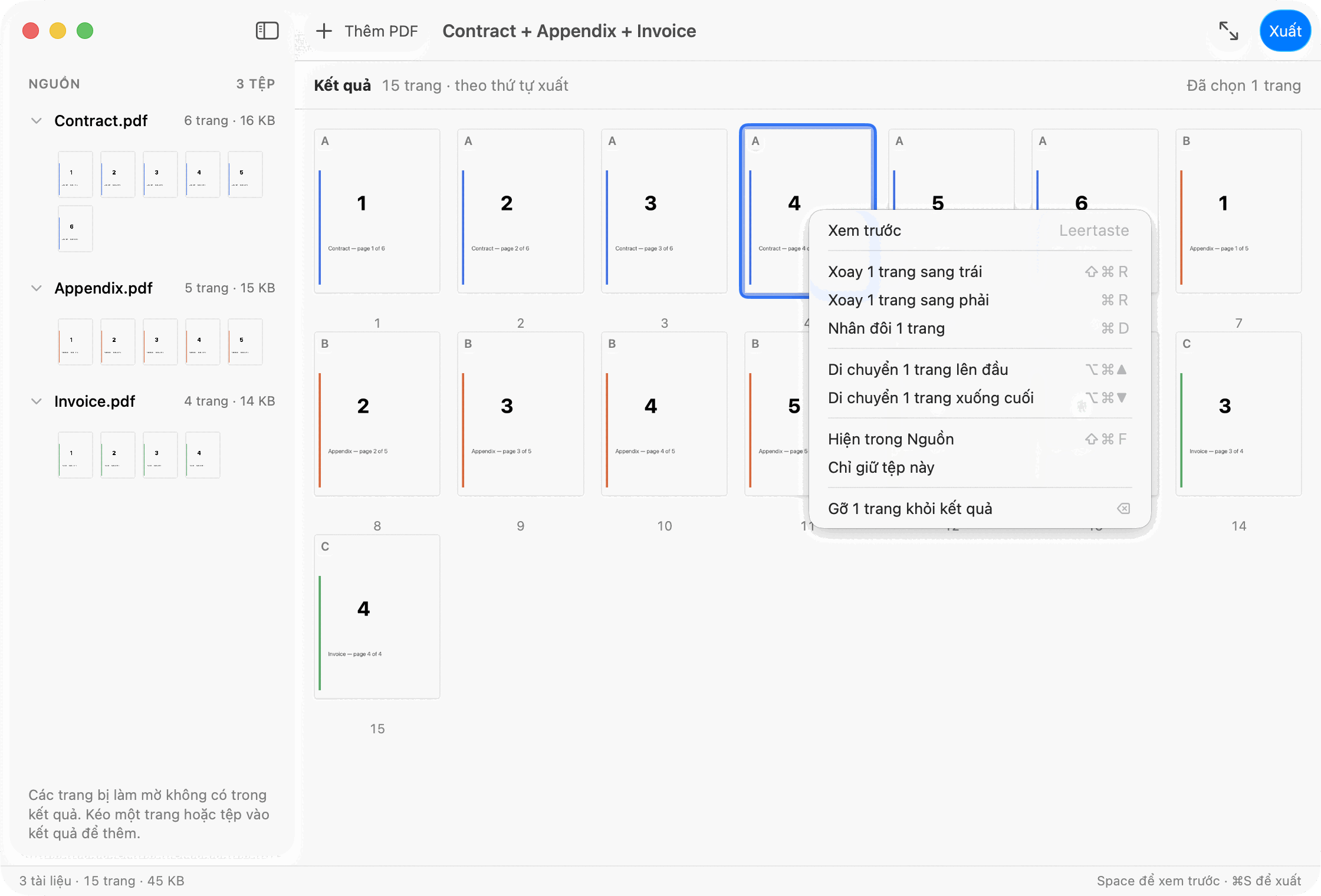
Xóa trang PDF
Trang bị bỏ ra sẽ mờ đi chứ không biến mất — kéo chúng trở lại bất cứ lúc nào.
Xoay trang PDF
Chỉnh lại hướng của những trang quét hoặc nằm ngang.
Nhân bản trang
Bản sao được đánh dấu là bản sao, nên kết quả vẫn dễ đọc.
Trích xuất trang PDF
Chọn các trang bạn muốn có trong kết quả và xuất chúng thành một tệp PDF riêng, theo đúng thứ tự bạn đã sắp xếp.
Kiểm soát
Chọn nhiều
Tác động lên nhiều trang cùng lúc thay vì từng trang một.
Hoàn tác & Làm lại
⌘Z và ⇧⌘Z với mọi lần chỉnh sửa. Không có gì là chung cuộc cho tới khi bạn xuất.
PDF có mật khẩu
Mở khóa tài liệu được bảo vệ bằng mật khẩu của nó. PDF Parcel không bao giờ vượt qua lớp bảo vệ của tài liệu.
Xuất
Hợp nhất PDF trong vài giây
Kết hợp nhiều tài liệu PDF thành một tệp sạch. Kéo các tệp vào PDF Parcel, sắp xếp theo thứ tự bạn muốn và tạo PDF cuối cùng.
Nén PDF
Chọn Cân bằng hoặc Kích thước nhỏ trên bảng xuất. Ứng dụng chỉ nén lại các hình ảnh bên trong PDF của bạn, giữ nguyên văn bản và hình vẽ — và chỉ lưu phiên bản nhỏ hơn khi nó thực sự nhỏ hơn và đã qua kiểm tra hợp lệ. Các trang được quét và ảnh chụp nén nhiều nhất.
Kiểm tra hợp lệ
Được mở lại và kiểm tra trước khi giao cho bạn — số trang của nó so với những gì bạn đã ghép, và các trang được dựng lại từ chính nó. Tệp nào không đạt sẽ bị xóa, chứ không được giao.
Bảo mật
Tài liệu của bạn là chuyện riêng của bạn.
PDF Parcel được dựng lên để mọi việc PDF hằng ngày diễn ra ngay trên máy Mac của bạn. Không có lần tải lên nào thừa. Kết nối duy nhất mà ứng dụng mở ra là tới App Store, và chỉ khi chính bạn yêu cầu.
Các tệp được mở qua phạm vi bảo mật của macOS: PDF Parcel chỉ chạm tới được những tài liệu mà bạn giao cho nó.
PDF Parcel
Công cụ dựa trên trình duyệt
Được tạo cho Mac của bạn. Không phải trình duyệt.
Không có tài khoản
Tài liệu của bạn không rời khỏi ổ đĩa của bạn. Không có gì được tải lên, và không có gì phải đăng ký.
Từ Mac App Store
Apple duyệt và ký những gì cửa hàng giao ra, nên ứng dụng mở lên bình thường. Các phiên bản mới cũng đến theo đúng con đường đó.
Giao diện
Sáng, Tối hoặc theo hệ thống.
Tương tác thân thiện với bàn phím
Space để xem trước, ⌘Z để hoàn tác, ⌘E cho một vùng chọn, ⌘S cho kết quả.
31 ngôn ngữ
Giao diện nói đúng thứ tiếng mà máy Mac của bạn đang nói.
Được xây dựng cho các tài liệu bạn xử lý mỗi ngày.
Cho Doanh nghiệp
Kết hợp báo cáo, đề xuất, hóa đơn và hợp đồng.
Đơn từ
Thư xin việc, lý lịch và bằng cấp gộp thành một tệp PDF duy nhất.
Cho Học sinh
Kết hợp ghi chú bài giảng, bài luận và nghiên cứu.
Pháp lý
Hồ sơ vụ việc và các phụ lục, theo đúng thứ tự mà hồ sơ cần được đọc.
Kế toán
Cả năm hóa đơn được bó lại thành một tệp cho cơ quan thuế.
Cho gia đình
Giữ hóa đơn, đơn từ và giấy tờ quan trọng luôn gọn gàng.
Hai tài liệu miễn phí. Thứ ba là đăng ký.
Cái được đếm là tài liệu, không phải trang. Một tệp PDF 500 trang vẫn miễn phí. Hai tài liệu lớn nhỏ thế nào cũng miễn phí. Bỏ một tài liệu ra, chỗ của nó lại trống. 2.000 trang trong một không gian làm việc, và khi vượt quá 1.000 trang thì ứng dụng sẽ báo cho bạn. Một lần kéo thả vượt quá giới hạn sẽ bị từ chối trọn vẹn, chứ không bị cắt bớt cho vừa. Mac App Store là nơi nhận thanh toán và cho bạn thấy giá tại chính quốc gia của bạn, bằng tiền tệ của nước đó, trước khi bạn mua; việc gia hạn và việc hủy cũng nằm ở đó, còn Khôi phục giao dịch mua sẽ mang gói đăng ký sang máy Mac thứ hai.
Miễn phí
Thu thập tối đa hai tài liệu cùng một lúc, sắp xếp các trang và xuất. Mỗi công cụ trang, mỗi phím tắt bàn phím, xuất giống nhau.
Pro
Cùng ứng dụng, không có giới hạn về bao nhiêu tài liệu bạn có thể thu thập cùng một lúc. 2,99 USD mỗi tháng, hoặc 29,99 USD mỗi năm — một năm tính ra dưới 2,50 USD mỗi tháng.
Đơn giản không có nghĩa là sơ sài.
Một quy trình ngắn cũng xứng đáng được làm cẩn thận. Mỗi bước đều nhìn thấy được, hoàn tác được và được kiểm tra trước khi tệp chạm tới ổ đĩa của bạn.
Câu hỏi và giải đáp.
Làm thế nào để hợp nhất các tệp PDF trên Mac?
Kéo các tệp PDF vào PDF Parcel, sắp xếp theo thứ tự bạn muốn, rồi xuất. Bạn sẽ nhận được một tệp PDF mới trong thư mục bạn chọn, còn các tệp ban đầu của bạn thì vẫn nguyên như cũ.
Tôi có thể hợp nhất hình ảnh hoặc tệp văn bản với PDF của mình không?
Có. Thêm hình ảnh JPEG, PNG, HEIC, TIFF hoặc GIF, hoặc tệp văn bản thuần, RTF hay HTML, theo cùng cách bạn thêm một tệp PDF. Trên Mac của bạn, một hình ảnh sẽ trở thành một trang có chứa bức ảnh đó, còn một tệp văn bản, RTF hay HTML sẽ trở thành các trang mà văn bản trong đó vẫn có thể chọn được. Bất kỳ chữ nào nằm trong một bức ảnh vẫn chỉ là một phần của bức ảnh đó. Mỗi tệp bạn thêm được tính là một tài liệu trong giới hạn miễn phí.
Tôi lấy PDF Parcel ở đâu?
Từ Mac App Store. Cửa hàng đặt PDF Parcel lên máy Mac của bạn và giữ cho nó luôn mới, nên không có gì phải tự tay tải về và không có trình cập nhật riêng nào phải trông chừng. Vì Apple duyệt và ký những gì cửa hàng giao ra, macOS mở ứng dụng mà không cảnh báo.
Các PDF của tôi có được tải lên đám mây không?
Hợp nhất, sắp xếp và xuất được xử lý cục bộ trên Mac của bạn. Ứng dụng liên hệ với App Store khi bạn mở cửa sổ Pro, mua gói đăng ký hoặc khôi phục gói đăng ký — ngoài ra không lúc nào khác.
Tôi có thể xóa, xoay hoặc trích xuất trang PDF không?
Có, cả ba. Trang có thể được lấy ra khỏi kết quả, xoay, nhân bản và xuất thành một PDF riêng (⌘E). Mọi thao tác đều hoàn tác được bằng ⌘Z.
Phiên bản macOS nào được hỗ trợ?
macOS 15.0 trở lên, trên Apple silicon và Intel.
Nó có thay thế được một bộ ứng dụng PDF đầy đủ không?
Không, và nó cũng không cố làm vậy. PDF Parcel không sửa văn bản bên trong một trang, không điền biểu mẫu, không ký tên vào tài liệu và không chạy OCR. Nó gộp, sắp xếp và chuẩn bị các tệp PDF — và cho việc đó thì nó là công cụ nhanh hơn.

PDF, không phiền toái.
Làm quen với PDF Parcel — một cách đơn giản hơn để làm việc với PDF trên Mac.
PDF Parcel đến từ Mac App Store. Cửa hàng cài đặt nó, giữ cho nó luôn mới, và cho bạn thấy giá tại chính quốc gia của bạn trước khi bạn mua.
Từ Mac App Store